

Rekeningschema instellen
Elk gebouw heeft een eigen rekeningschema: de grootboekrekeningen waarop u voor dat gebouw boekt. Voor een nieuw gebouw stelt u de boekhouding één keer in: het eerste boekjaar en het rekeningschema, samen in één venster. Daarna opent het financiële dashboard van het gebouw.
Een nieuw gebouw: de boekhouding instellen
U maakt een gebouw aan in Patrimonium (de stappen Algemeen, Kavels en Verdeelsleutels, dan Voltooi en sla op). Het boekjaar en het rekeningschema stelt u daarna in, in Financieel. Dat doet u zelf, in één venster, zonder hulp van SNDQ. Tot u dat gedaan hebt, toont het gebouw in Financieel het scherm Boekhouding nog niet ingesteld in plaats van het dashboard.
Stap 1: open het venster Boekhouding instellen
- Ga in het menu naar Financieel en klik op het gebouw.
- U ziet Boekhouding nog niet ingesteld met twee stappen en hun status:
- Boekjaar: Niet ingesteld zolang het gebouw geen boekjaar heeft, Ingesteld als het er al een heeft.
- Rekeningschema: Niet bevestigd, met het aantal rekeningen dat SNDQ al voorselecteert.
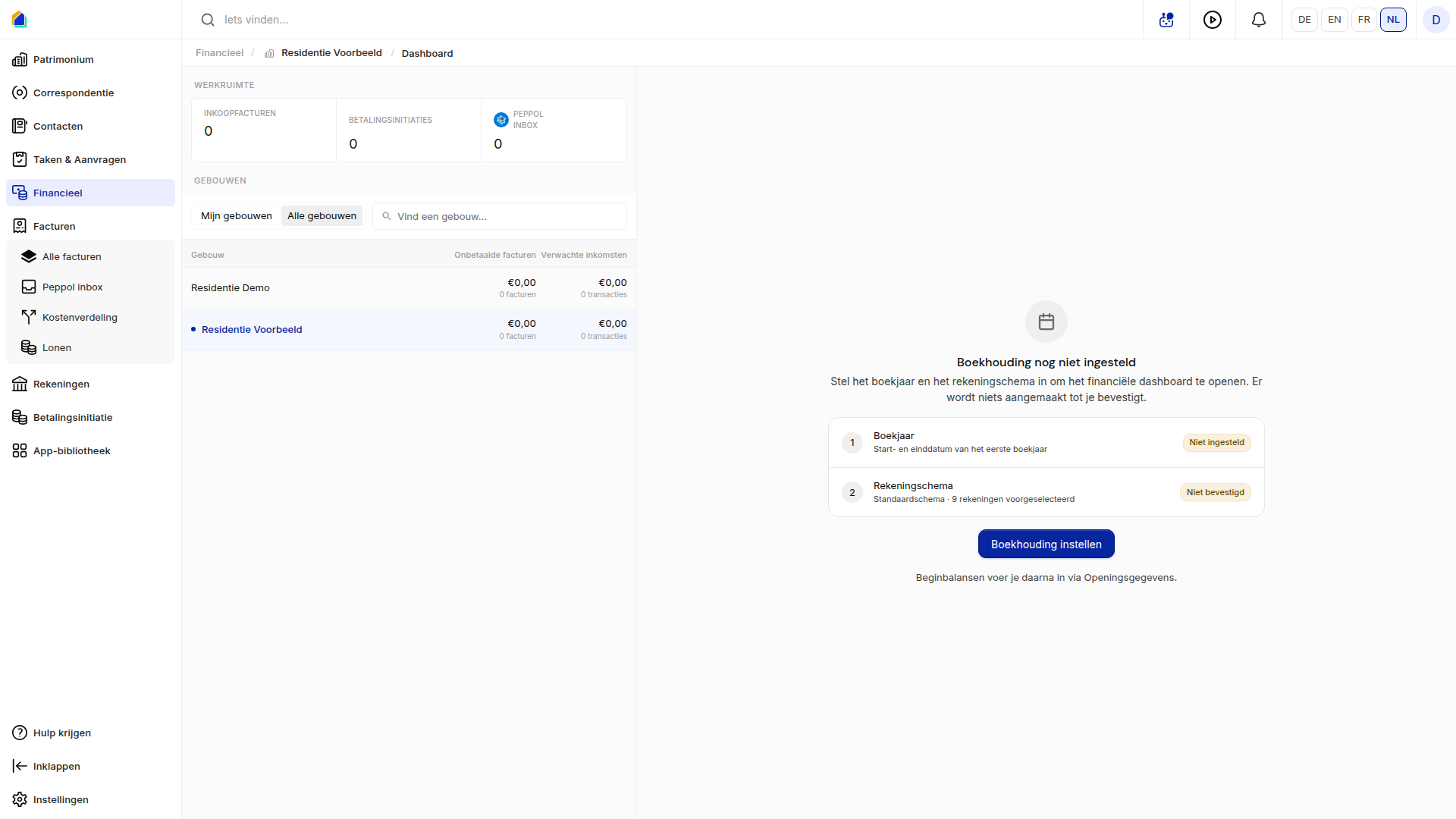
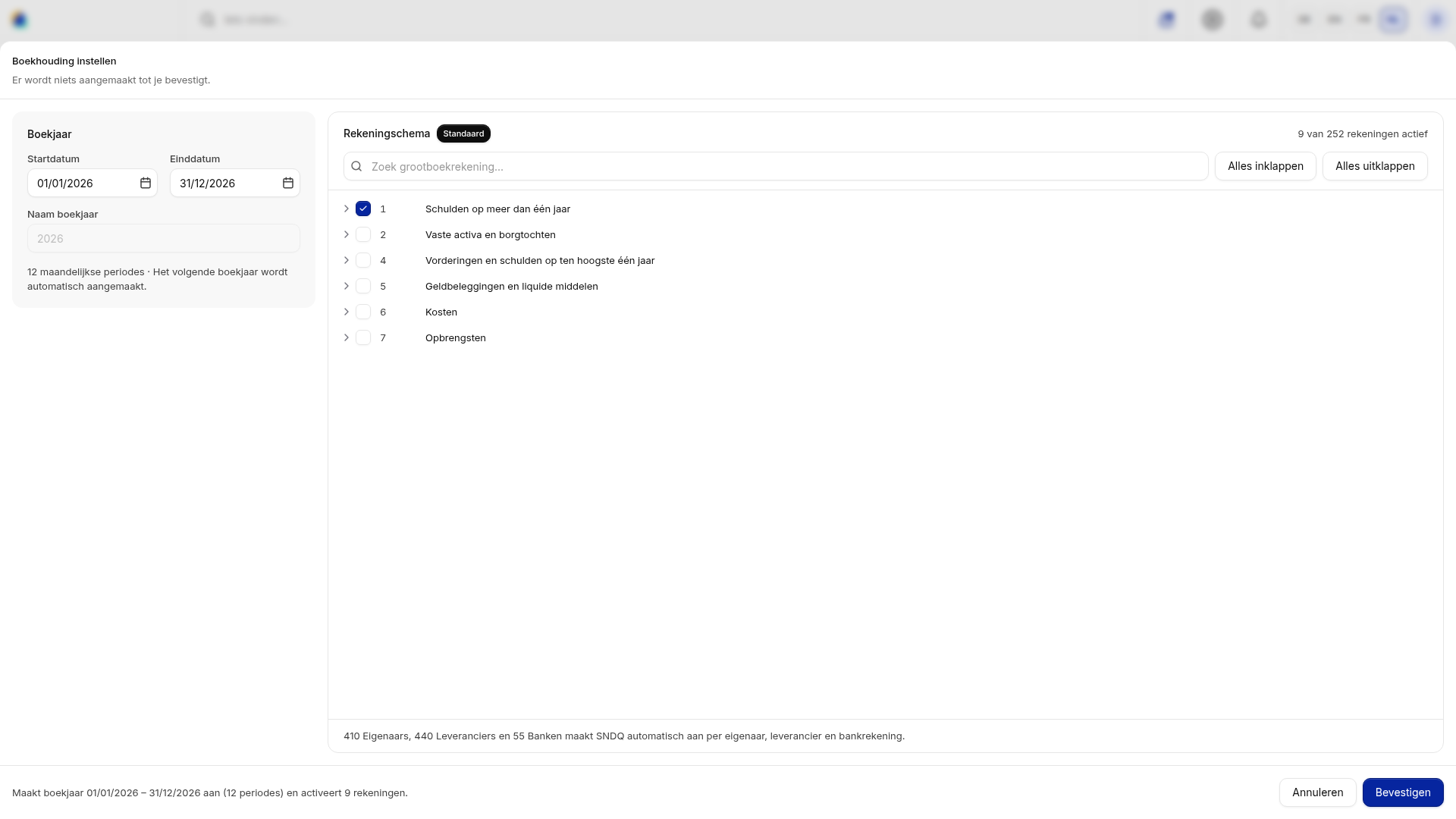
- Klik op Boekhouding instellen. Het venster Boekhouding instellen opent: links het Boekjaar, rechts het Rekeningschema. Er wordt niets aangemaakt tot u op Bevestigen klikt; met Annuleren sluit u het venster zonder iets te bewaren.
Stap 2: het eerste boekjaar
Links, onder Boekjaar:
- Kies de Startdatum en de Einddatum van het eerste boekjaar. SNDQ stelt het lopende kalenderjaar voor (1 januari tot 31 december). Loopt het boekjaar van het gebouw anders, bijvoorbeeld van 1 juli tot 30 juni, pas dan beide datums aan.
- De Naam boekjaar vult SNDQ zelf in: het jaartal (2026), of beide jaartallen als het boekjaar over twee jaren loopt (2025-2026). U kan de naam niet wijzigen.
- Onder de datums ziet u hoeveel maandelijkse periodes het boekjaar telt, bijvoorbeeld "12 maandelijkse periodes".
Het volgende boekjaar hoeft u niet in te stellen: SNDQ maakt het automatisch aan.
Regels voor het eerste boekjaar. Klopt een datum niet, dan ziet u de melding onder het veld en blijft Bevestigen grijs:
| Regel | Melding |
|---|---|
| Het eerste boekjaar begint vandaag of eerder. | Het eerste boekjaar moet vandaag of eerder beginnen. |
| De einddatum ligt minstens één dag na de startdatum. | De einddatum moet minstens één dag na de startdatum liggen. |
| Het eerste boekjaar duurt maximaal 24 maanden. | Het eerste boekjaar duurt maximaal 24 maanden. |
Heeft het gebouw al een boekjaar, dan toont het venster links enkel dat boekjaar (naam en datums). U kiest dan alleen nog het rekeningschema.
Stap 3: het rekeningschema
Rechts, onder Rekeningschema (met het label Standaard):
- Bovenaan ziet u hoeveel rekeningen actief zijn, bijvoorbeeld "9 van 252 rekeningen actief". De rekeningen die SNDQ voor elk gebouw nodig heeft, staan al aangevinkt en kan u niet uitvinken.
- Vink de rekeningen aan die het gebouw gebruikt, bijvoorbeeld 6140 Brandverzekering. Typ een naam of nummer in Zoek grootboekrekening... om een rekening snel te vinden, of open de klassen met Alles uitklappen (Alles inklappen sluit ze weer).
- Vinkt u een rekening aan, dan worden de bovenliggende rekeningen mee aangevinkt. Vinkt u een bovenliggende rekening aan, dan worden alle rekeningen eronder aangevinkt.
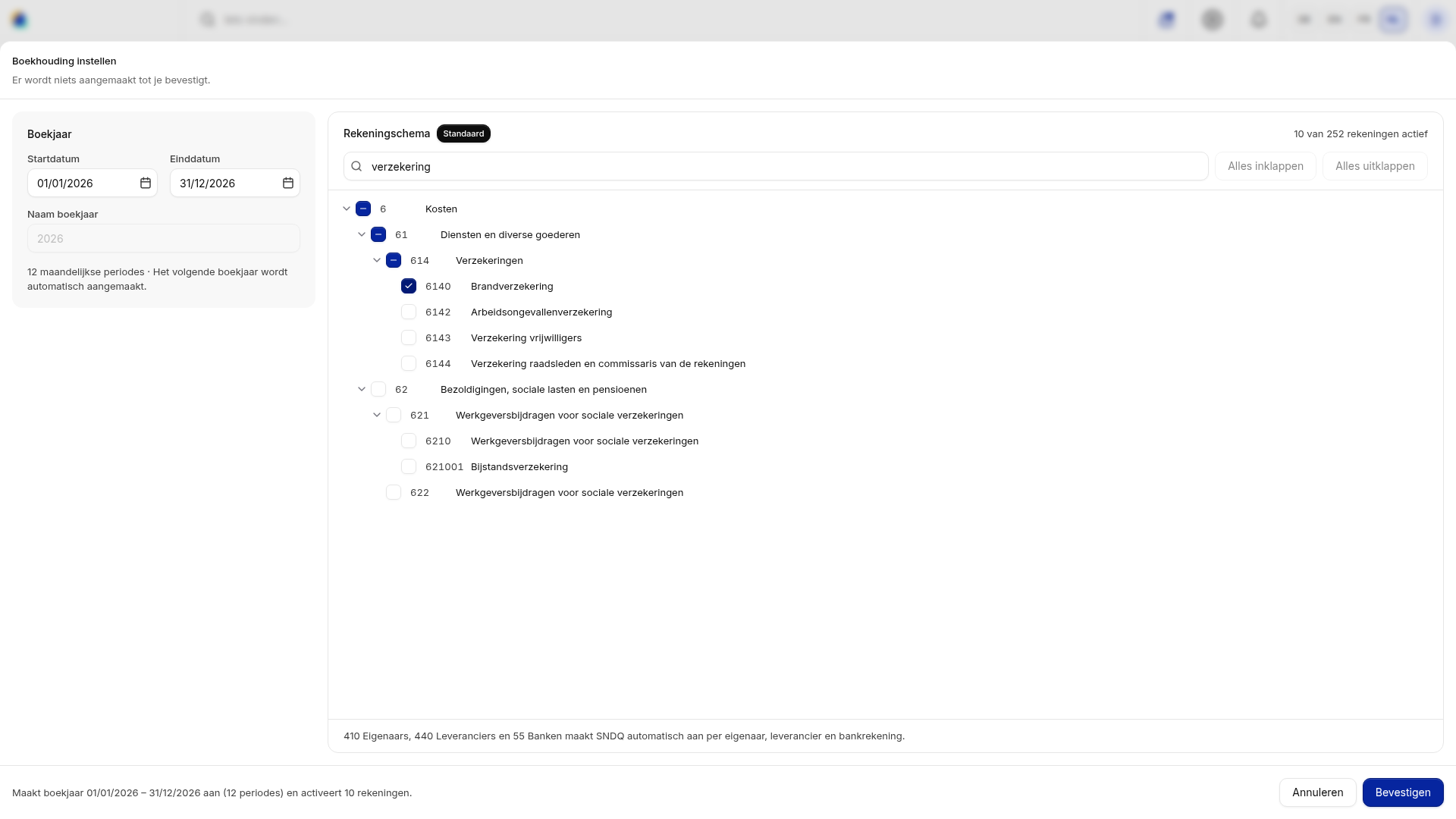
De rekeningen 410 Eigenaars, 440 Leveranciers en 55 Banken hoeft u niet aan te vinken: SNDQ maakt ze automatisch aan per eigenaar, leverancier en bankrekening.
U hoeft niet alles nu te kiezen: rekeningen toevoegen kan later altijd (zie Goed om te weten).
Stap 4: bevestigen
- Onderaan het venster ziet u wat SNDQ zal doen, bijvoorbeeld "Maakt boekjaar 01/01/2026 – 31/12/2026 aan (12 periodes) en activeert 10 rekeningen." Heeft het gebouw al een boekjaar, dan staat er enkel hoeveel rekeningen SNDQ activeert.
- Klik op Bevestigen.
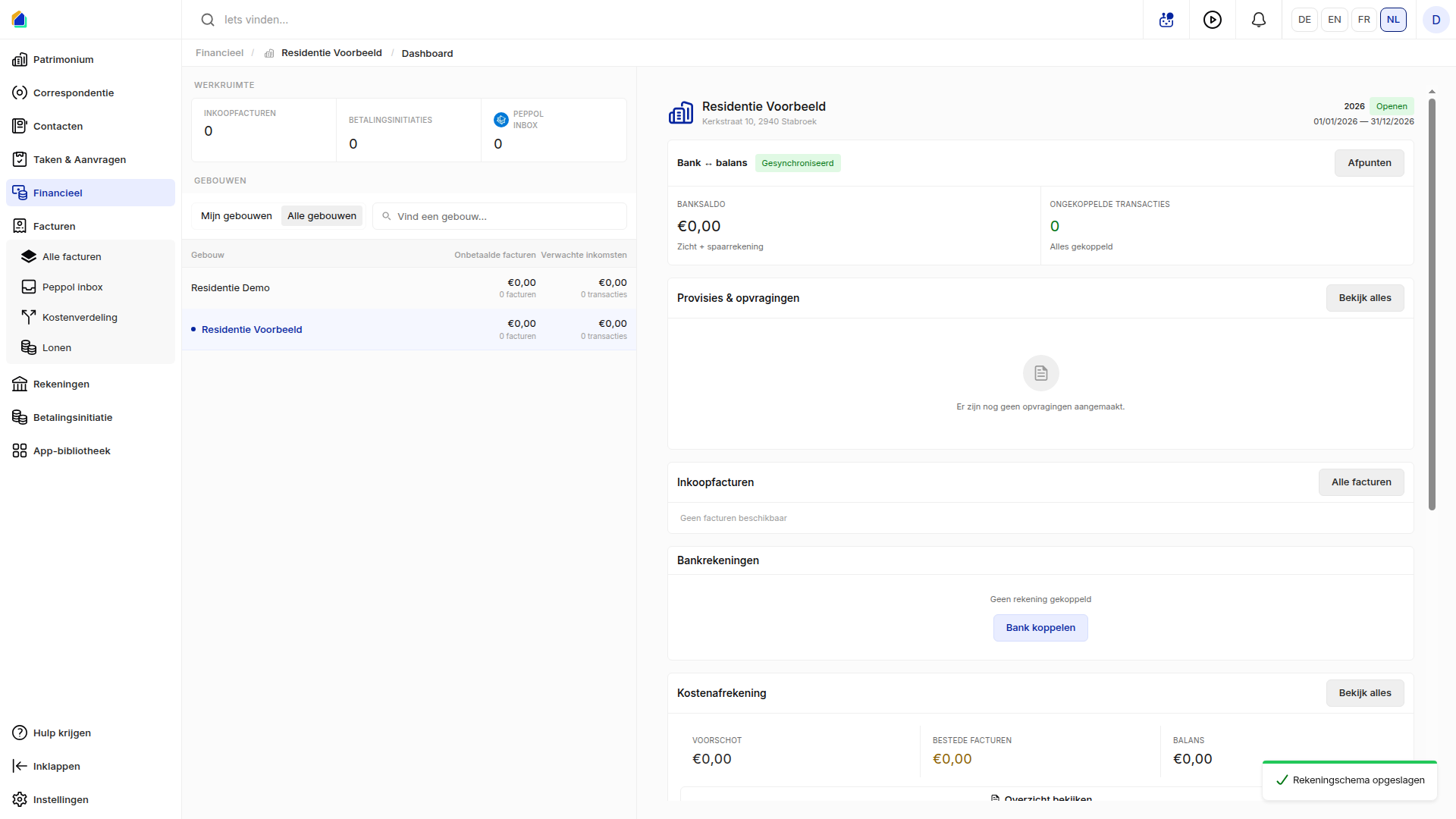
- U ziet de melding Rekeningschema opgeslagen en het financiële dashboard van het gebouw opent. Rechts bovenaan staat het nieuwe boekjaar met de status Open en de start- en einddatum.
Lukt het bevestigen niet, dan ziet u de foutmelding onderaan het venster, links van Annuleren en Bevestigen.
Daarna
Beginbalansen voert u in via Openingsgegevens instellen: de stand van de eigenaars, leveranciers en bankrekeningen op de dag dat u het gebouw overneemt.
Het rekeningschema bekijken
- Ga naar Financieel, kies het gebouw en klik onder Snelle toegang op Rekeningstelsel.
- De pagina Grootboekrekening toont alle rekeningen van het gebouw met hun Code, Rekening, Openingsbalans en Balans.
- Met de tabbladen bovenaan filtert u per klasse:
- Alle
- 1 Opvragingen
- 2 Activa
- 4 Debiteuren, met daaronder Alle, Eigenaarsrekeningen en Leveranciersrekeningen
- 5 Bank
- 6 Kosten
- 7 Inkomsten
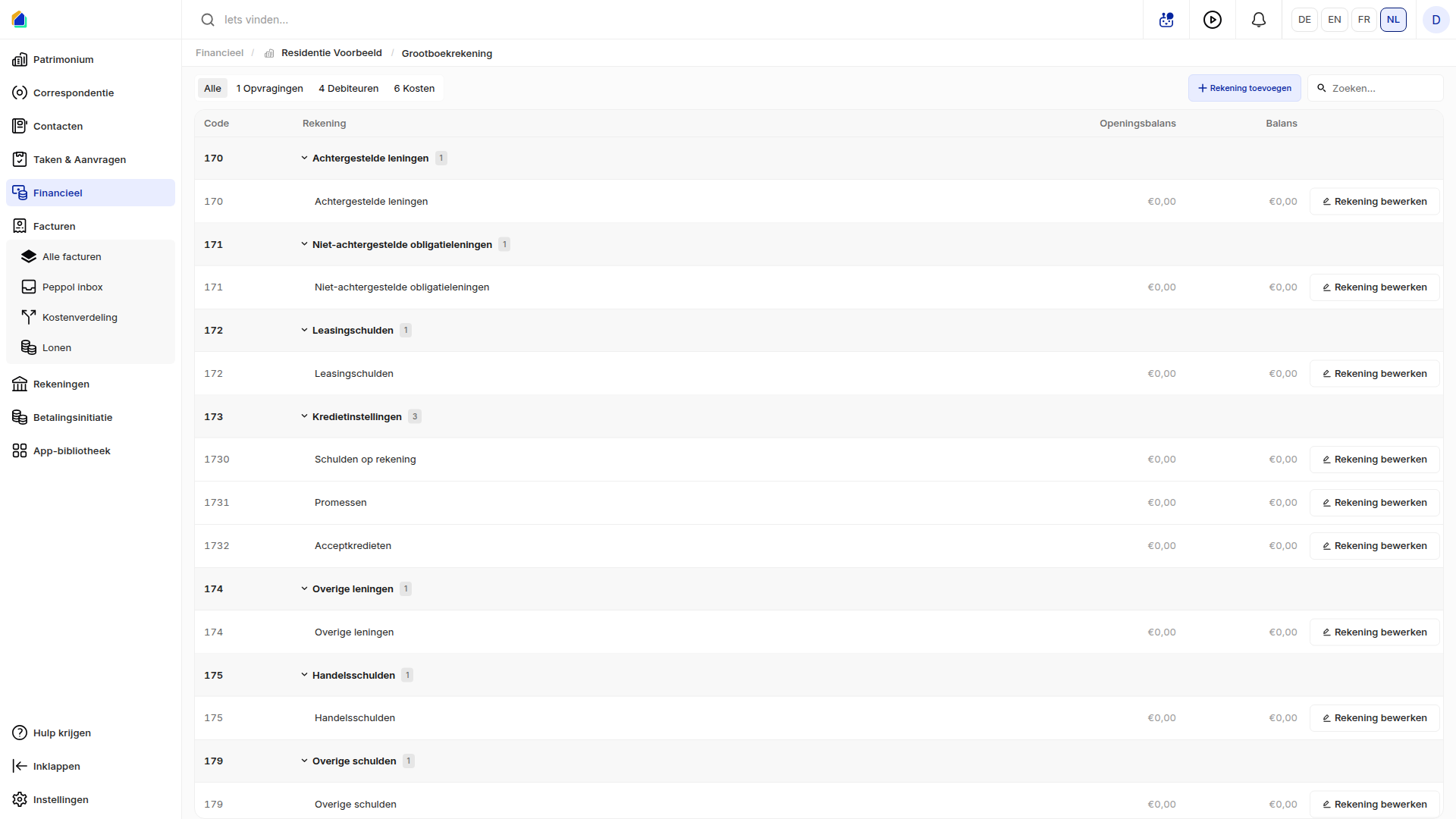
- Met Zoeken… zoekt u een rekening op naam of nummer.
U ziet enkel de tabbladen van klassen waarin het gebouw rekeningen heeft. Bij een nieuw gebouw zijn dat er dus maar enkele, tot u meer rekeningen toevoegt.
Een rekening bewerken
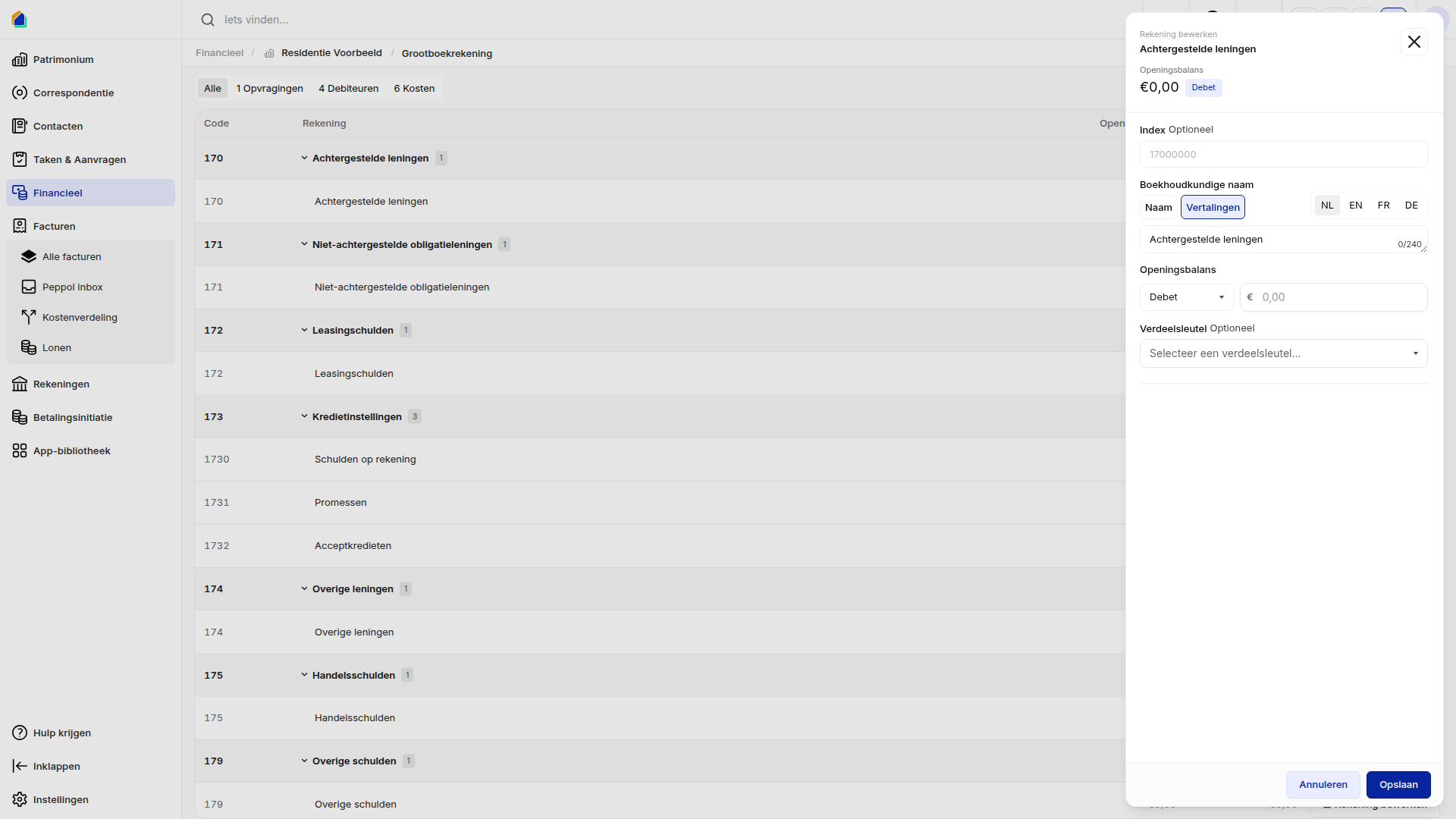
- Klik op een rekening in de lijst, of op Rekening bewerken rechts in de rij.
- In het venster Rekening bewerken kan u, afhankelijk van de rekening, het volgende aanpassen:
- Index: het volgnummer van de rekening binnen haar bovenliggende rekening. Bij een standaardrekening staat dit veld vast (grijs).
- de Boekhoudkundige naam, met daarnaast de Vertalingen
- de Openingsbalans, in Debet of Credit
- de Verdeelsleutel
- Klik op Opslaan.
Goed om te weten
- U kan later altijd rekeningen toevoegen, met Rekening toevoegen op de pagina Grootboekrekening. Zie Grootboekrekening toevoegen.
- Een rekening die in een gebouw in gebruik is, blijft staan en kan u in het venster niet meer uitvinken. Vink bij het bevestigen dus de rekeningen aan die het gebouw echt gebruikt.
- Onder Instellingen > Rekeningstelsel staat het rekeningstelsel van uw hele werkruimte. Dat is de lijst waaruit elk gebouw kiest. U bevestigt het schema per gebouw.
- De link Rekeningstelsel onder Snelle toegang staat er zodra het gebouw een boekjaar heeft. Ziet u de link niet, bekijk dan Boekjaar instellen.
Gerelateerde artikelen
- Waarom opent mijn financieel dashboard niet?
- Grootboekrekening toevoegen
- Rekening toevoegen aan het rekeningstelsel
- Voorschotaanvragen aanmaken
Hulp nodig?
Neem contact op met ons team via info@sndq.be of gebruik de optie Hulp krijgen in de SNDQ-applicatie.