

Boekjaar afsluiten
Is het boekjaar van een gebouw afgerond, dan sluit u het af in Jaar afsluiten. U doorloopt vier stappen: de kosten nakijken, de afrekening per eigenaar controleren, kiezen waar de saldi naartoe gaan en de afsluiting simuleren. Bij het afsluiten schrijft SNDQ de openingsboeking van het volgende boekjaar.
De afsluiting is definitief
Een afgesloten boekjaar blijft afgesloten. Controleer elke stap dus eerst.
Video — Een boekjaar afsluiten
Voor u begint
Sluit het boekjaar af zodra aan al deze voorwaarden voldaan is:
- Het boekjaar heeft de status Open en alle vorige boekjaren zijn al afgesloten.
- Alle bankbetalingen van het boekjaar zijn gekoppeld.
- Alle conceptboekingen van het boekjaar zijn afgewerkt.
- De proef- en saldibalans is in evenwicht.
- Elke kost is Afgerekend of Uitgesteld (zie stap 1).
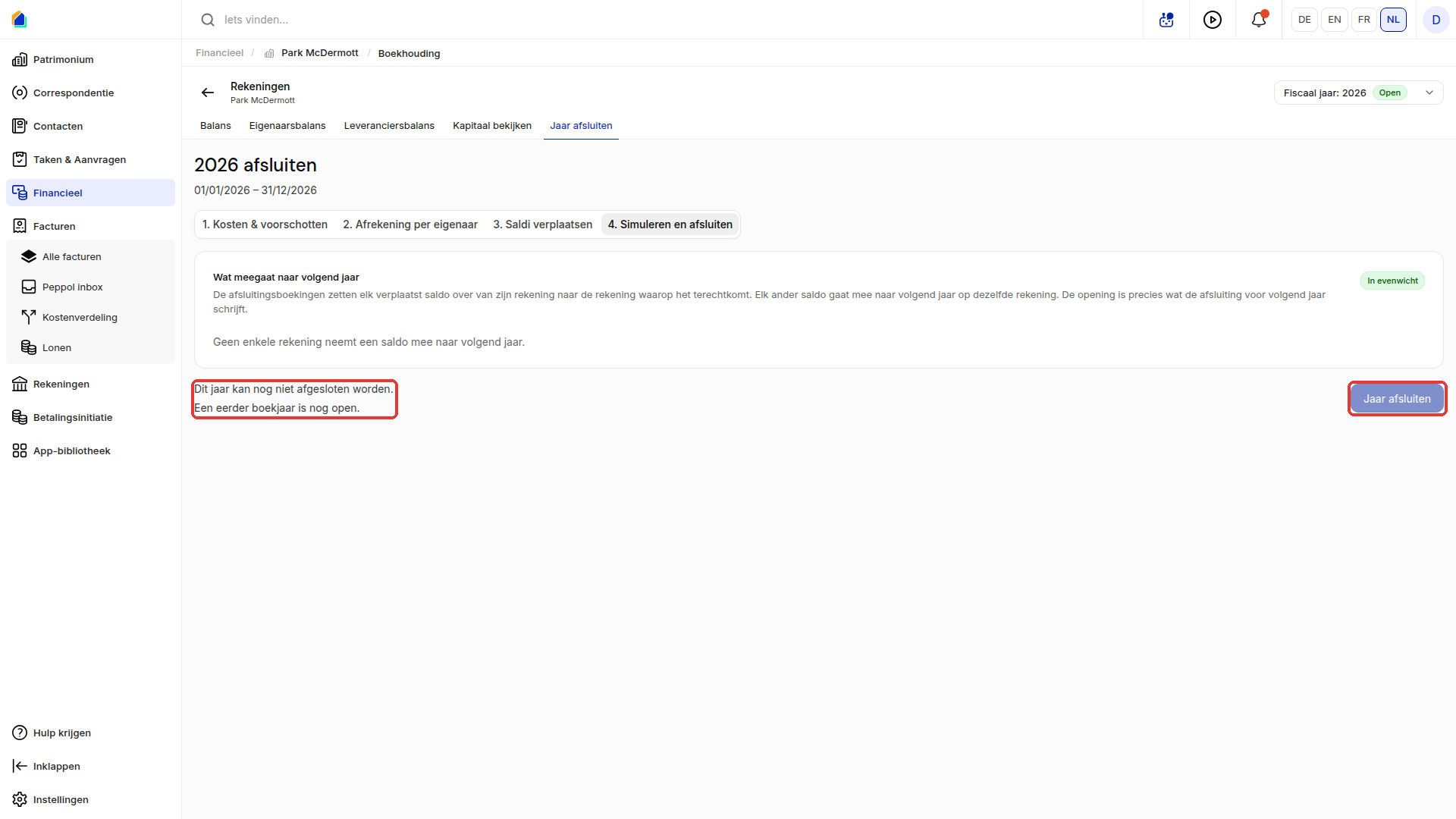
Is een voorwaarde niet vervuld, dan blijft Jaar afsluiten grijs in stap 4 en toont SNDQ Dit jaar kan nog niet afgesloten worden. Daaronder staat meestal de reden, bijvoorbeeld Een eerder boekjaar is nog open. Controleer de kosten die nog Open staan in stap 1.
Het boekjaar afsluiten
- Ga naar Financieel en klik op het gebouw.
- Klik bovenaan, naast de naam van het gebouw, op Dashboard en kies Boekhouding.
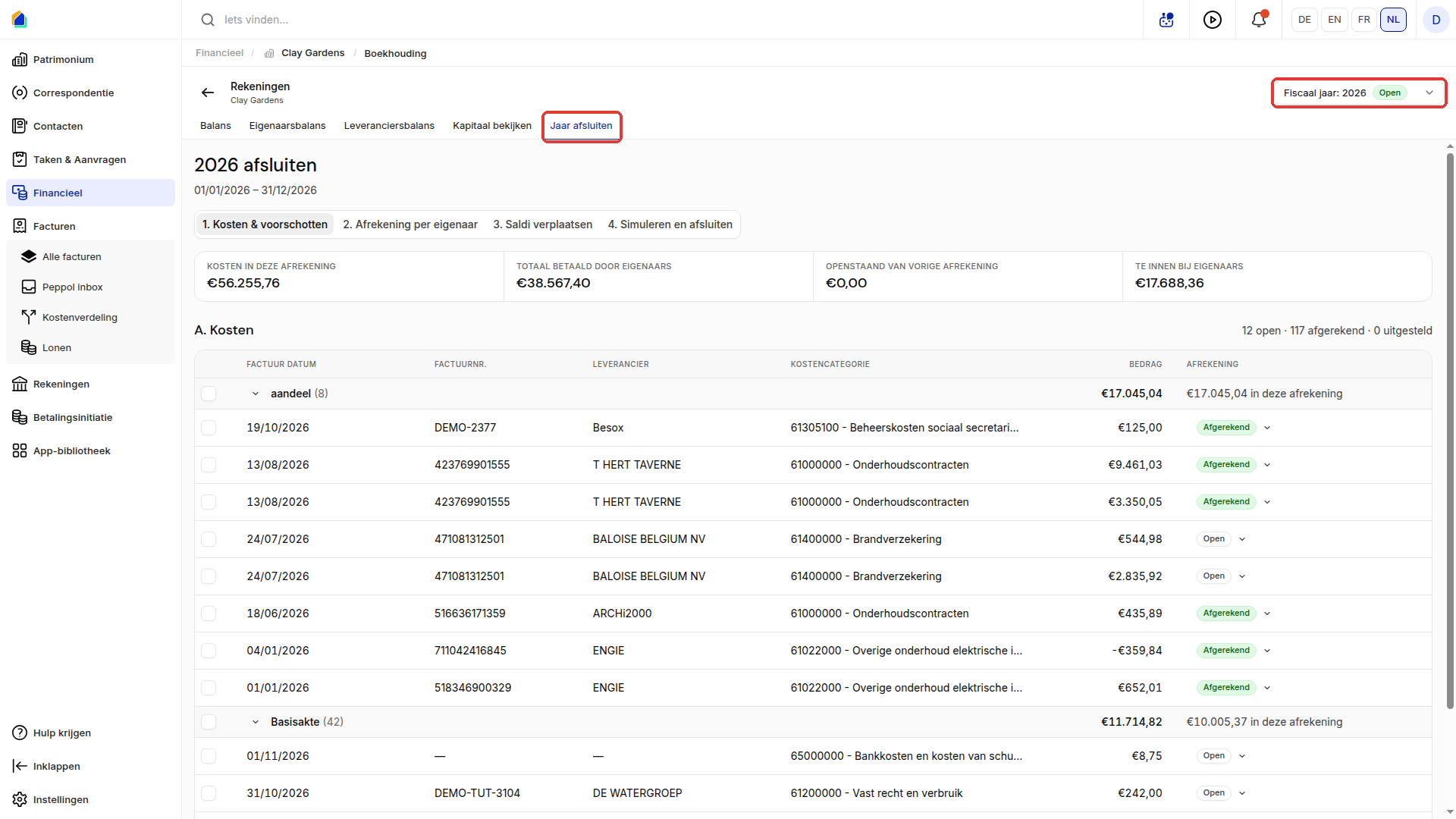
- Klik op het tabblad Jaar afsluiten.
- Kies rechtsboven het boekjaar dat u wilt afsluiten. SNDQ opent standaard op het lopende boekjaar. Sluit altijd eerst het oudste open boekjaar af.
Stap 1: Kosten & voorschotten
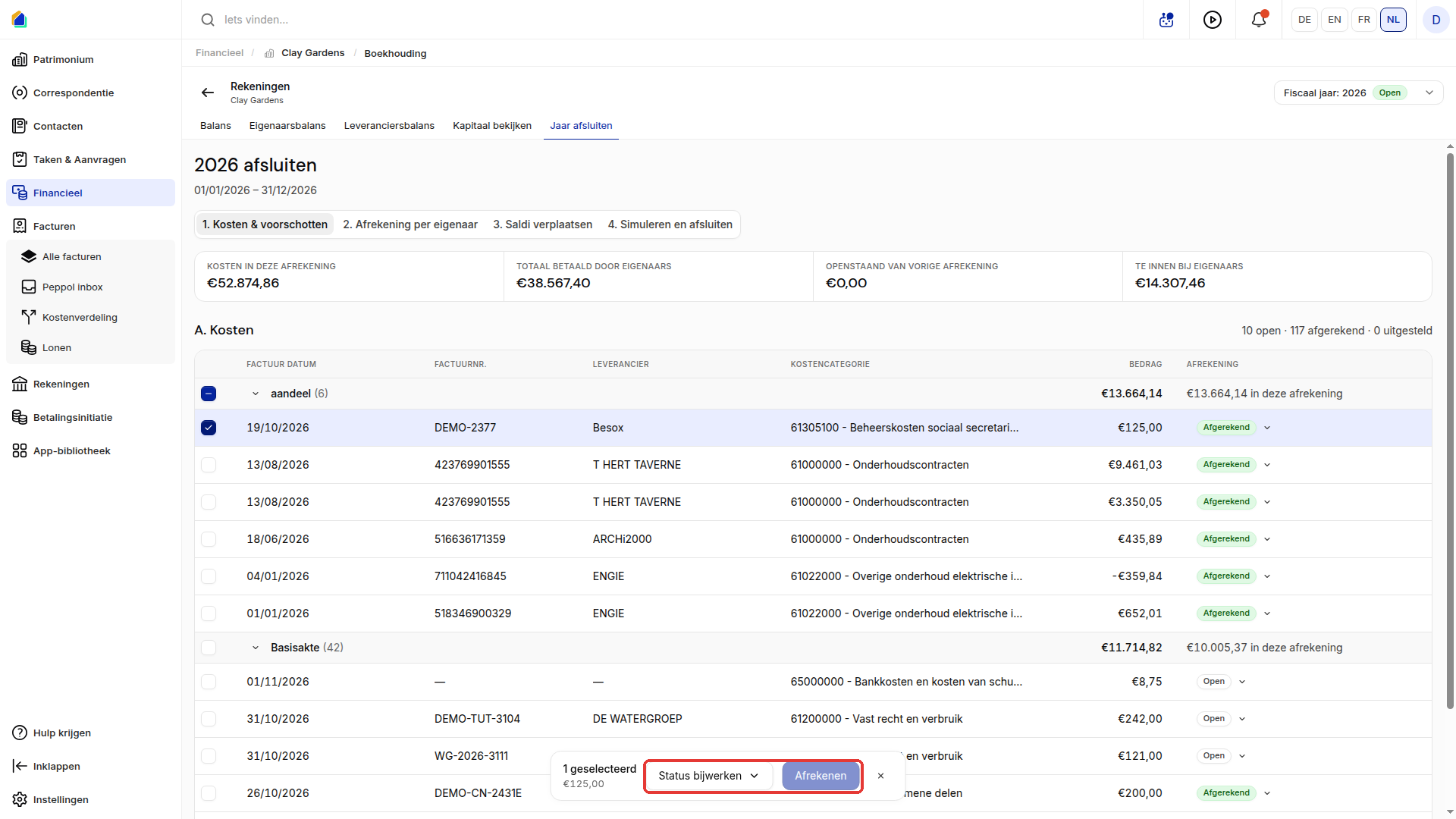
Hier ziet u de kosten van het boekjaar en wat nog te innen of terug te betalen is. Bovenaan A. Kosten telt SNDQ hoeveel kosten open, afgerekend en uitgesteld zijn. Elke kost heeft een status:
| Status | Betekenis |
|---|---|
| Open | De kost telt mee in het saldo van de eigenaars, maar is nog niet afgerekend. |
| Afgerekend | De kost is aangerekend aan de eigenaars. |
| Uitgesteld | De kost telt mee zodra hij weer open of afgerekend is. |
Elke kost moet Afgerekend of Uitgesteld zijn voor u kan afsluiten.
Eén kost wijzigen:
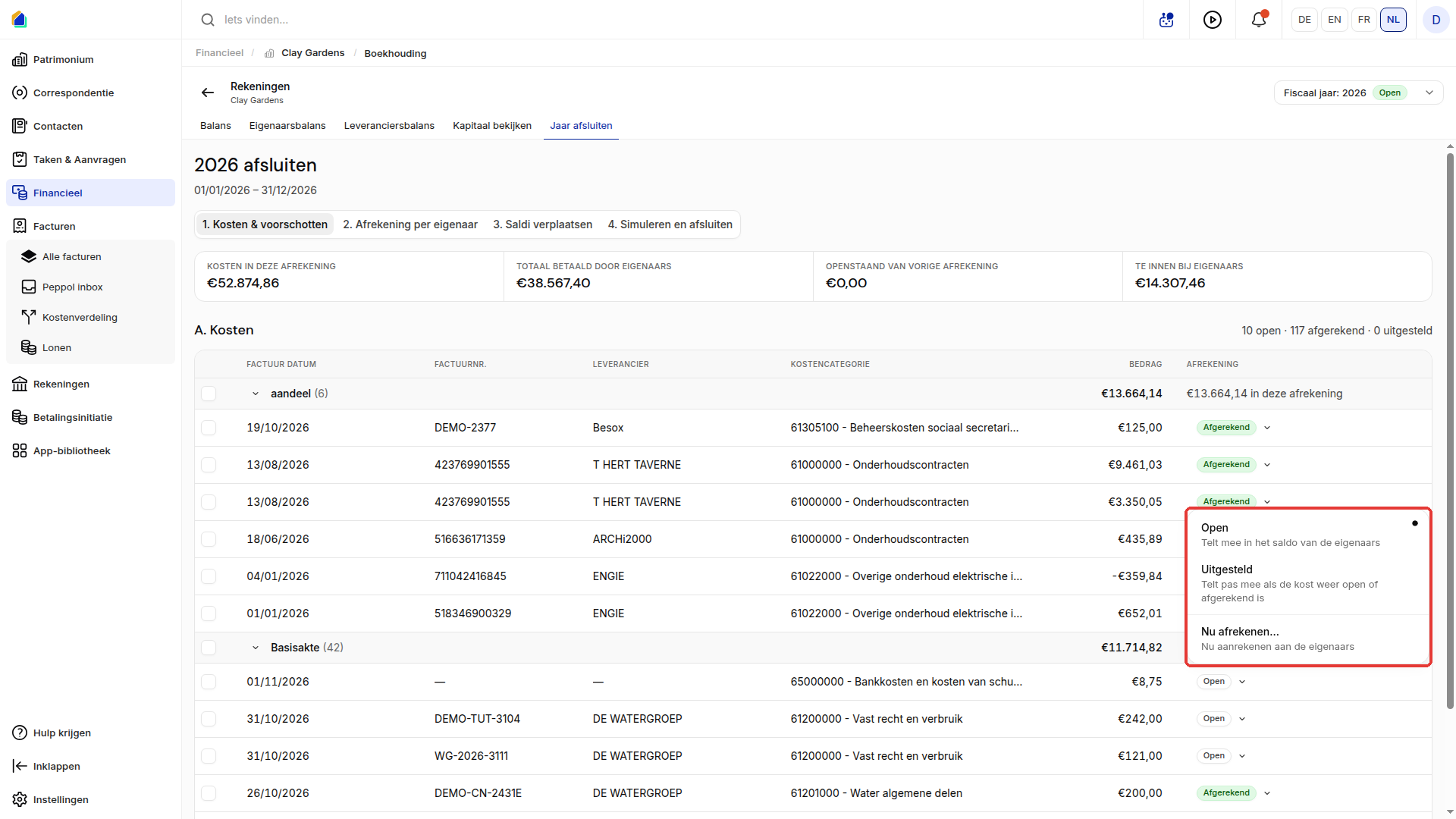
- Klik bij de kost in de kolom Afrekening op Open.
- Kies Uitgesteld, of kies Nu afrekenen… om de kost nu aan te rekenen aan de eigenaars.
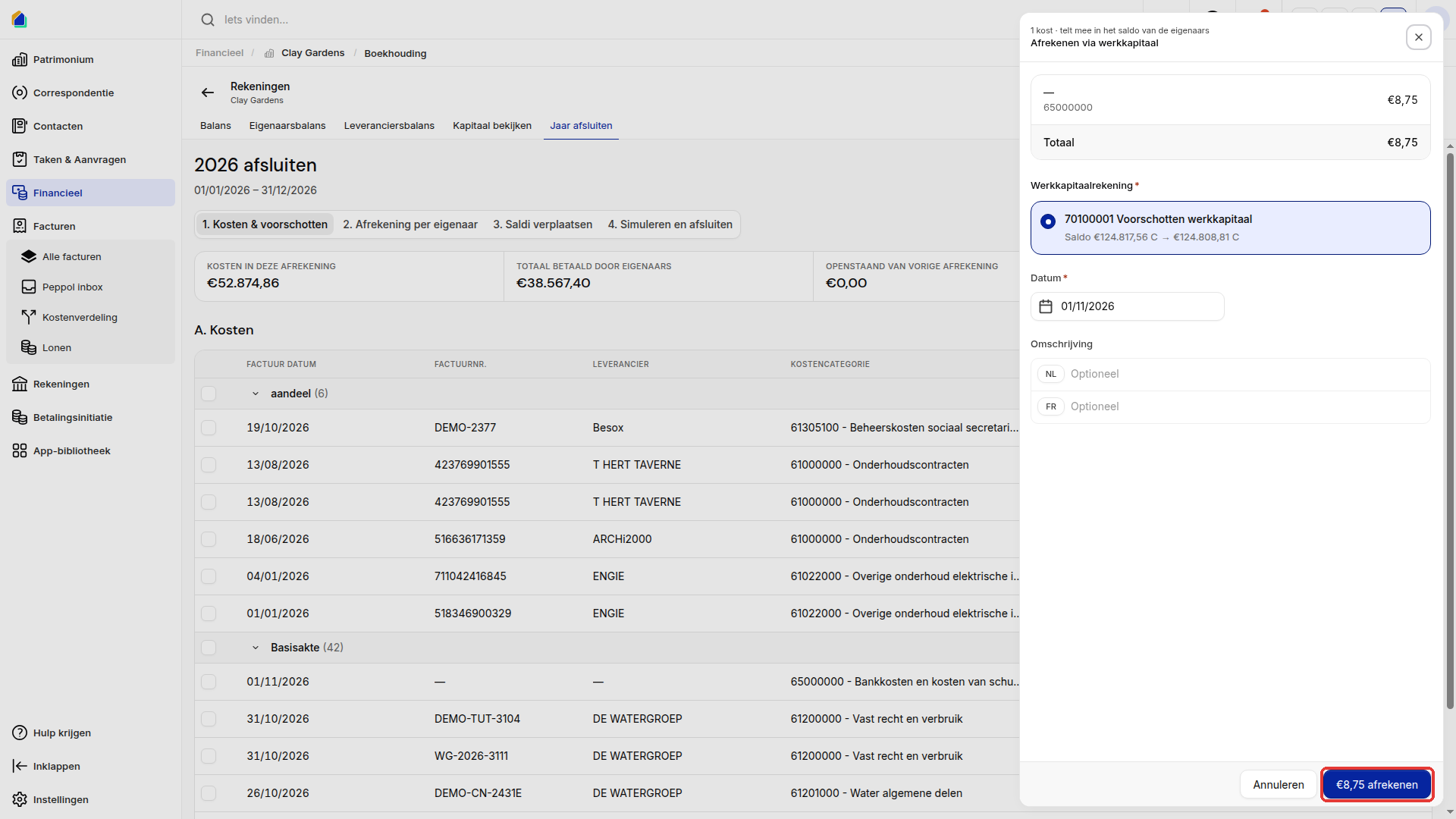
- Hebt u Nu afrekenen… gekozen, controleer dan rechts de Werkkapitaalrekening en de Datum en klik op de knop met het bedrag, bijvoorbeeld €8,75 afrekenen.
De kost staat nu op Afgerekend.
Meerdere kosten tegelijk: vink de kosten aan. Onderaan verschijnt een balk met Status bijwerken en Afrekenen.
Vergist?
Klik bij de kost op Afgerekend, kies Afrekening ongedaan maken en bevestig. De kost staat dan weer op Open.
Kost uit het volgende boekjaar
Een kost met het label Uit gevolgd door een ander boekjaar hoort bij dat boekjaar en blokkeert deze afsluiting niet.
Stap 2: Afrekening per eigenaar
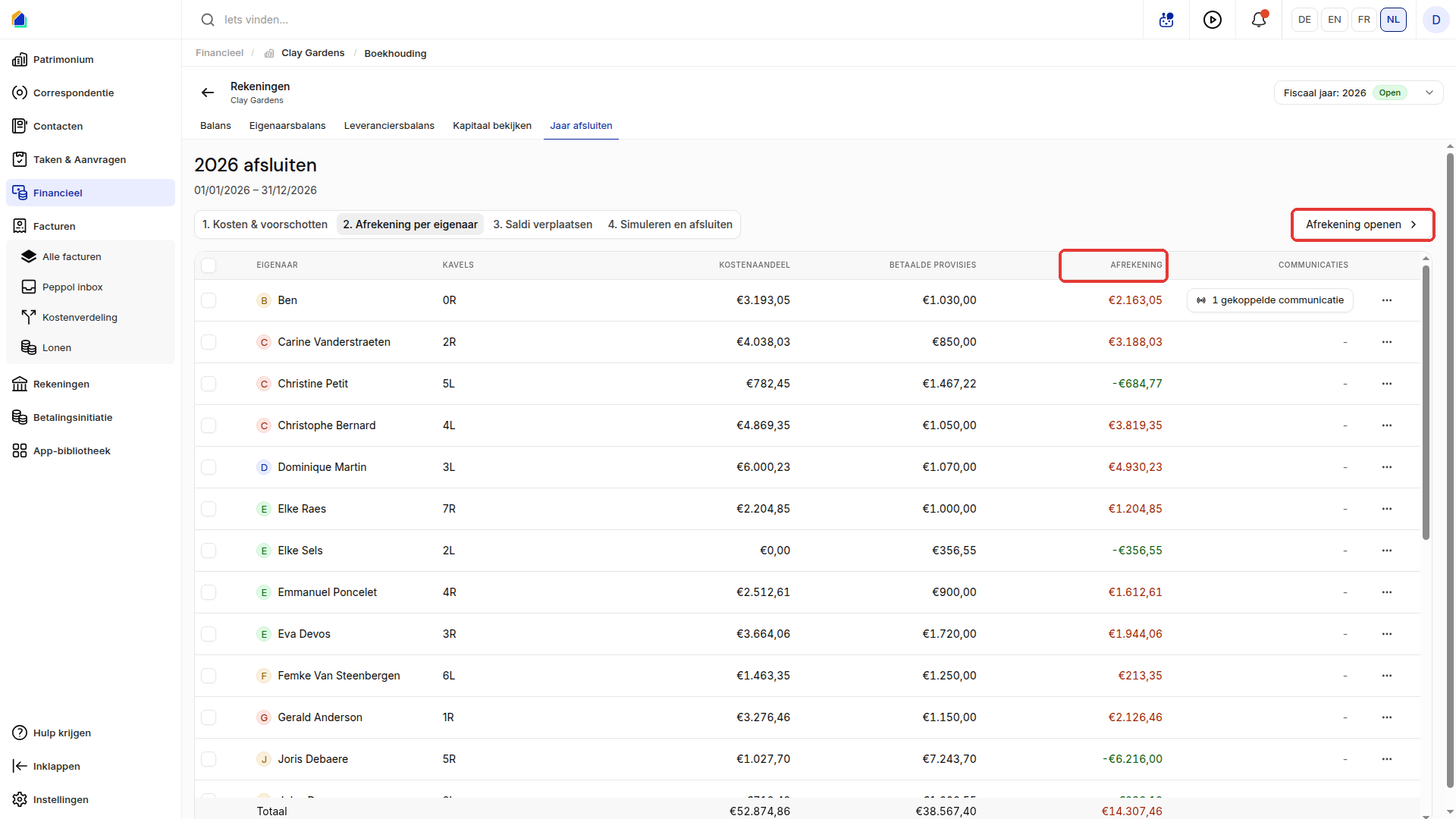
Hier ziet u per eigenaar het Kostenaandeel, de Betaalde provisies en de Afrekening. Een rood bedrag moet de eigenaar nog betalen, een groen bedrag met een minteken krijgt de eigenaar terug.
Klik rechtsboven op Afrekening openen om de volledige afrekening te bekijken.
Stap 3: Saldi verplaatsen
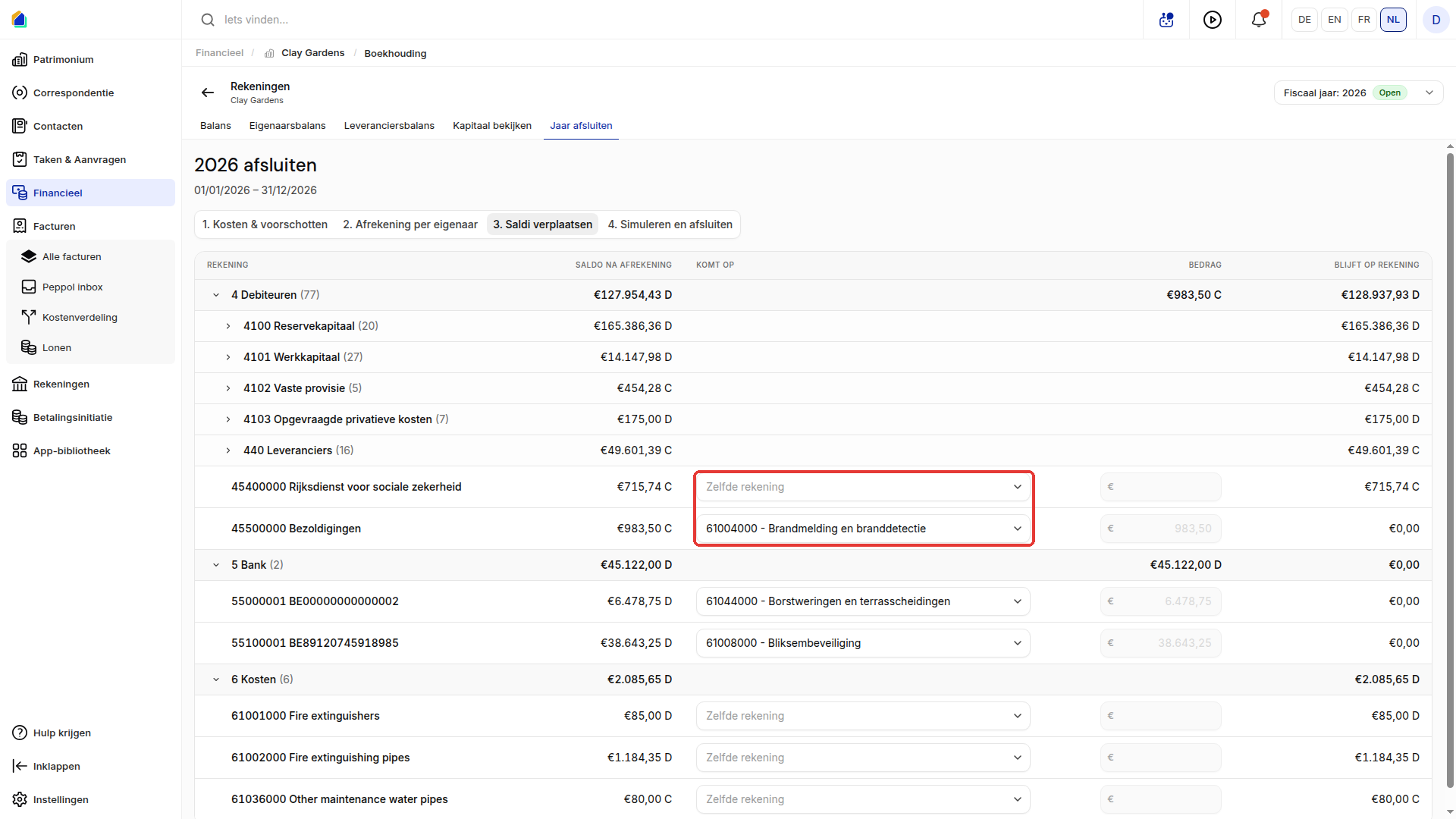
Kies in de kolom Komt op op welke rekening een saldo terechtkomt. Bij Zelfde rekening blijft het saldo op dezelfde rekening staan.
Stap 4: Simuleren en afsluiten
Onder Wat meegaat naar volgend jaar ziet u de Afsluitingsboekingen en de opening van het nieuwe boekjaar. Rechtsboven moet In evenwicht staan.
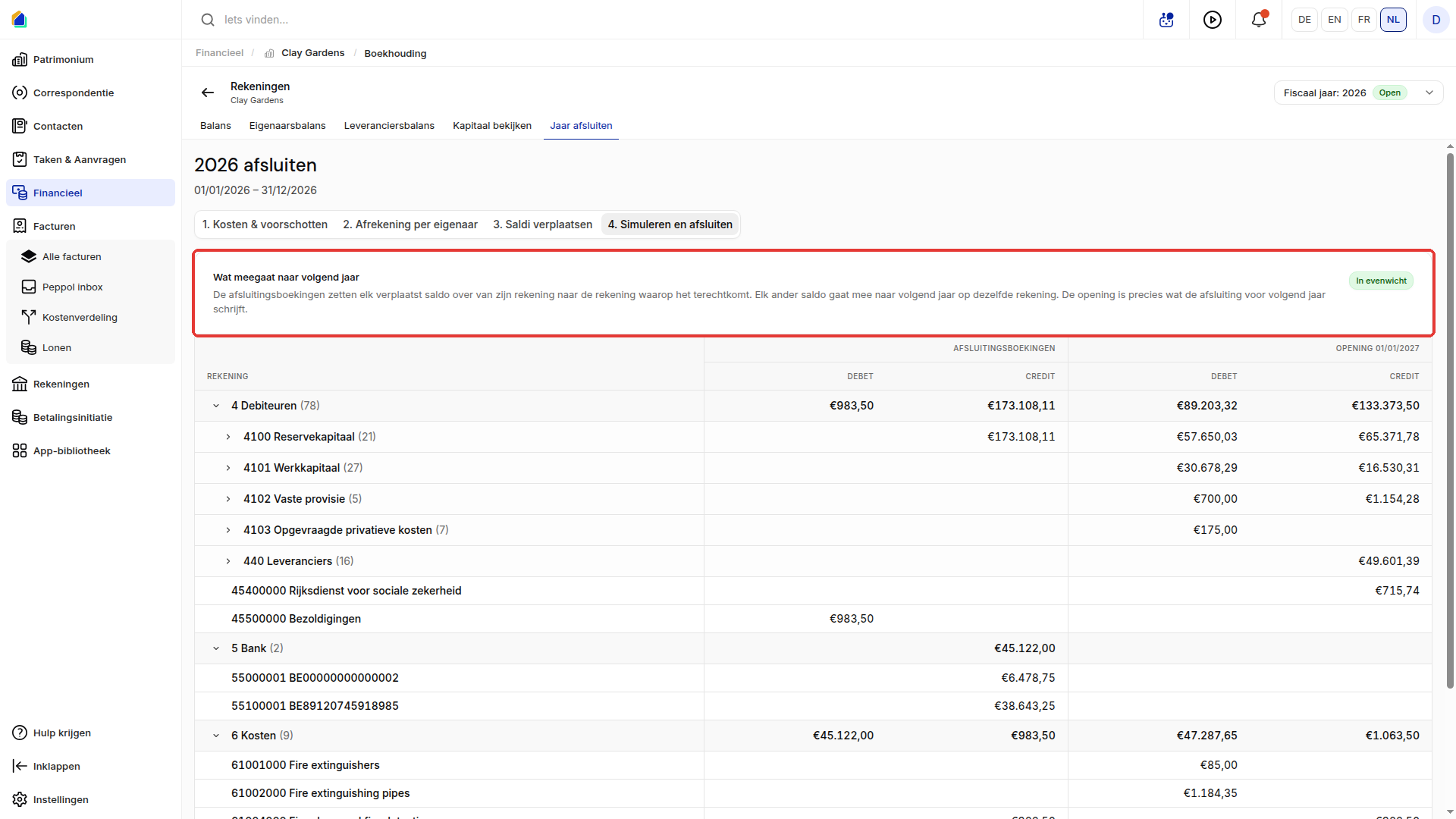
Klopt alles, dan staat onderaan Alles klopt. en is de knop actief.
- Controleer de bedragen. Het volgende boekjaar opent met de bedragen onder Opening.
- Klik onderaan op Jaar afsluiten.
- Vink in het venster de drie vakjes aan:
- Ik heb de afrekening van elke eigenaar nagekeken
- Ik heb de balans nagekeken en wat naar de kapitalen gaat
- Ik begrijp dat de afsluiting definitief is
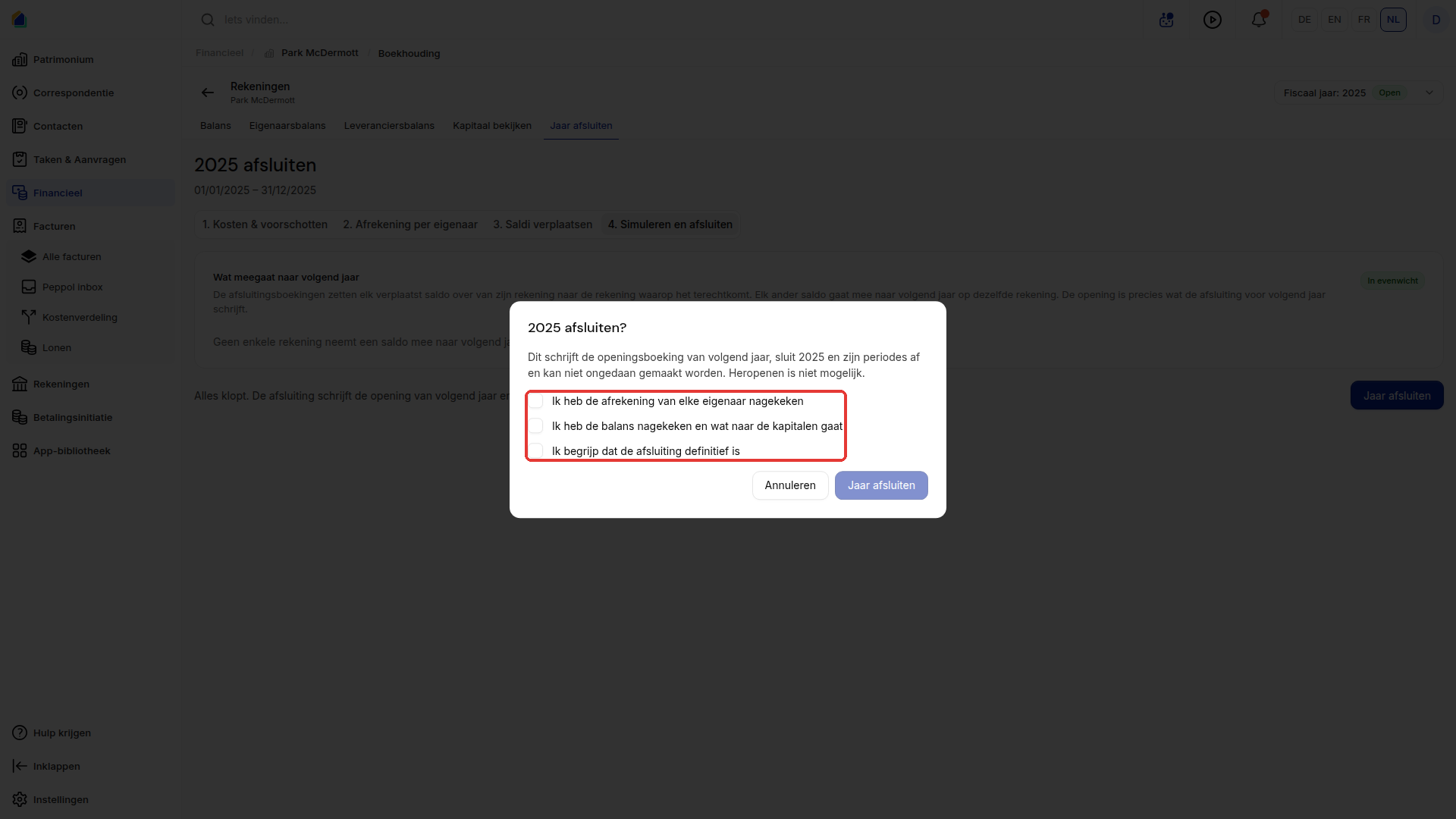
- Klik op Jaar afsluiten.
U ziet de melding 2025 is afgesloten. met het jaar dat u afsloot. SNDQ opent het tabblad Balans. Bij dat boekjaar is het label Open weg, net als het tabblad Jaar afsluiten.
Goed om te weten
- Eerst nakijken, dan afsluiten. Laat de cijfers van stap 2 en 3 zo nodig door een collega of de boekhouder bevestigen voor u op Jaar afsluiten klikt.
- Grijze knop? Ga de voorwaarden hierboven na. Kijk ook naar de teller boven A. Kosten in stap 1.
- Kan ik afsluiten voor het einde van het boekjaar? Dat kan. Kijk daarom goed na of u het juiste boekjaar gekozen hebt.
Gerelateerde artikelen
Hulp nodig?
Neem contact op met ons team via info@sndq.be of gebruik de optie Hulp krijgen in de SNDQ-applicatie.