

Onkostennota toevoegen
Heeft een eigenaar iets voorgeschoten voor het gebouw? Met een onkostennota boekt u die kost op het gebouw. Het bedrag komt open te staan op de rekening van de eigenaar.
Video — Onkostennota toevoegen
De onkostennota invullen
- Klik in het menu op Facturen en kies Alle facturen.
- Klik op Voeg factuur toe.
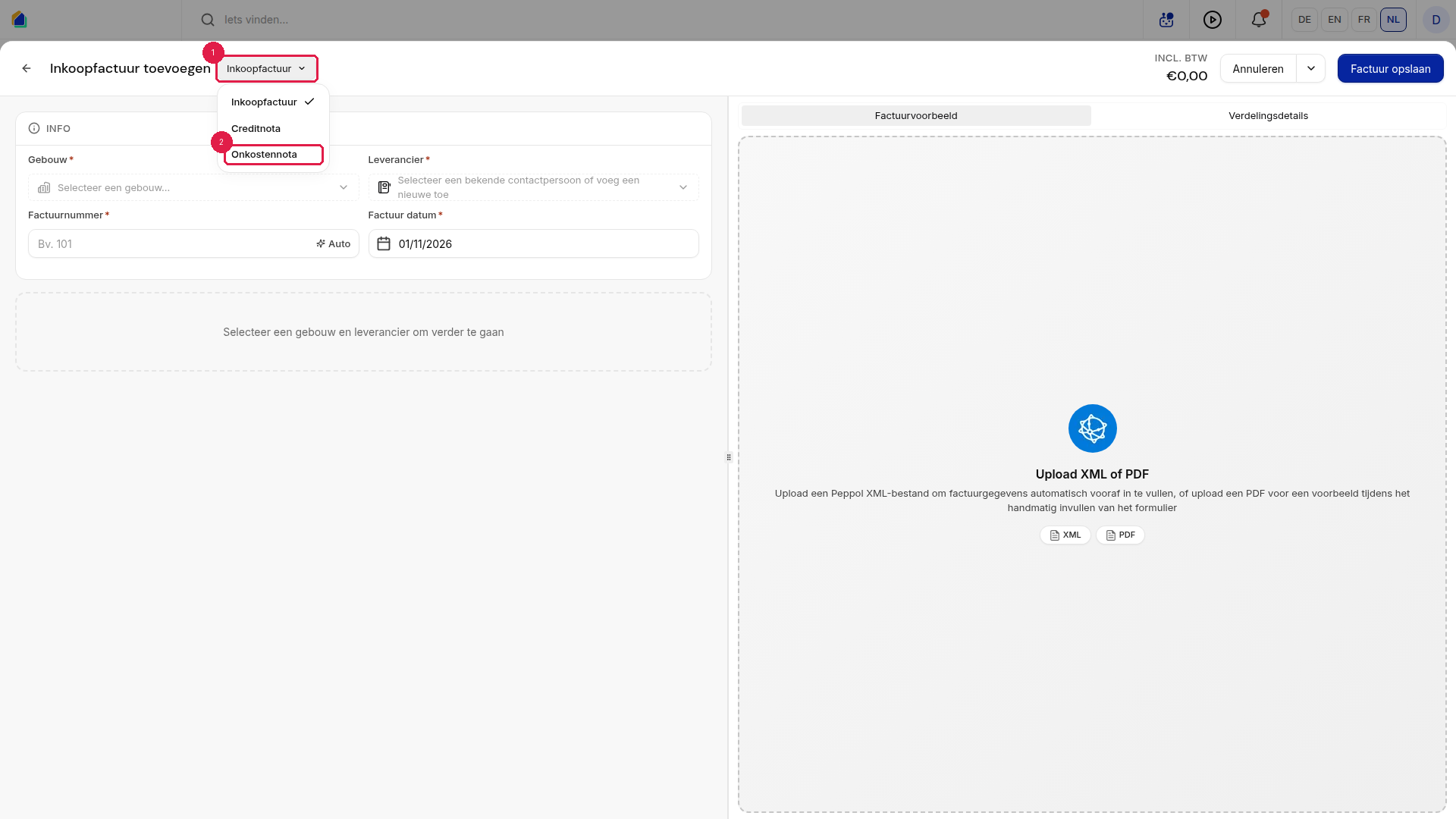
- Klik bovenaan op Inkoopfactuur (1) en kies Onkostennota (2). De titel wordt Onkostennota toevoegen.
- Kies het Gebouw.
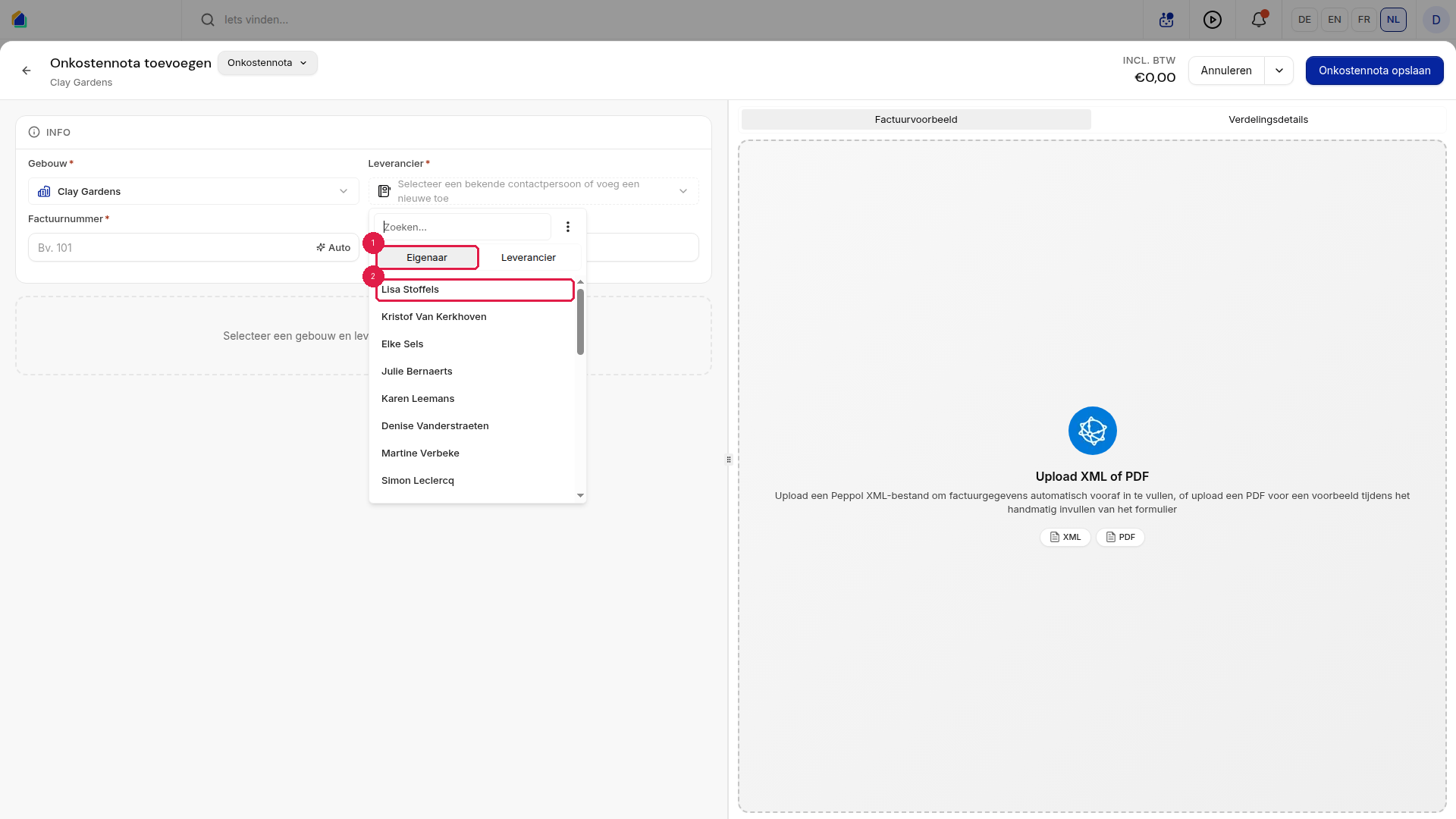
- Klik bij Leverancier op het veld. Het tabblad Eigenaar staat open (1). Kies de eigenaar (2).
- Vul het Factuurnummer in.
- Kies de Kostencategorie en vul het bedrag in bij Incl. BTW.
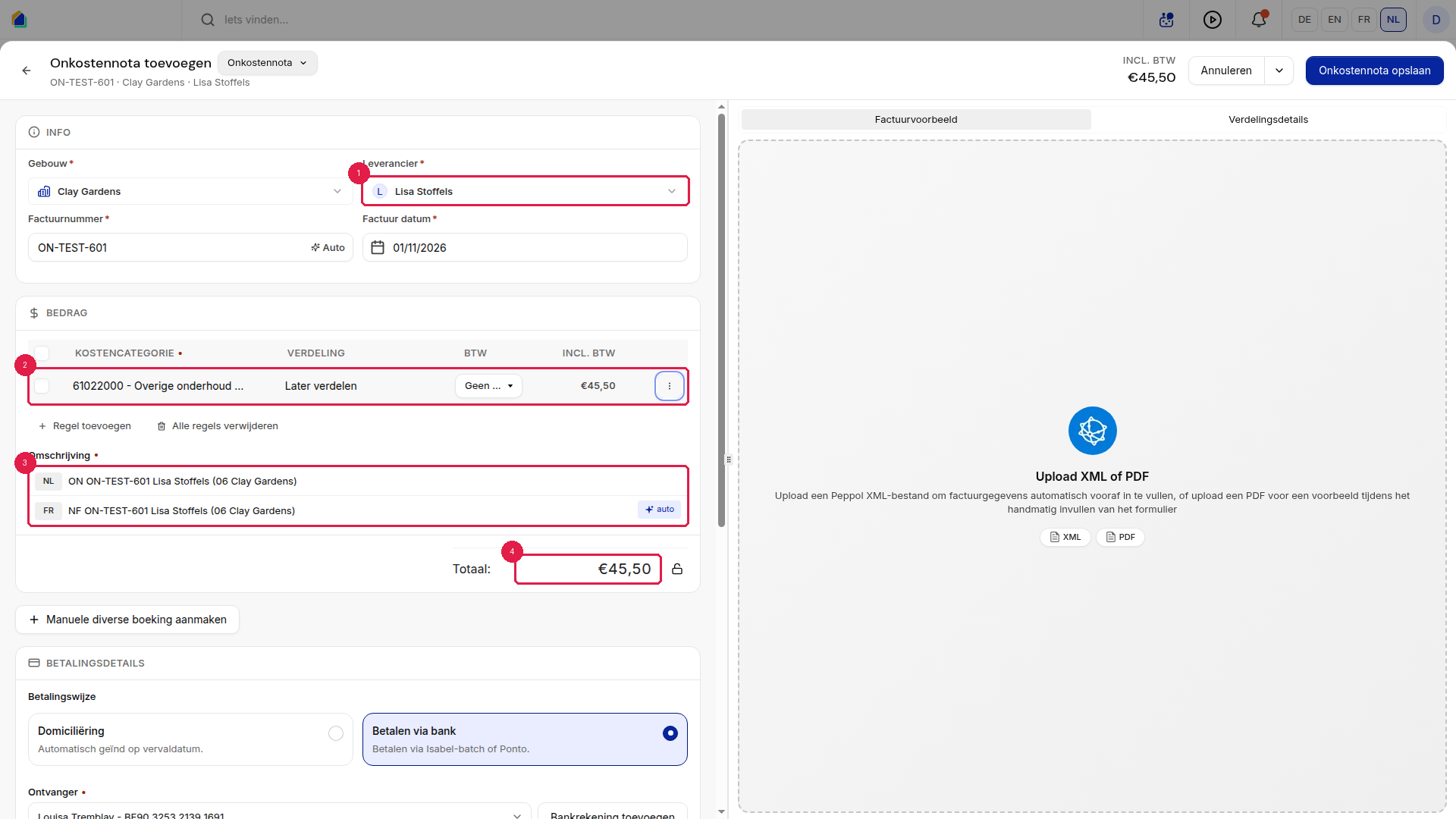
- Kijk de rest na: de eigenaar (1), de regel (2), de Omschrijving die SNDQ zelf invult (3) en het Totaal (4).
De betaling invullen en opslaan
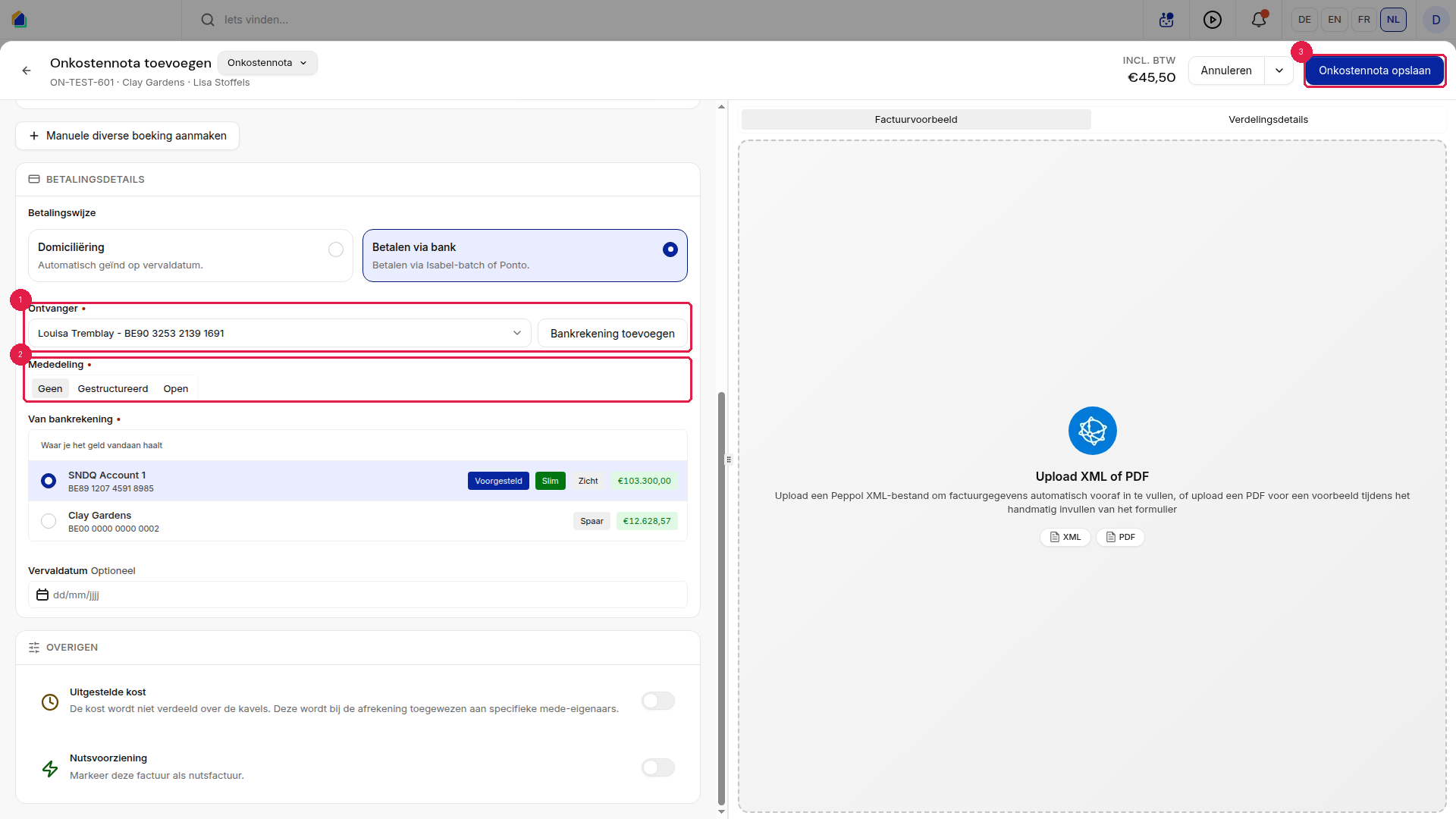
- Kijk de rekening bij Ontvanger na (1).
- Kies bij Mededeling Geen, Gestructureerd of Open (2). Kiest u Gestructureerd, vul dan de mededeling in. Anders vraagt SNDQ u bij het opslaan: Vul de betalingsgegevens aan.
- Klik op Onkostennota opslaan (3).
Het resultaat
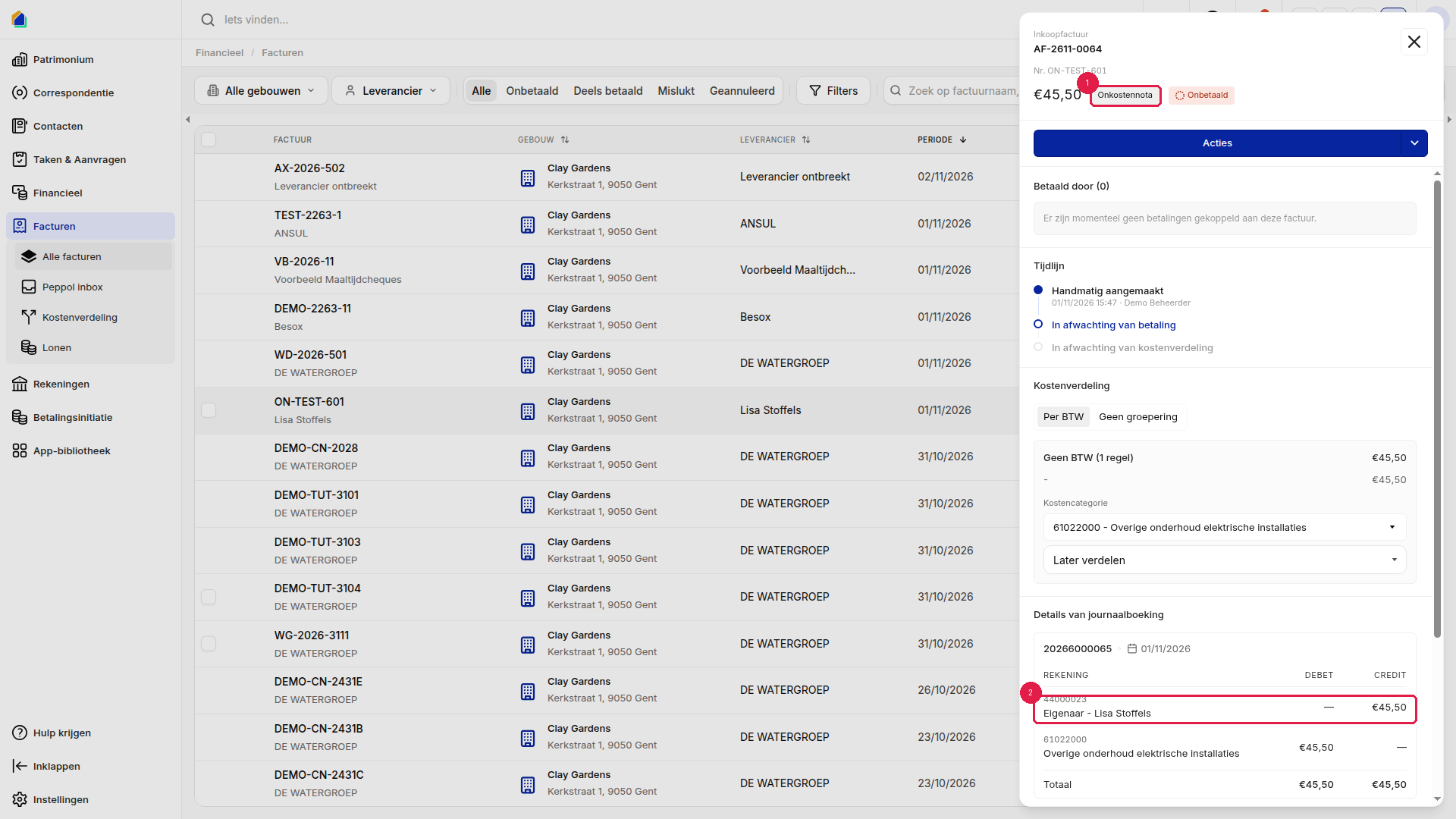
De onkostennota staat in Alle facturen, met de status Onbetaald. Klik erop om het paneel te openen. Bovenaan staat Onkostennota (1). Bij Details van journaalboeking staat het bedrag in credit bij de eigenaar (2).
Onkostennota's terugvinden
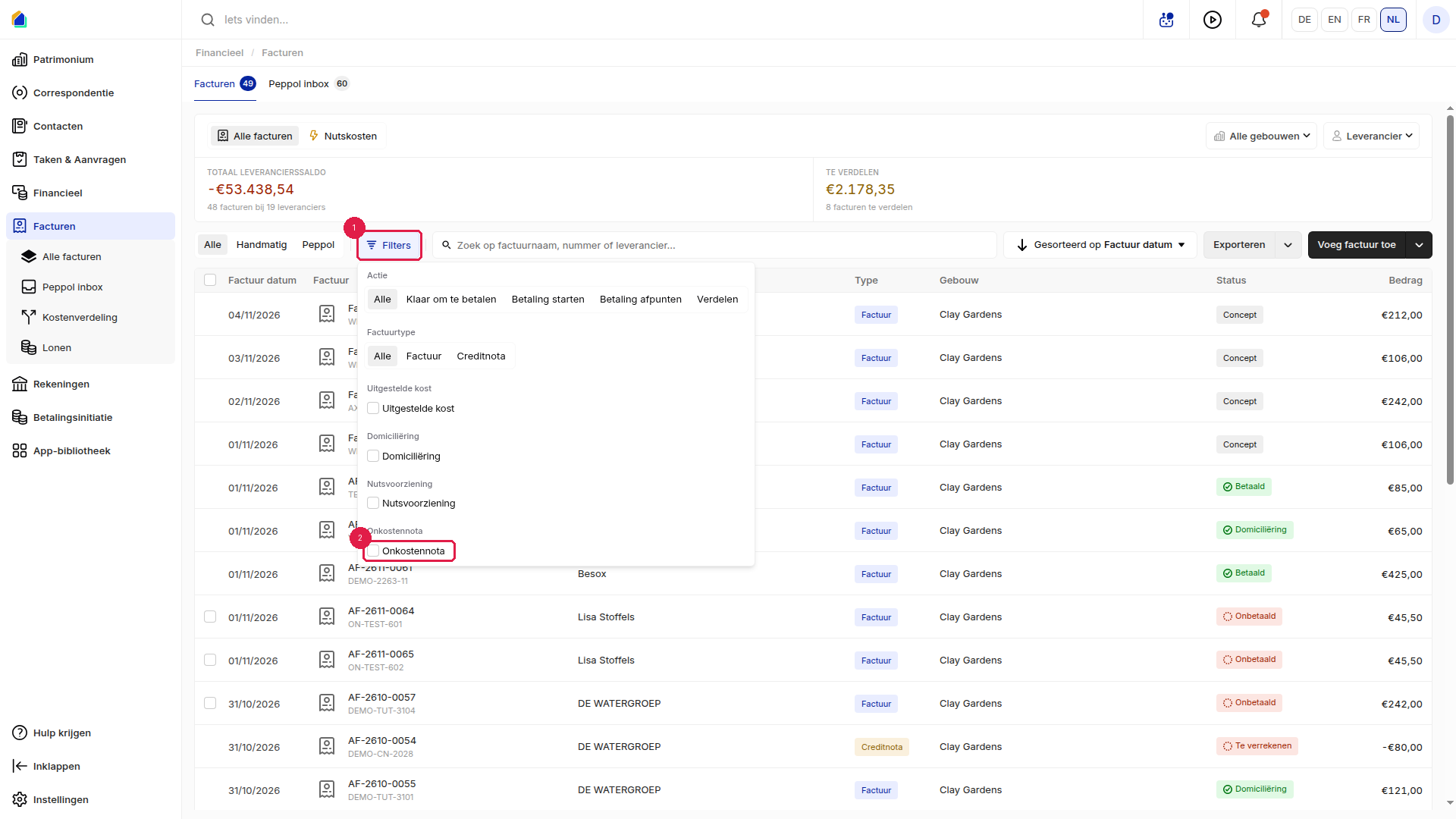
Klik in Alle facturen op Filters (1) en vink Onkostennota aan (2).
Goed om te weten
- Type in de lijst. In de lijst staat bij Type gewoon Factuur. Het paneel en de filter tonen wel Onkostennota.
- Later verdelen. Laat u de verdeling op Later verdelen staan, dan wacht de kost nog op de verdeling.
- Terugbetalen. De eigenaar terugbetalen doet u zoals bij een andere factuur: zie Inkoopfacturen betalen.
Gerelateerde artikelen
Hulp nodig?
Neem contact op met ons team via info@sndq.be of gebruik de optie Hulp krijgen in de SNDQ-applicatie.