

Inkoopfacturen betalen
U betaalt één of meerdere goedgekeurde inkoopfacturen vanuit SNDQ. U start de betaling in SNDQ en rondt ze af bij uw bank. Daarna koppelt u de bankbetaling aan de factuur.
Video — Een factuur betalen met een SEPA-bestand
In deze video betaalt u één factuur met een SEPA-bestand, van de factuur tot de status Voltooid.
Betalingsmethoden
De manier van betalen hangt af van de bankrekening die u kiest.
| Methode | Hoe het werkt |
|---|---|
| Isabel 6 | De betaling gaat rechtstreeks naar Isabel. U tekent en keurt goed in Isabel 6. Hoe betalingen tekenen in Isabel 6 |
| Ponto Connect | De betaling gaat via Ponto. U wordt doorgestuurd naar uw bank om goed te keuren. Hoe betalingsinitiatie werkt in Ponto |
| SEPA-bestand | SNDQ maakt een SEPA-bestand. U downloadt dit en uploadt het bij uw bank. Dit is de manier voor een gewone rekening, of voor een gekoppelde rekening als u Handmatig betalen aanzet. |
Voorwaarden
U kunt een factuur betalen als:
- ze goedgekeurd is en niet gepauzeerd;
- ze nog niet (volledig) betaald is;
- de leverancier een rekeningnummer (IBAN) heeft;
- het gebouw een zichtrekening heeft.
Eén factuur betalen
- Ga naar Facturen > Alle facturen en open de factuur.
- Klik op Acties en kies Betaling uitvoeren. Het venster Betaling initiëren opent.
- Controleer Bankrekening leverancier en Bedrag.
- Vul bij Bericht de mededeling in: Gestructureerd of Open.
- Kies onder Van bankrekening de rekening waarmee u betaalt.
- Betaalt u met een SEPA-bestand? Zet Handmatig betalen aan als die optie er staat en vink Ik bevestig dat ik deze betaling handmatig wil verwerken aan.
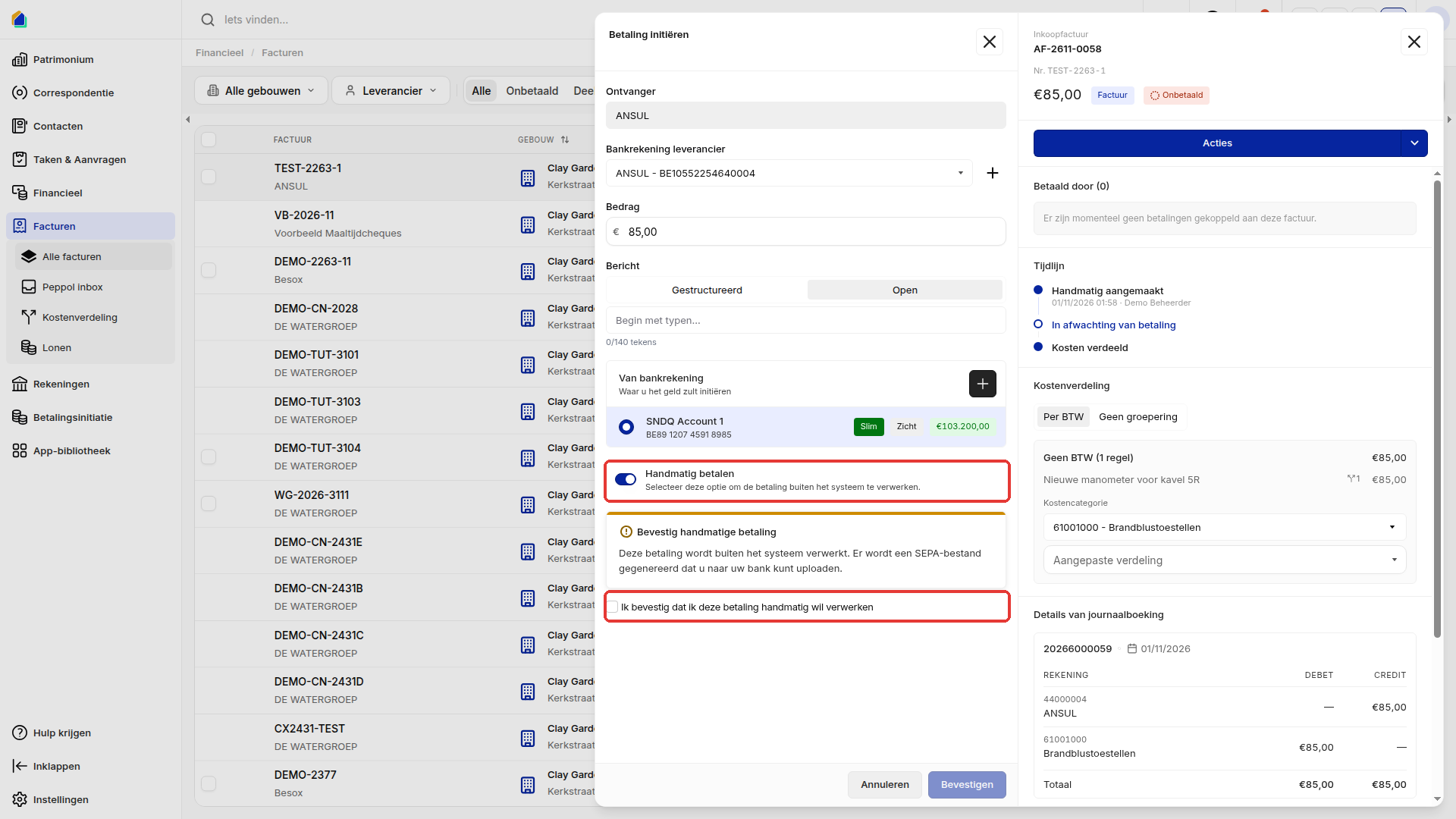
- Klik op Bevestigen. Bij een SEPA-bestand klikt u daarna op Bevestigen en SEPA-bestand genereren.
De betaling staat nu op de factuur onder Betalingsinitiaties. Ga verder met De betaling afronden.
Meerdere facturen tegelijk betalen
Meerdere facturen via Isabel 6
Is Isabel 6 gekoppeld aan uw werkruimte (zie Isabel Connect instellen)? Dan vinkt u meerdere facturen aan en betaalt u ze in één keer. Betaalt u zonder Isabel 6, dan betaalt u elke factuur afzonderlijk.
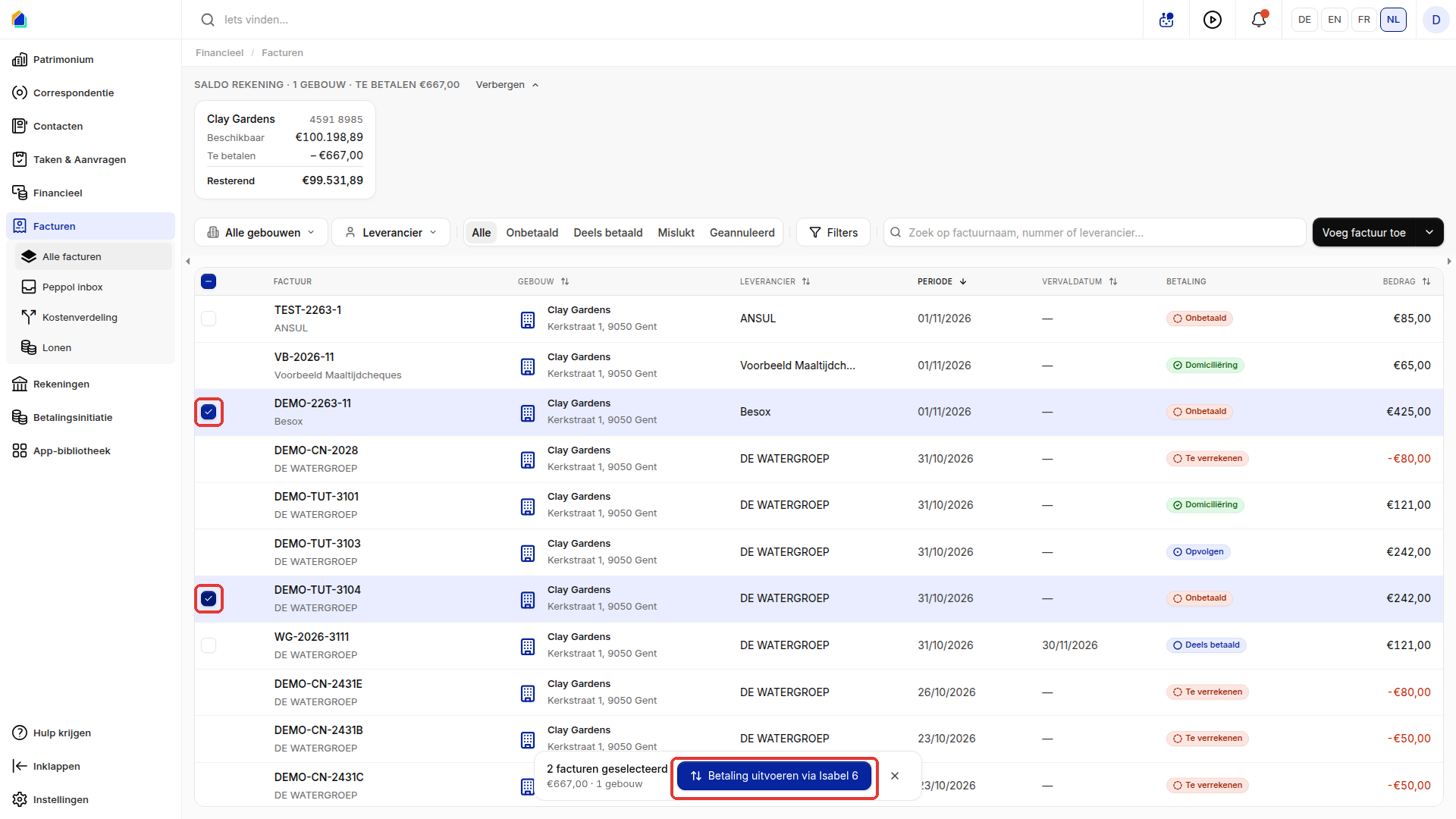
- Ga naar Facturen > Alle facturen en vink de facturen aan. Facturen van verschillende leveranciers mogen samen. Bovenaan ziet u per rekening het saldo, wat u moet betalen en wat overblijft.
- Klik onderaan op Betaling uitvoeren via Isabel 6.
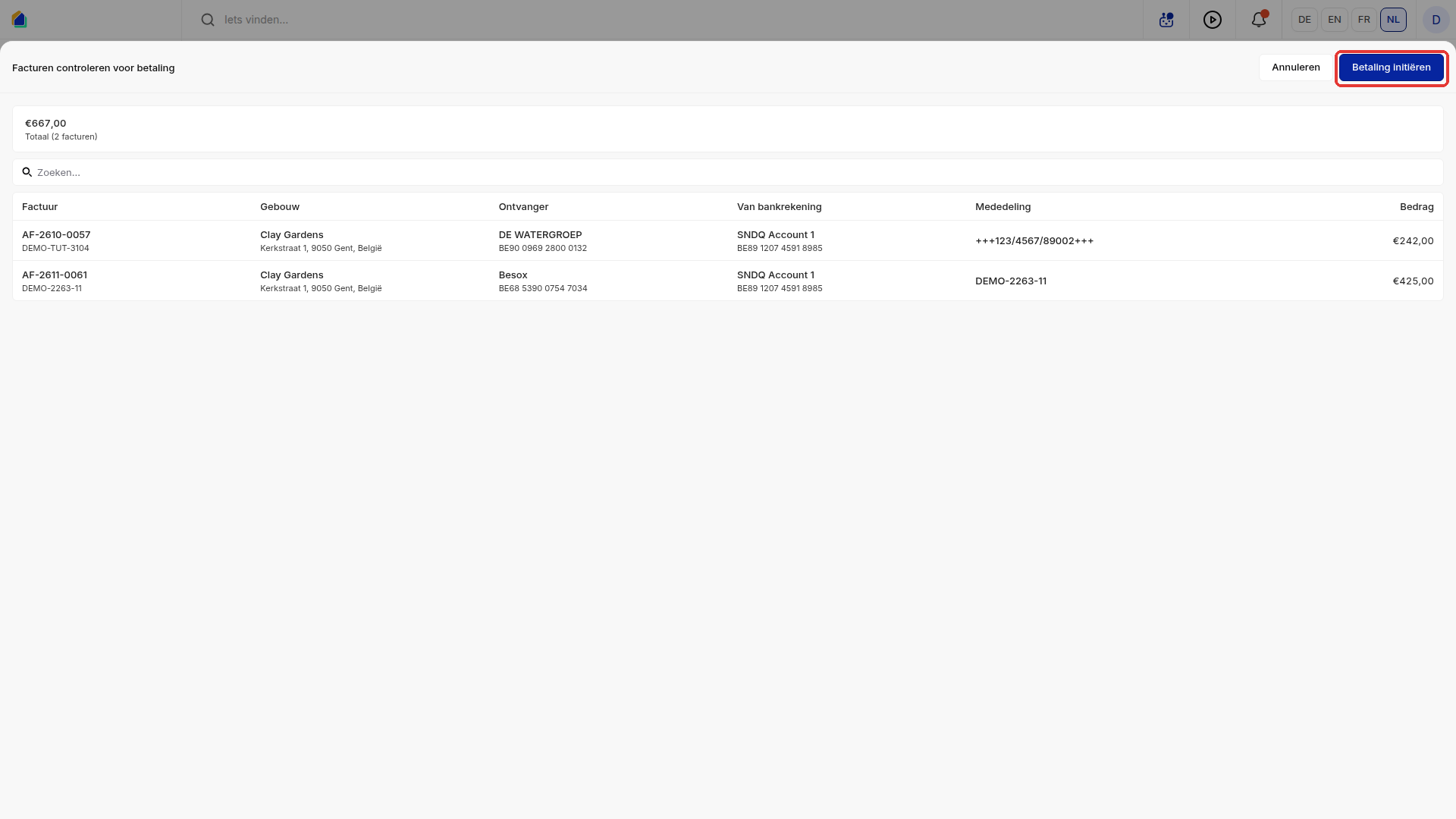
- Het scherm Facturen controleren voor betaling toont het totaal en per factuur het gebouw, de ontvanger, uw bankrekening, de mededeling en het bedrag. Controleer de gegevens.
- Klik rechtsboven op Betaling initiëren.
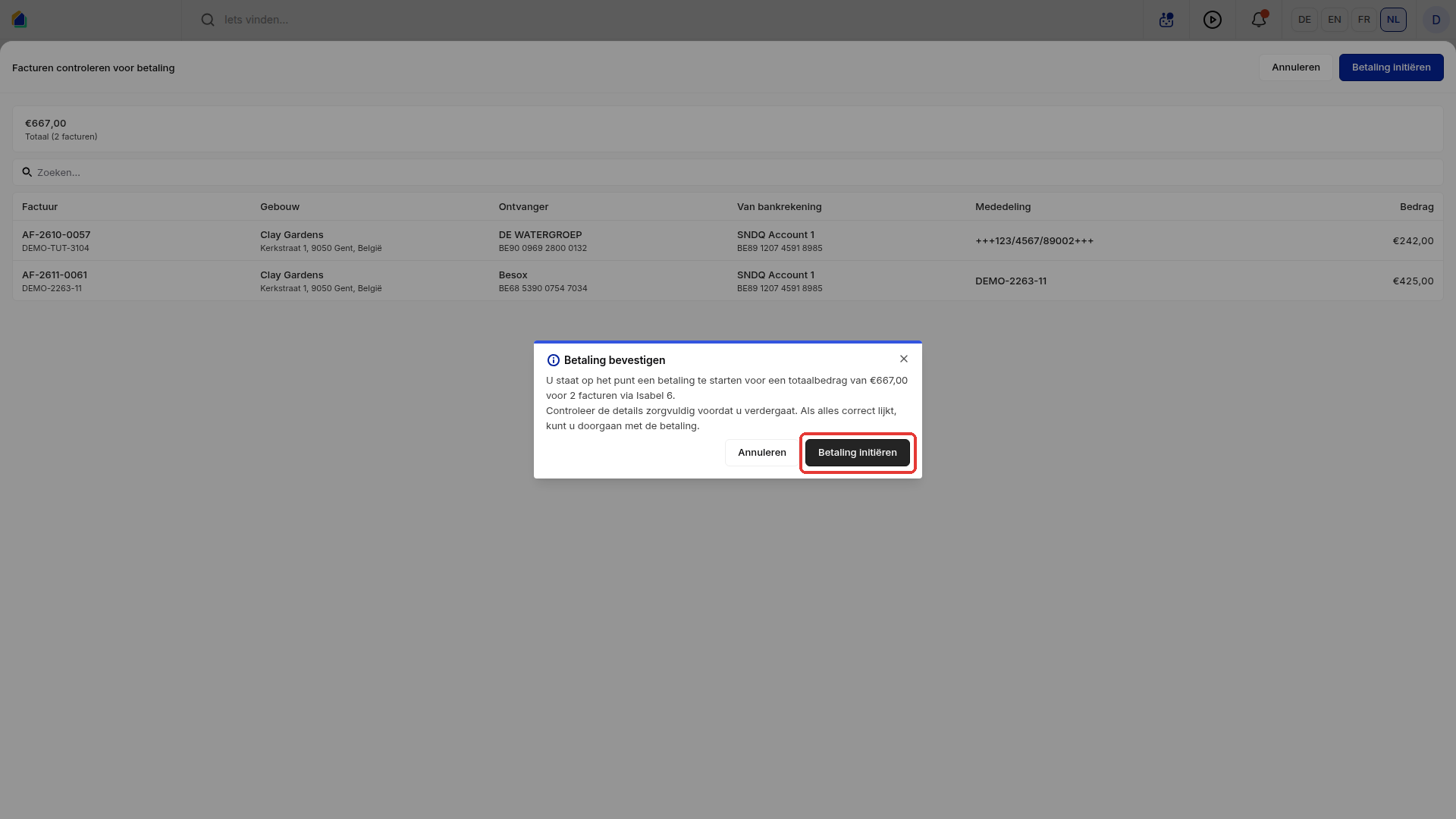
- Het venster Betaling bevestigen toont het totaalbedrag en het aantal facturen. Klik op Betaling initiëren.
De betaling afronden
Hoe u verdergaat, hangt af van de methode.
Isabel 6 of Ponto Connect
- Isabel 6: open Isabel 6, kies de betaling en teken ze.
- Ponto Connect: SNDQ stuurt u door naar uw bank. Meld u daar aan en keur de betaling goed.
Zodra de bank de betaling verwerkt heeft, past SNDQ de status zelf aan.
SEPA-bestand
Bij een SEPA-bestand rondt u de betaling zelf af:
- Klik in het menu op Betalingsinitiatie en open de betaling.
- Klik op Acties en kies SEPA-bestand downloaden.
- Upload het bestand bij uw bank en keur de betaling daar goed.
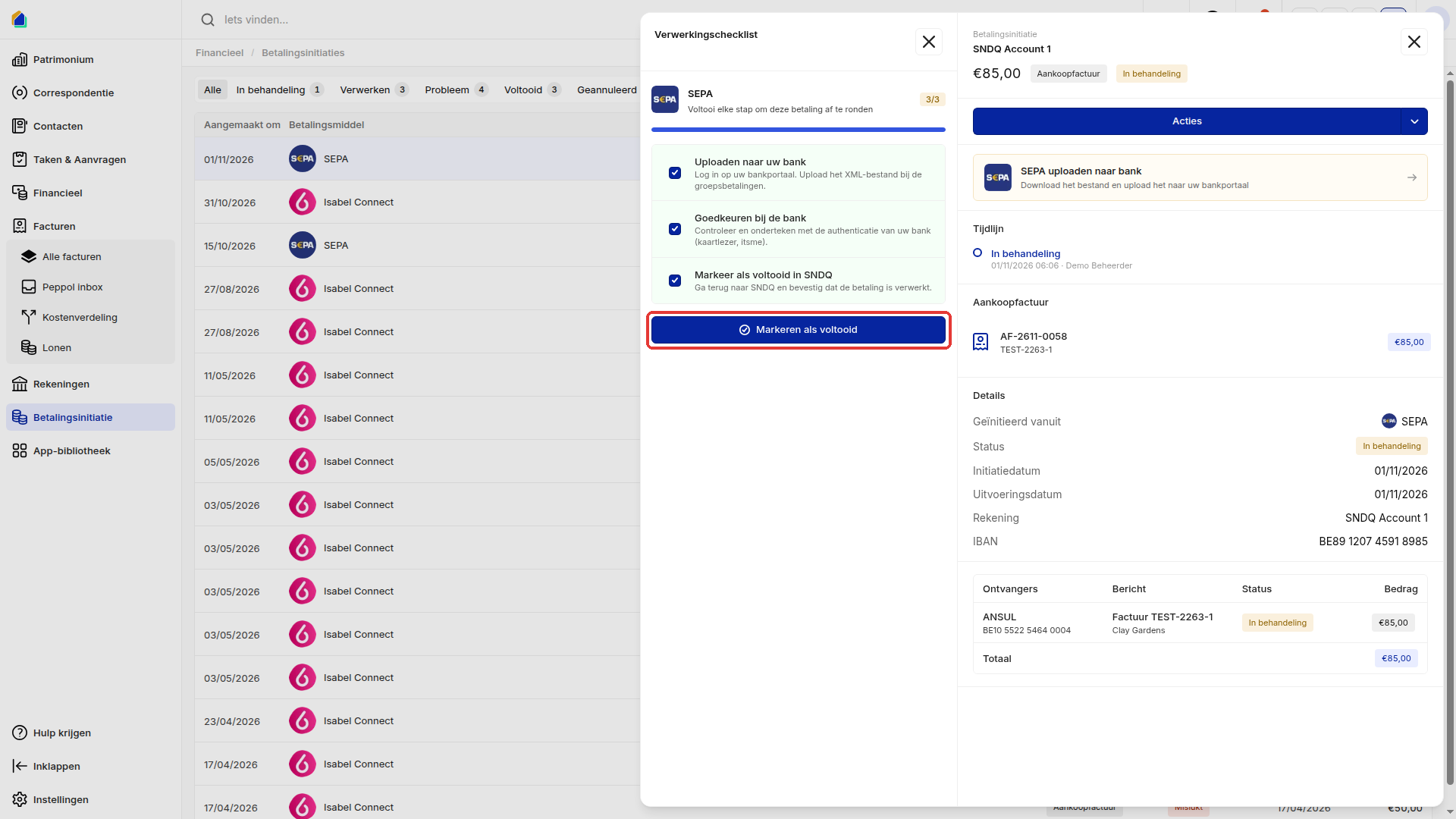
- Klik in SNDQ op SEPA uploaden naar bank. De Verwerkingschecklist opent.
- Vink de drie stappen aan en klik op Markeren als voltooid.
- Vink in het venster Bevestig voltooiing betaling de bevestiging aan en klik op Markeren als voltooid. Dit is definitief.
De betaling staat nu op Voltooid en de factuur op Betaling verzonden.
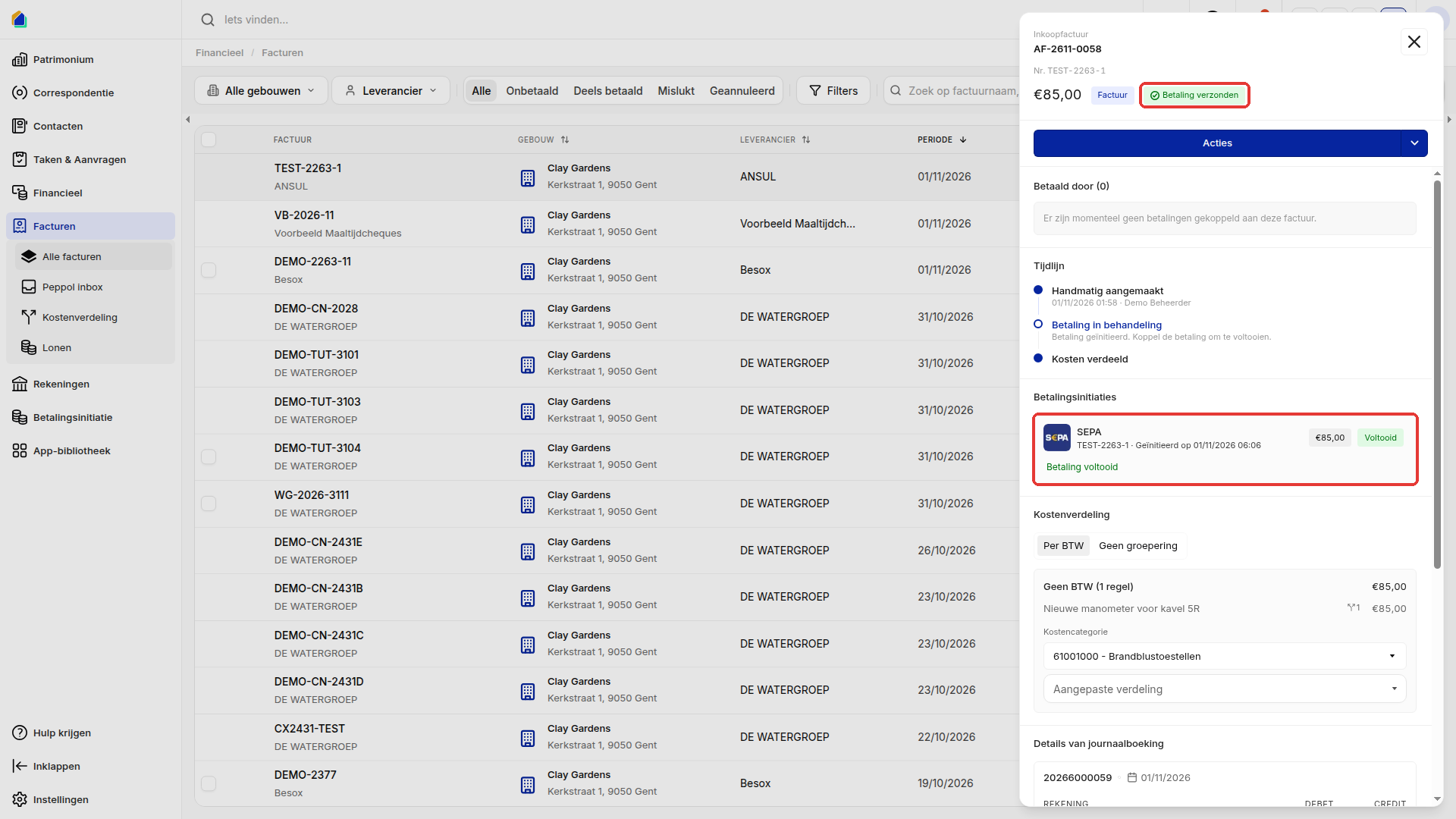
De bankbetaling koppelen
Is de bankbetaling eraan gekoppeld, dan staat de factuur op Betaald. Zie Facturen aan betalingen koppelen.
Betalingsstatus opvolgen
Op de factuur:
| Status | Betekenis |
|---|---|
| Onbetaald | Er is nog geen betaling gestart |
| Actie vereist | De betaling is gestart en wacht op een actie van u, bijvoorbeeld het SEPA-bestand uploaden |
| Betaling verzonden | De betaling is afgerond, de bankbetaling is nog niet gekoppeld |
| Deels betaald / Betaald | Een deel of het volledige bedrag is gekoppeld |
Onder Betalingsinitiatie:
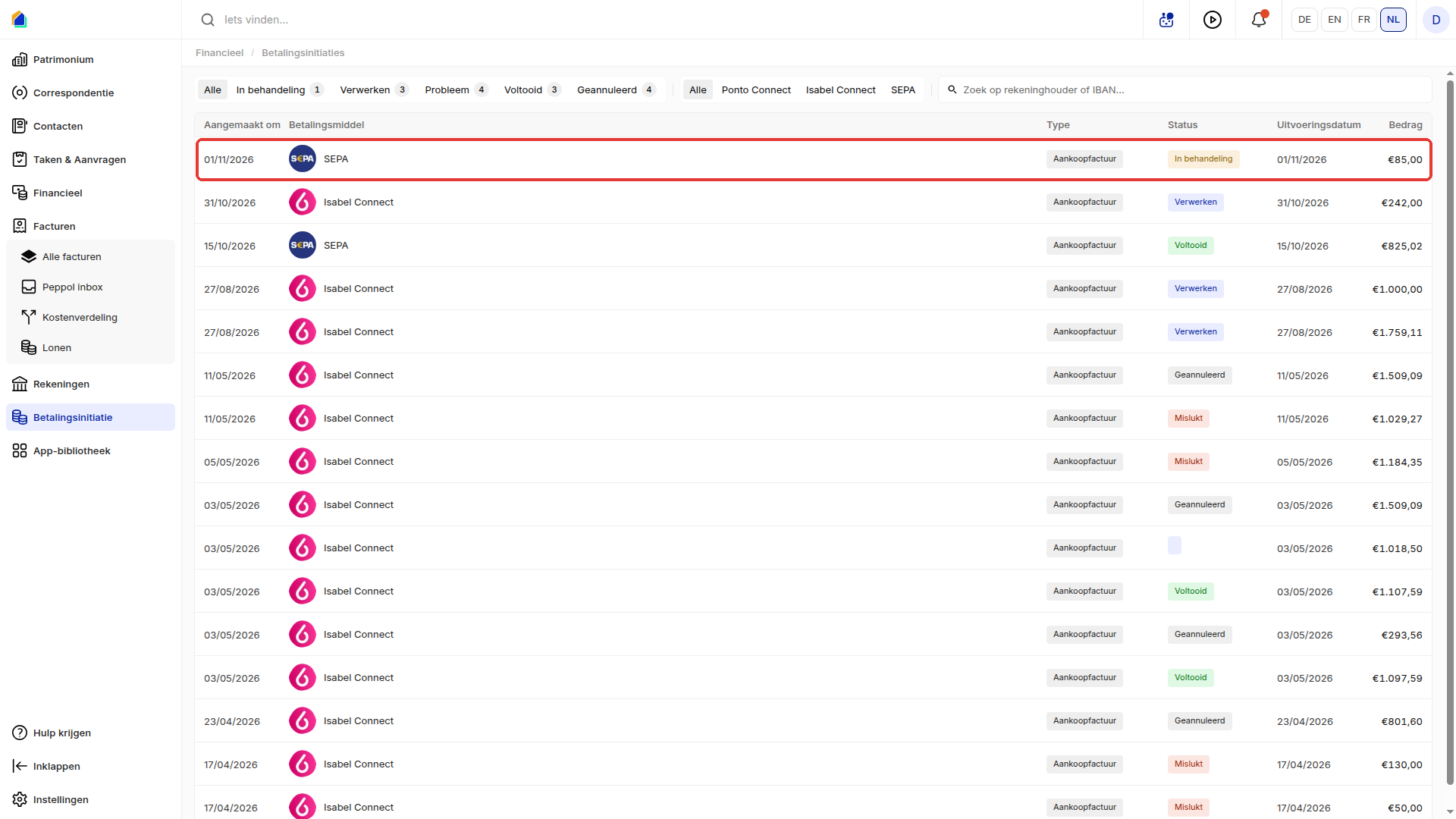
Dit overzicht toont elke betaling met het betalingsmiddel, het type, de status, de uitvoeringsdatum en het bedrag. Filter bovenaan op status (In behandeling, Verwerken, Probleem, Voltooid, Geannuleerd) of op betalingsmiddel (Ponto Connect, Isabel Connect, SEPA).
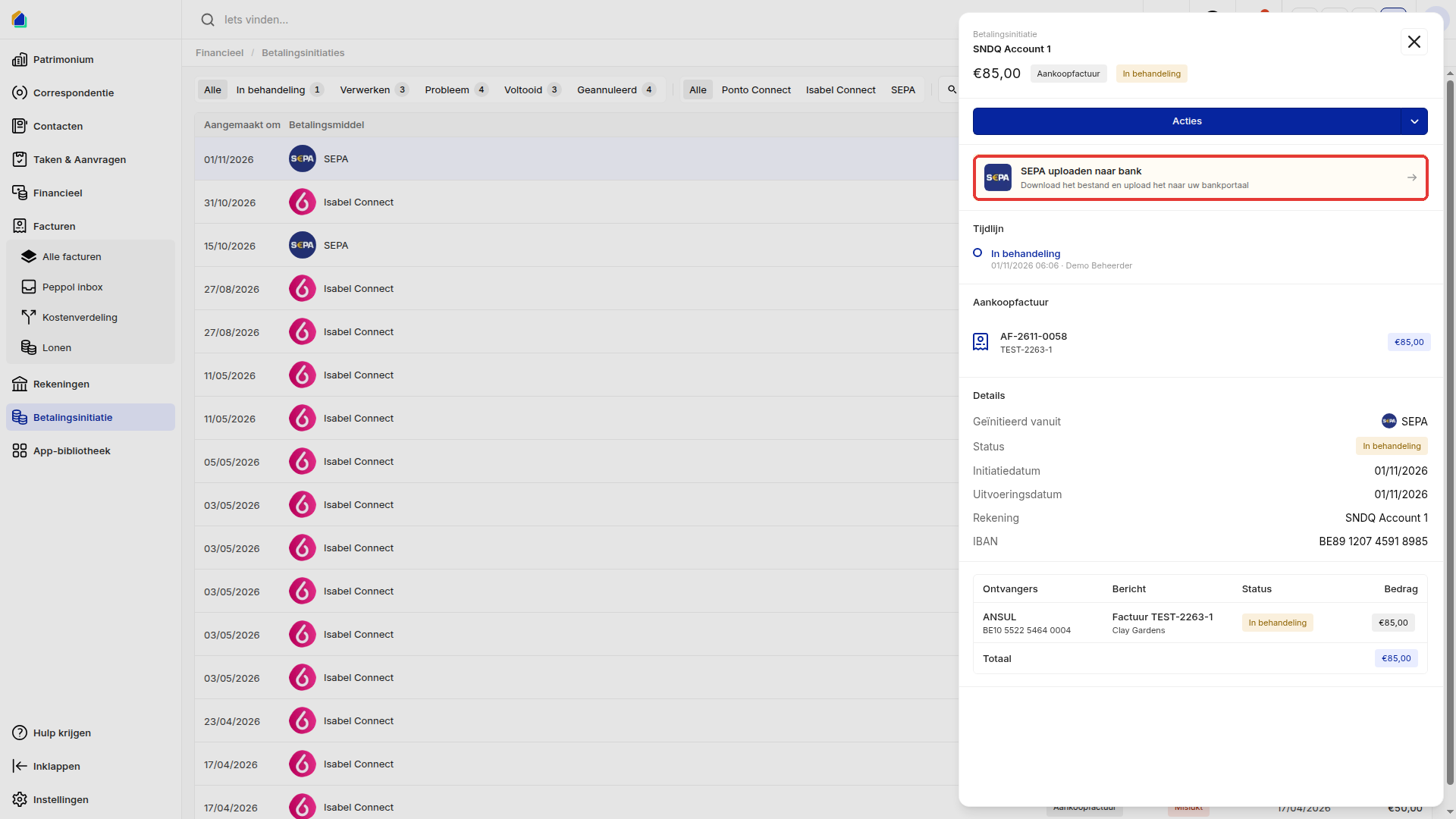
Klik op een betaling voor de details: de stappen die nog moeten gebeuren, de tijdlijn, de gekoppelde factuur en de ontvanger.
Goed om te weten
- Vergrendelde facturen. Zolang een betaling loopt, is de factuur vergrendeld. Bewerk of verwijder ze zodra de betaling afgerond of geannuleerd is.
- Opnieuw proberen. Is een betaling mislukt, dan probeert u ze opnieuw via Initiatie opnieuw proberen.
- Annuleren. Een lopende betaling annuleert u via Initiatie annuleren. Een SEPA-betaling zet u via Acties op Markeren als geannuleerd.
- Meerdere rekeningen. Bij betalen met Isabel 6 kan elke factuur van een andere rekening betaald worden. SNDQ groepeert de betalingen per rekening.
Gerelateerde artikelen
- Facturen aan betalingen koppelen
- Peppol-factuur omzetten
- Peppol-factuur afwijzen
- Leveranciersinstellingen configureren
Hulp nodig?
Neem contact op met ons team via info@sndq.be of gebruik de optie Hulp krijgen in de SNDQ-applicatie.