

Opvraging bewerken
Staat er een fout in een opvraging, dan past u ze aan zonder ze opnieuw te maken. Een opvraging voor alle kavels bewerkt u anders dan een individuele opvraging voor één eigenaar.
Video — Het bedrag van een opvraging aanpassen
Een opvraging voor alle kavels bewerken
- Ga in het menu naar Financieel en klik op het gebouw. Klik op Dashboard.
- Klik bovenaan, naast de naam van het gebouw, op Dashboard en kies Opvragingen.
- Klik naast de opvraging op de drie puntjes en kies Bewerk Opvraging.
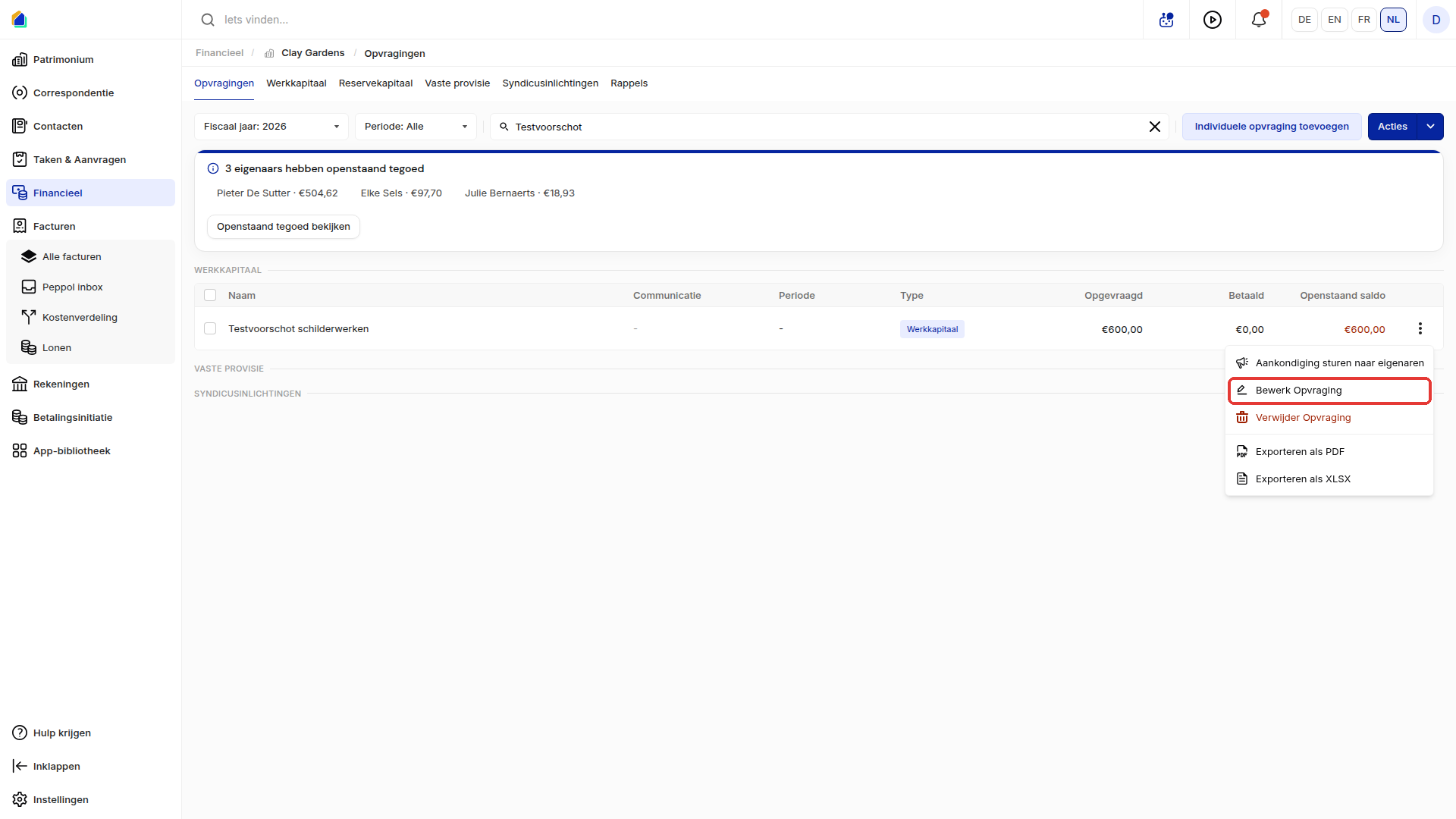
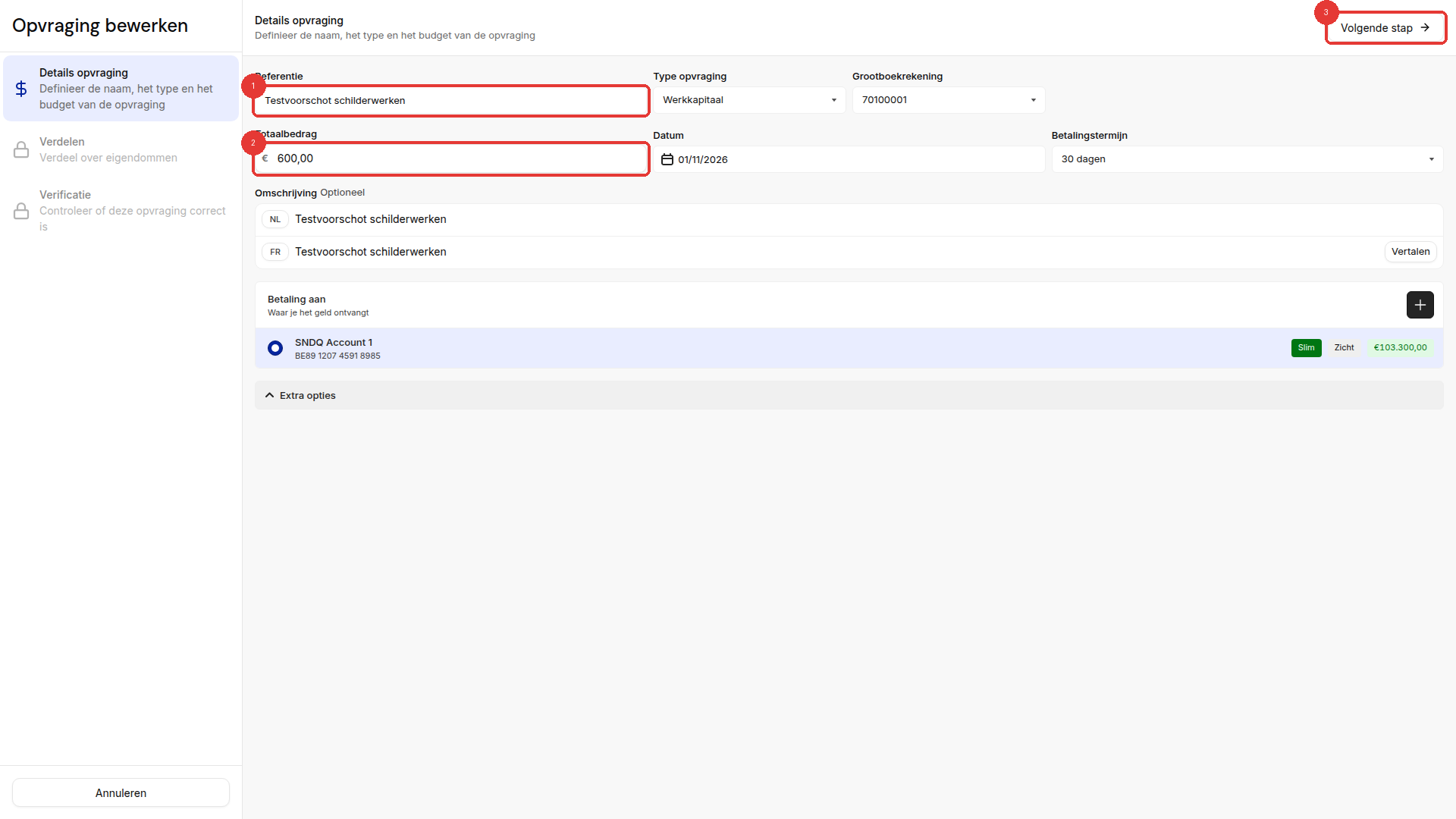
- Pas aan wat nodig is, bijvoorbeeld de Referentie (1) of het Totaalbedrag (2).
- Klik op Volgende stap (3).
- Controleer bij Verdelen het bedrag per kavel en klik op Volgende stap.
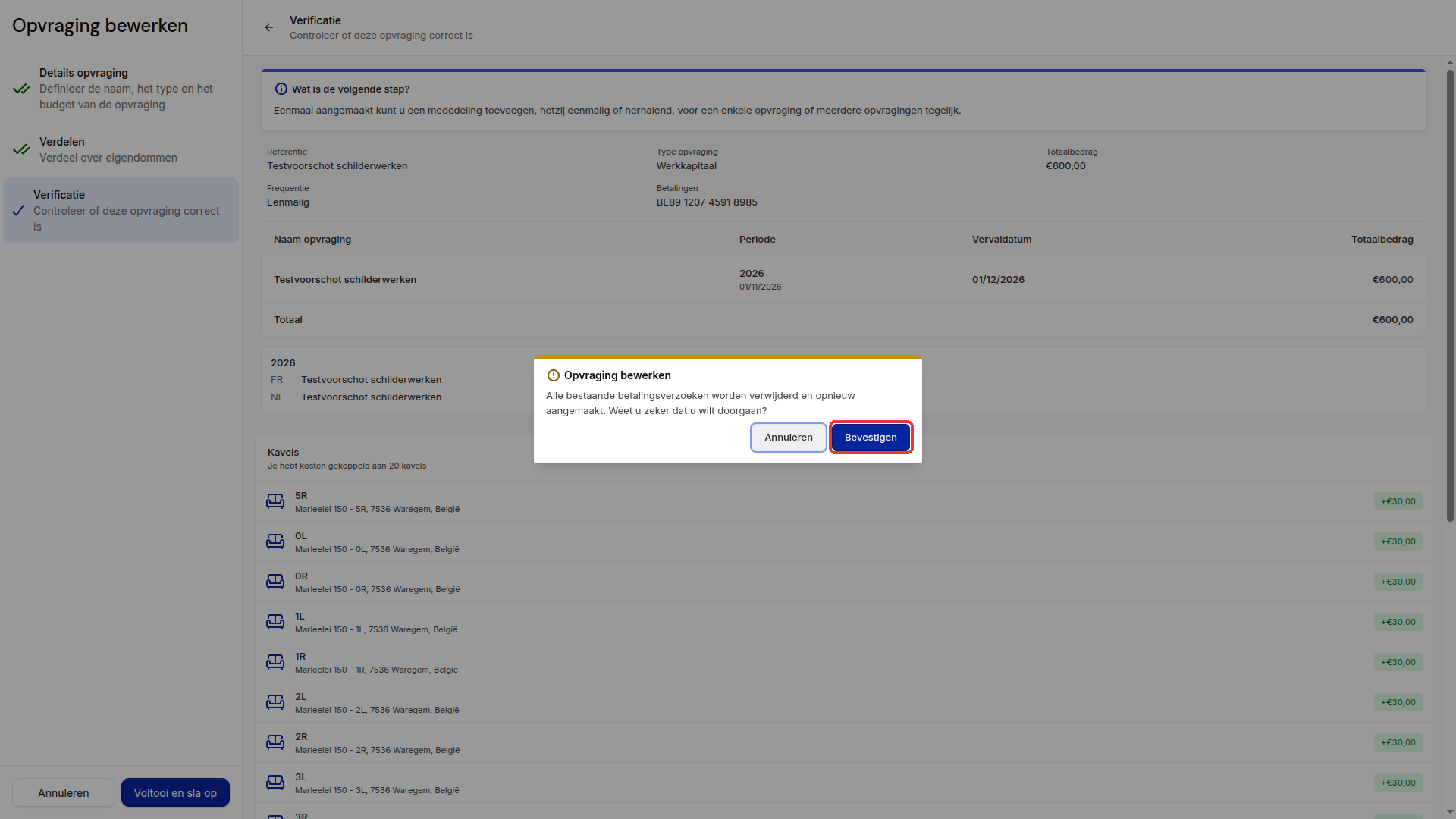
- Controleer alles bij Verificatie en klik op Voltooi en sla op.
- Klik op Bevestigen. SNDQ verwijdert de bestaande betalingsverzoeken en maakt ze opnieuw aan.
De opvraging staat nu met de nieuwe gegevens in de lijst.
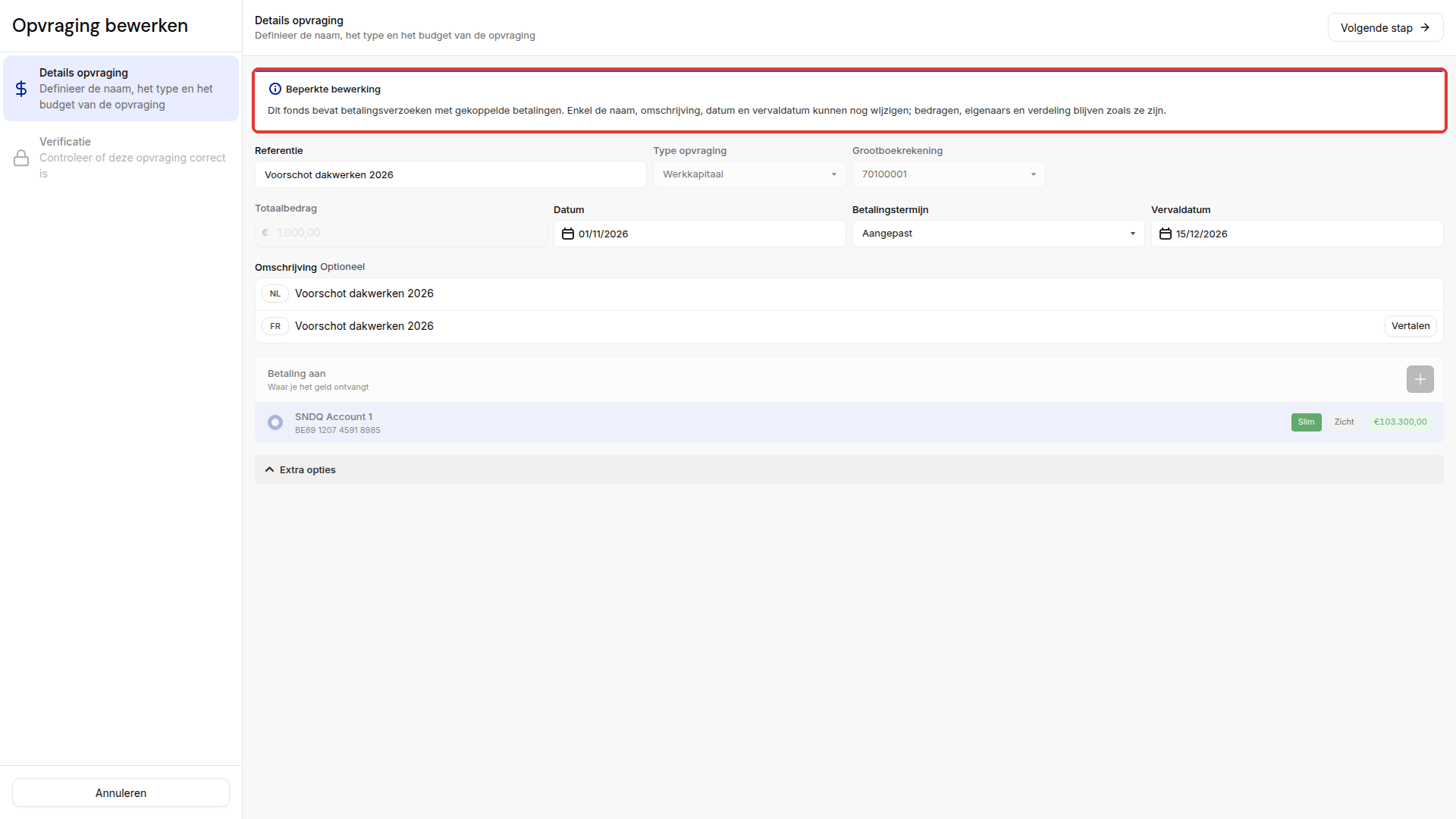
Als er al betaald is
Is er al een betaling gekoppeld, dan ziet u Beperkte bewerking. U kan dan nog de naam, de omschrijving, de datum en de vervaldatum wijzigen. Bedragen, eigenaars en verdeling blijven zoals ze zijn.
Een individuele opvraging bewerken
- Klik in de lijst Opvragingen op de opvraging.
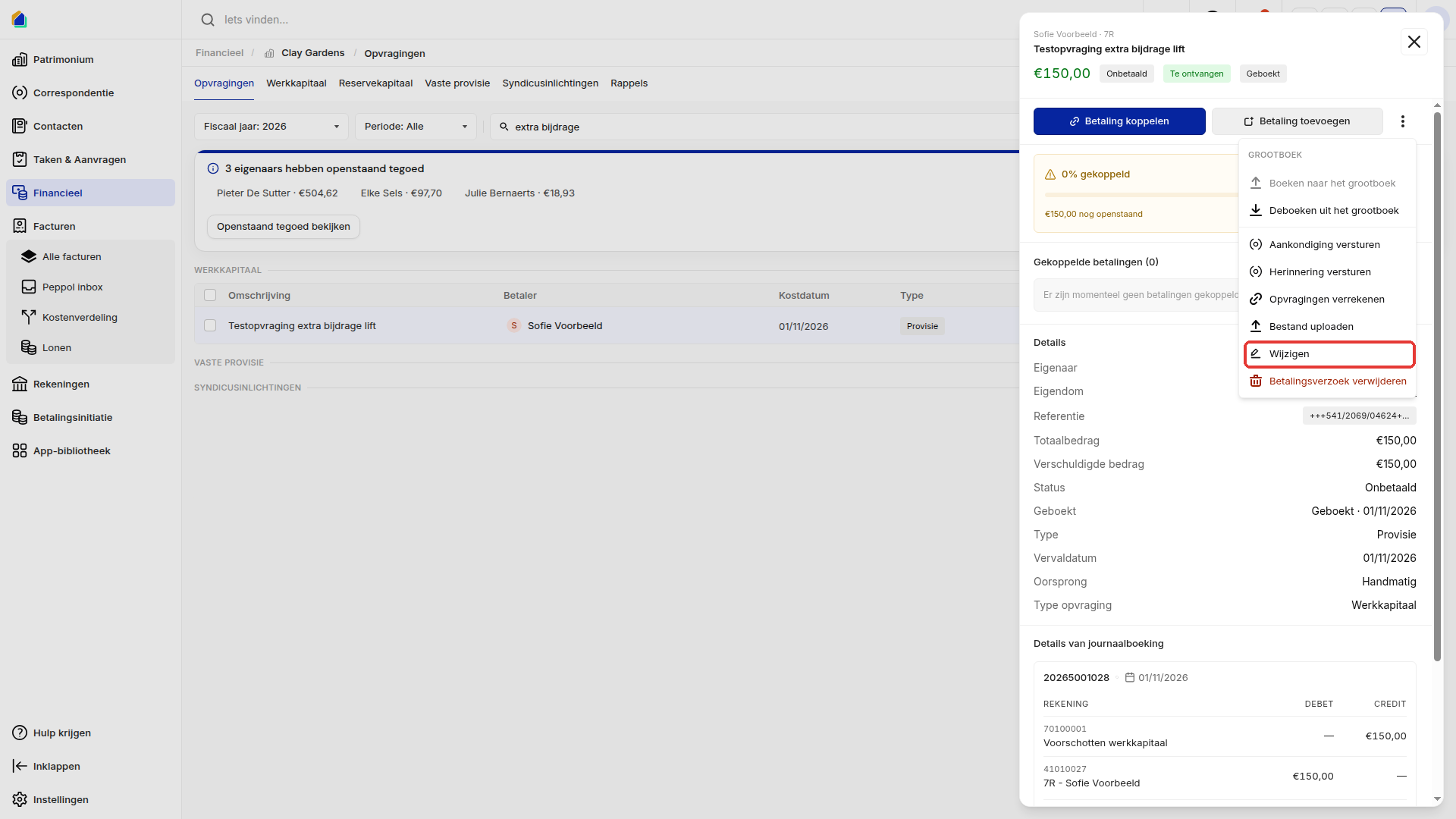
- Klik op de drie puntjes en kies Wijzigen.
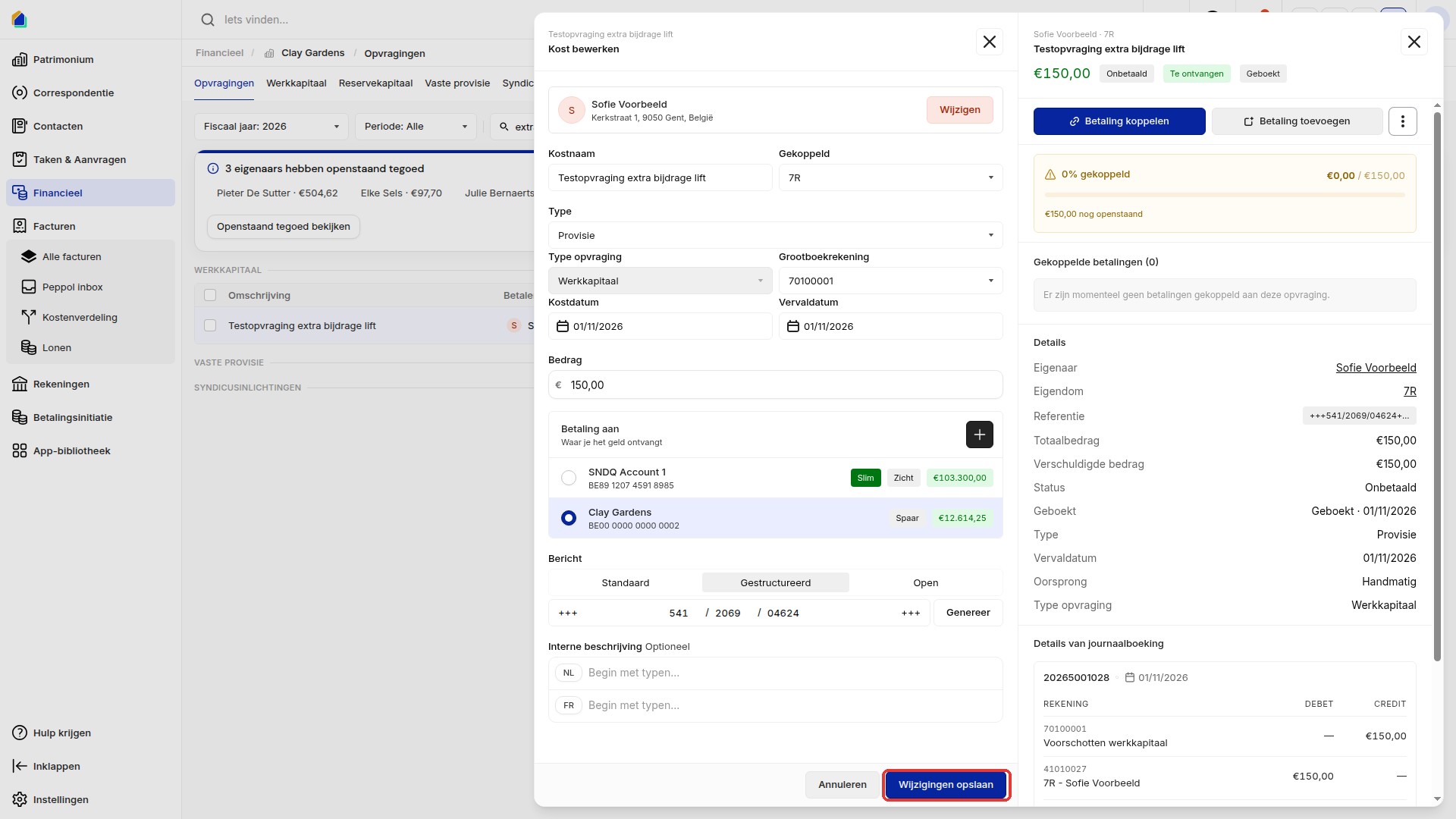
- Pas de gegevens aan en klik op Wijzigingen opslaan.
U ziet de melding Betalingsverzoek succesvol bijgewerkt.
Goed om te weten
- Datum in de toekomst: zet u de Kostdatum van een individuele opvraging in de toekomst, dan staat ze in de lijst zodra SNDQ ze op die datum geboekt heeft. Zie Opvraging boeken in grootboek.
- Verstuurde brieven: een brief die al verstuurd is, verandert niet mee. Zie Voorschotaanvragen aanmaken.
Gerelateerde artikelen
Hulp nodig?
Neem contact op met ons team via info@sndq.be of gebruik de optie Hulp krijgen in de SNDQ-applicatie.