

Sjablonen beheren
Met sjablonen maakt u herbruikbare berichten, bijvoorbeeld een mededeling aan eigenaars. U schrijft de tekst één keer en voegt hem daarna in bij nieuwe correspondentie.
Een sjabloon aanmaken
- Klik in het menu links op Instellingen en open het tabblad Sjablonen. U kunt zoeken, filteren op type, sorteren op Aangemaakt om of Naam, en de lijst Groeperen op type of Niet groeperen. Bij elk sjabloon ziet u ook het subtype, of het aantal subtypes als het er meer heeft.
- Klik op Sjabloon toevoegen.

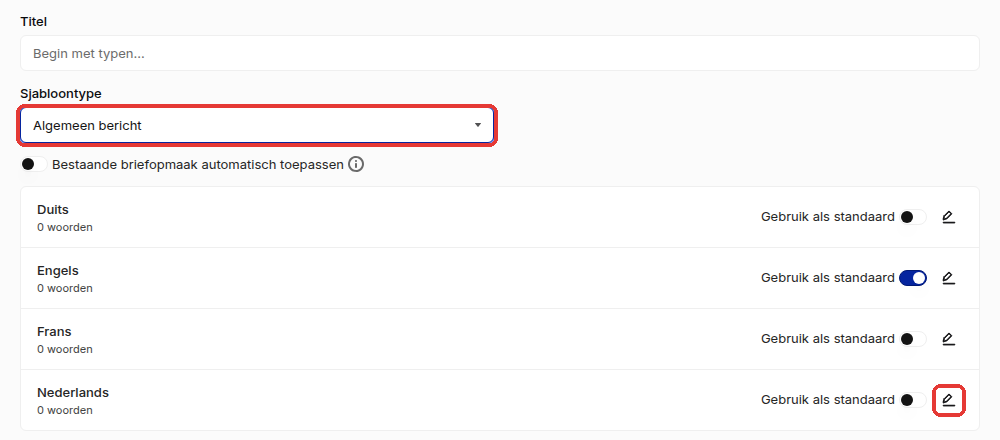
- Vul de Titel in en kies het Sjabloontype, bijvoorbeeld Algemeen bericht.
- Klik op het potlood naast de taal waarin u schrijft, bijvoorbeeld Nederlands.
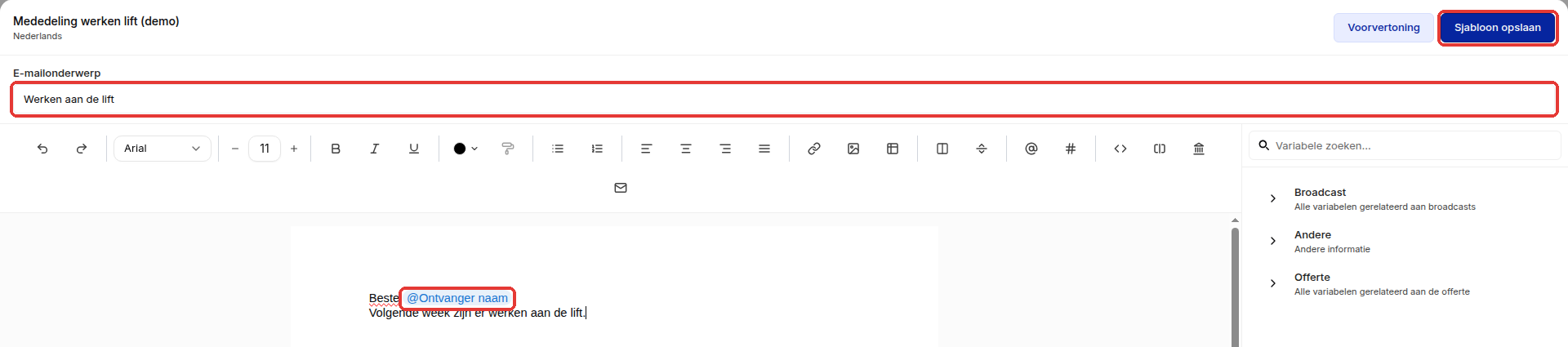
- Vul het E-mailonderwerp in en schrijf de tekst. Ook in het onderwerp typt u @ om een variabele toe te voegen, bijvoorbeeld de naam van het gebouw.
- Typ @ in de tekst en kies een variabele, zoals Ontvanger naam. SNDQ vult die per ontvanger in.
- Klik op Sjabloon opslaan.
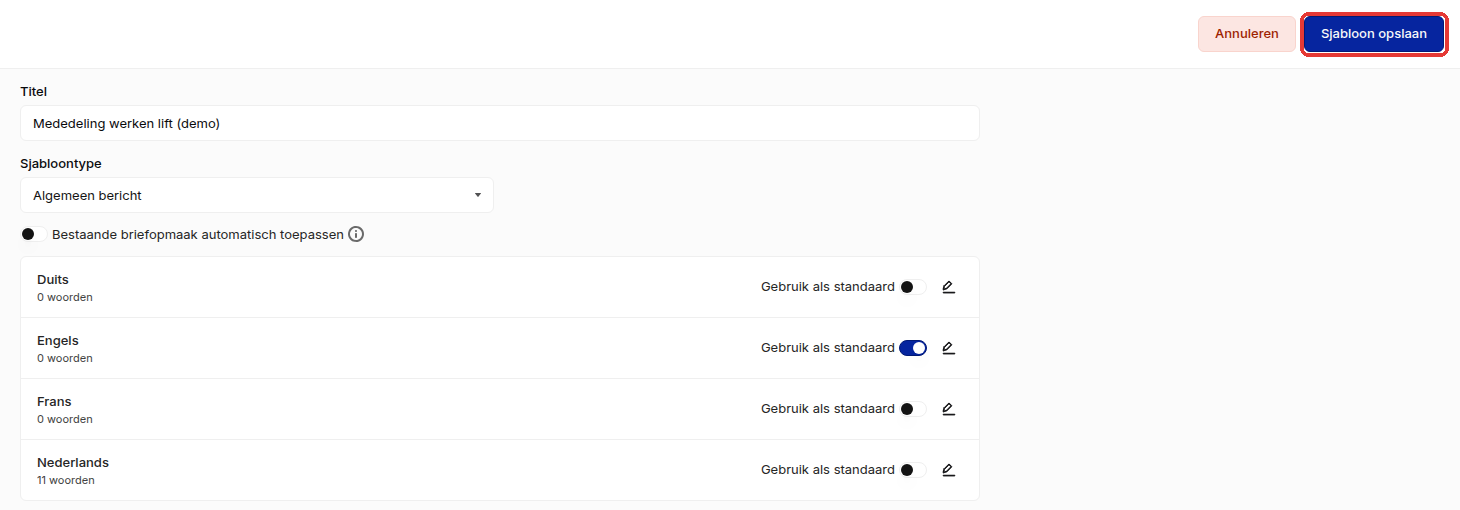
- Klik in het volgende scherm nog eens op Sjabloon opslaan. Daarmee is het sjabloon bewaard.
Eerst nakijken?
Klik in de editor op Voorvertoning om het sjabloon te bekijken.
Sjabloon voor een vergadering
Kiest u als type Vergadering, dan vult u ook Vergadertypes en Te gebruiken voor in. 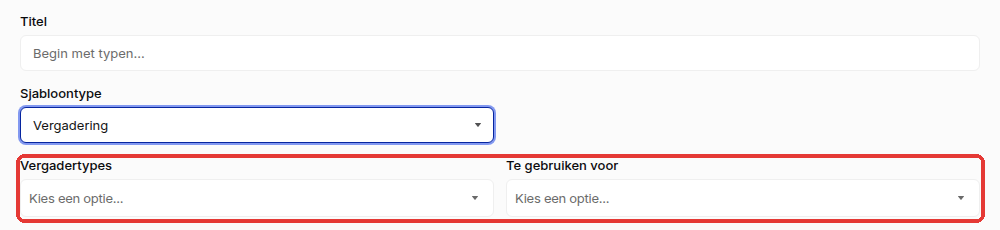
Een sjabloon wijzigen, dupliceren of verwijderen
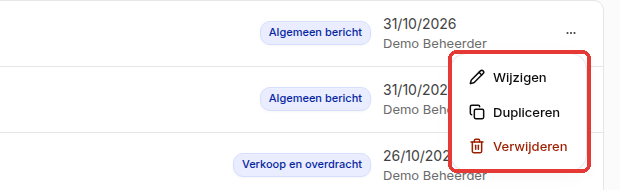
Klik in de lijst op de drie puntjes bij het sjabloon en kies Wijzigen, Dupliceren of Verwijderen.
Briefopmaak
Op het tabblad Brief Layout, naast Sjablonen, staat de kop- en voettekst voor uw brieven. Klik op Brief Layout Toevoegen om er een aan te maken. Met Instellen als standaard kiest u de layout die standaard geldt.

Een sjabloon gebruiken
Klik bij nieuwe correspondentie op Begin met een sjabloon, kies de taal en klik op Sjabloon invoegen. Zie Correspondentie versturen.
Gerelateerde artikelen
Hulp nodig?
Neem contact op met ons team via info@sndq.be of gebruik de optie Hulp krijgen in de SNDQ-applicatie.