

Voorschotaanvragen aanmaken
Met een opvraging vraagt u de mede-eigenaars een voorschot of een bijdrage aan het reservekapitaal. U maakt ze per gebouw aan, eenmalig of voor een vaste reeks periodes.
Video — Een eenmalige opvraging aanmaken met een eigen vervaldatum
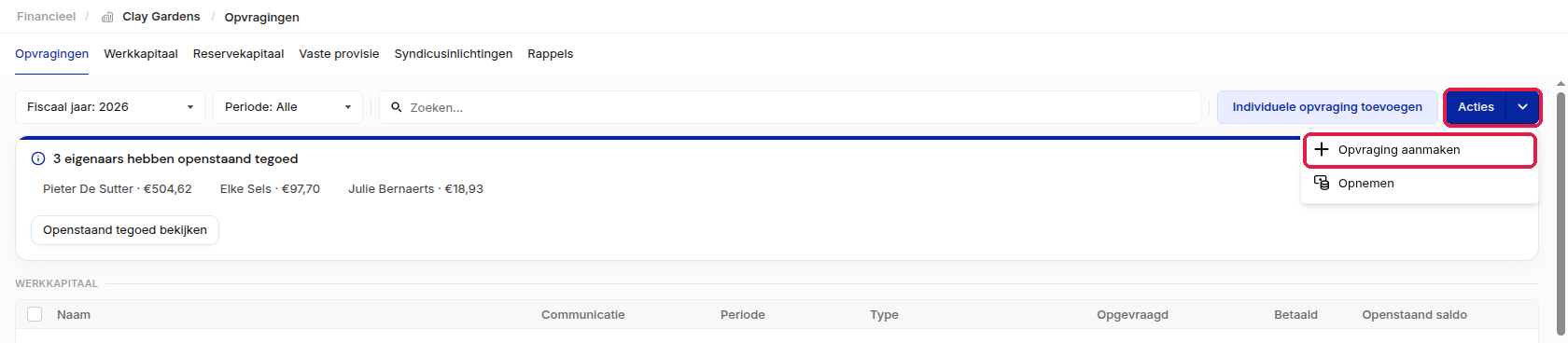
Een opvraging aanmaken
- Ga in het menu naar Financieel en kies het gebouw.
- Klik bovenaan in het kruimelpad op Dashboard en kies Opvragingen.
- Klik op Acties en kies Opvraging aanmaken.
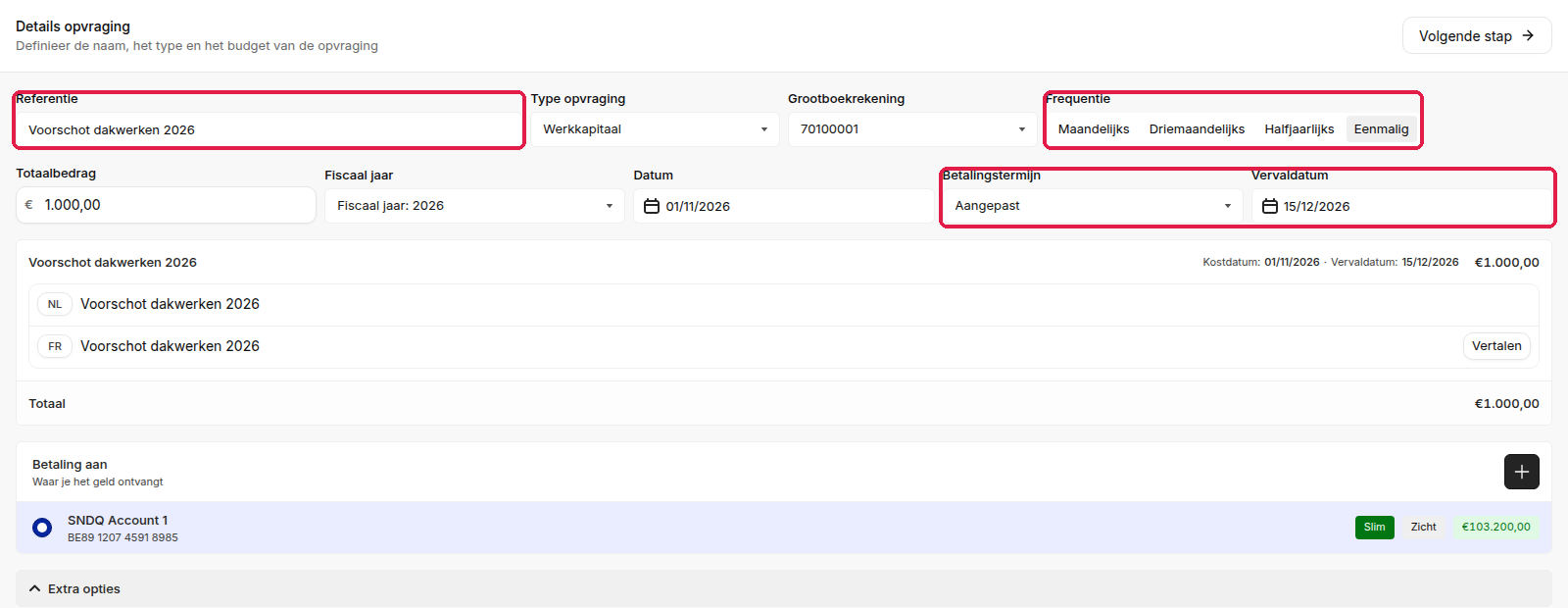
- Vul bij de stap Details opvraging de gegevens in, in deze volgorde:
- Frequentie: Maandelijks, Driemaandelijks, Halfjaarlijks of Eenmalig.
- Type opvraging: Werkkapitaal, Vaste provisie of Reservekapitaal.
- Bedrag per periode (bij een reeks) of Totaalbedrag (bij Eenmalig).
- Fiscaal jaar, Eerste periode (bij een reeks) en Datum.
- Betalingstermijn: 15, 30, 45 of 60 dagen, of Aangepast (zie hieronder).
- Betaling aan: de rekening van het gebouw waarop u het geld ontvangt.
- Referentie: SNDQ vult zelf een naam in. Wilt u een eigen naam, typ die dan als laatste, want de Frequentie kiezen zet de naam terug.
- Bij een reeks ziet u onder de velden een overzicht van alle periodes met hun datum en vervaldatum. Klik op Volgende stap.
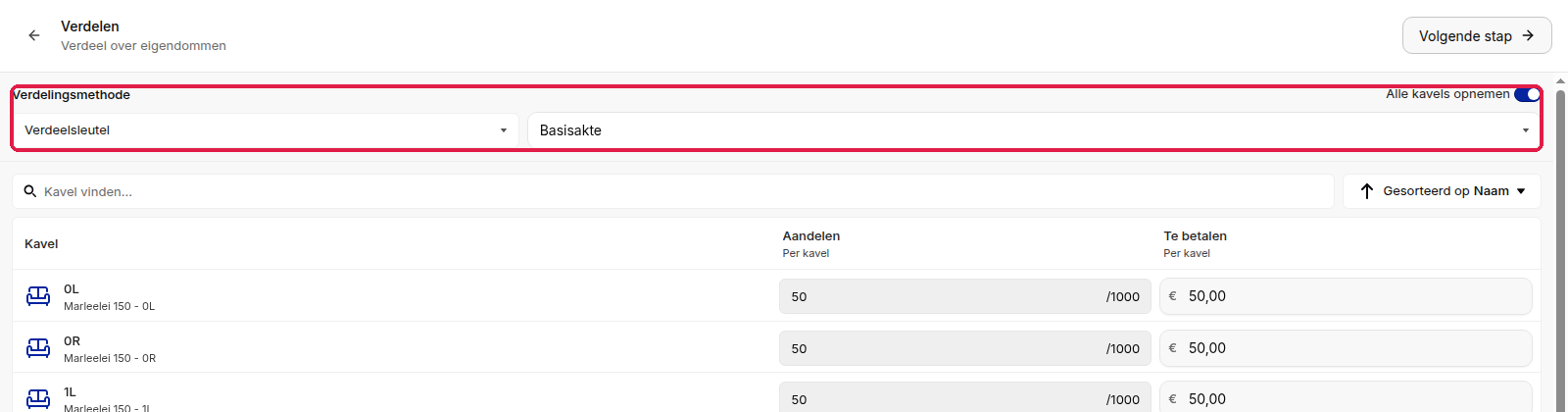
- Bij de stap Verdelen kiest u bij Verdelingsmethode hoe het bedrag over de kavels verdeeld wordt: Verdeelsleutel, Aandeel, Percentage of Vrij. U ziet per kavel wat de eigenaar moet betalen. Klik op Volgende stap.
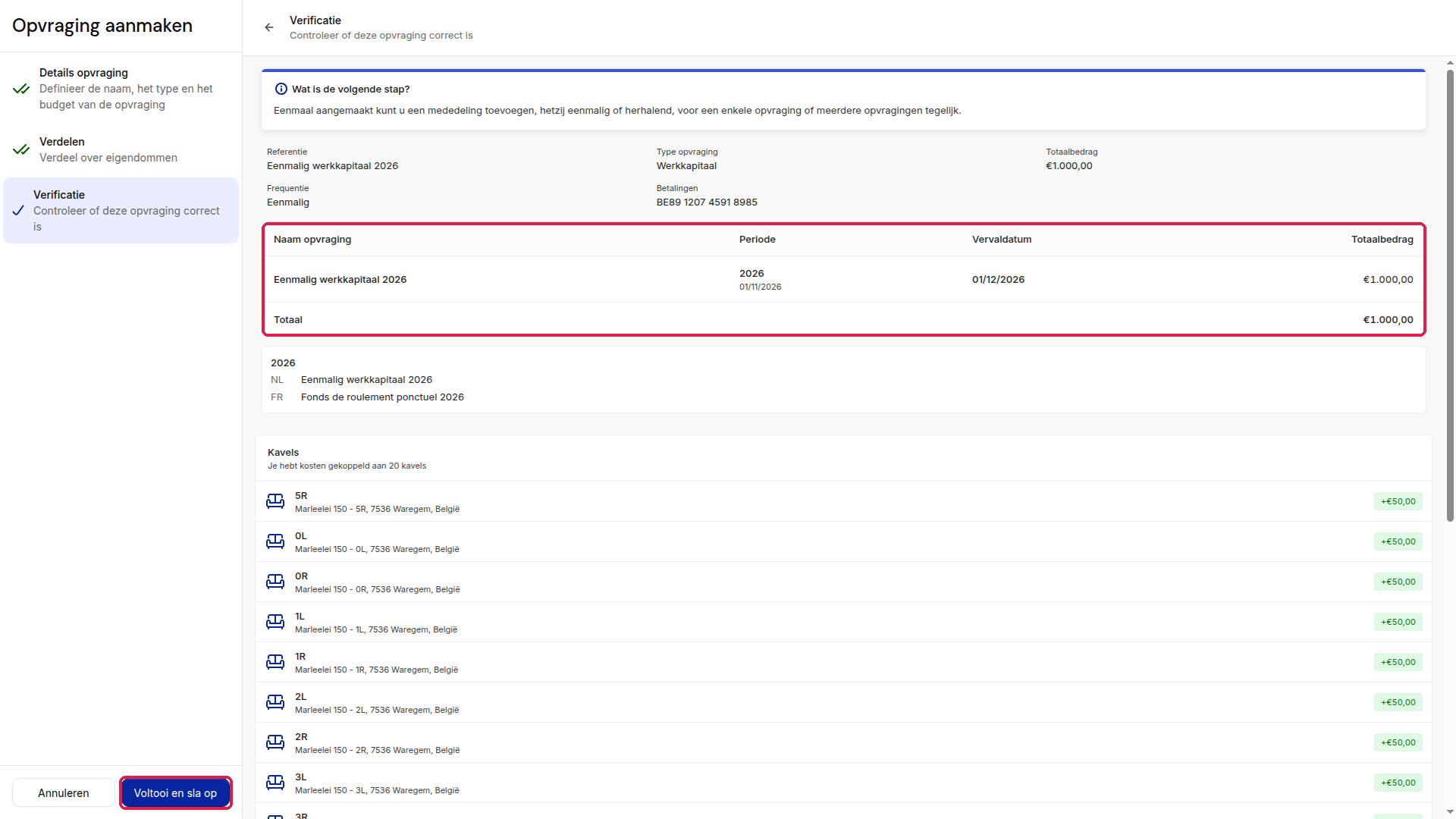
- Controleer alles bij de stap Verificatie en klik op Voltooi en sla op.
U ziet de melding Opvraging aangemaakt. De opvraging staat daarna in de lijst onder Opvragingen. De aankondiging aan de eigenaars stuurt u daarna zelf, via Aankondiging sturen naar eigenaren in het menu van de opvraging.
Zelf een vervaldatum kiezen
Standaard berekent SNDQ de vervaldatum uit de Datum en de Betalingstermijn. Wilt u zelf een datum kiezen, bijvoorbeeld om alle opvragingen op één brief dezelfde vervaldatum te geven:
- Kies bij Betalingstermijn de optie Aangepast.
- Klik bij Vervaldatum op het kalendericoon en kies de datum. Die moet na de Datum van de opvraging liggen.
Dat kan ook achteraf, voor een opvraging die al bestaat:
- Klik in de lijst Opvragingen op de drie puntjes naast de opvraging en kies Bewerk Opvraging.
- Kies bij Betalingstermijn de optie Aangepast en kies de Vervaldatum.
- Klik op Volgende stap tot u bij Verificatie komt, en klik op Voltooi en sla op.
- Bevestig met Bevestigen. SNDQ verwijdert de bestaande betalingsverzoeken en maakt ze opnieuw aan.
Herhaal dit voor elke opvraging die dezelfde vervaldatum moet krijgen.
Goed om te weten
- Bij een reeks geldt de gekozen vervaldatum voor de eerste periode. De volgende periodes houden hetzelfde aantal dagen tussen datum en vervaldatum.
- Hebben eigenaars al betaald op een opvraging, dan opent Bewerk Opvraging in Beperkte bewerking. U kan dan nog de naam, de omschrijving, de datum en de vervaldatum wijzigen. Bedragen, eigenaars en verdeling blijven zoals ze zijn, zodat de betalingen gekoppeld blijven.
- Een brief die al verstuurd is, verandert niet mee. Wilt u de eigenaars de nieuwe vervaldatum bezorgen, stuur dan de aankondiging opnieuw via Aankondiging sturen naar eigenaren in het menu van de opvraging.
- Een opvraging maakt u aan zodra het gebouw een boekjaar heeft.
Gerelateerde artikelen
Hulp nodig?
Neem contact op met ons team via info@sndq.be of gebruik de optie Hulp krijgen in de SNDQ-applicatie.