

Betalingen ondertekenen en verzenden
Hebt u in SNDQ een betaling gestart via Inkoopfacturen betalen? Dan ondertekent en verzendt u ze zelf in uw bankportaal: de bank voert ze daarna uit. Zo keuren bevoegde ondertekenaars de betaling goed. In SNDQ volgt u daarna op of de betaling gelukt is.
Video — Een Isabel-betaling opvolgen in SNDQ
Via Isabel 6
1. Zoek de betaling in SNDQ
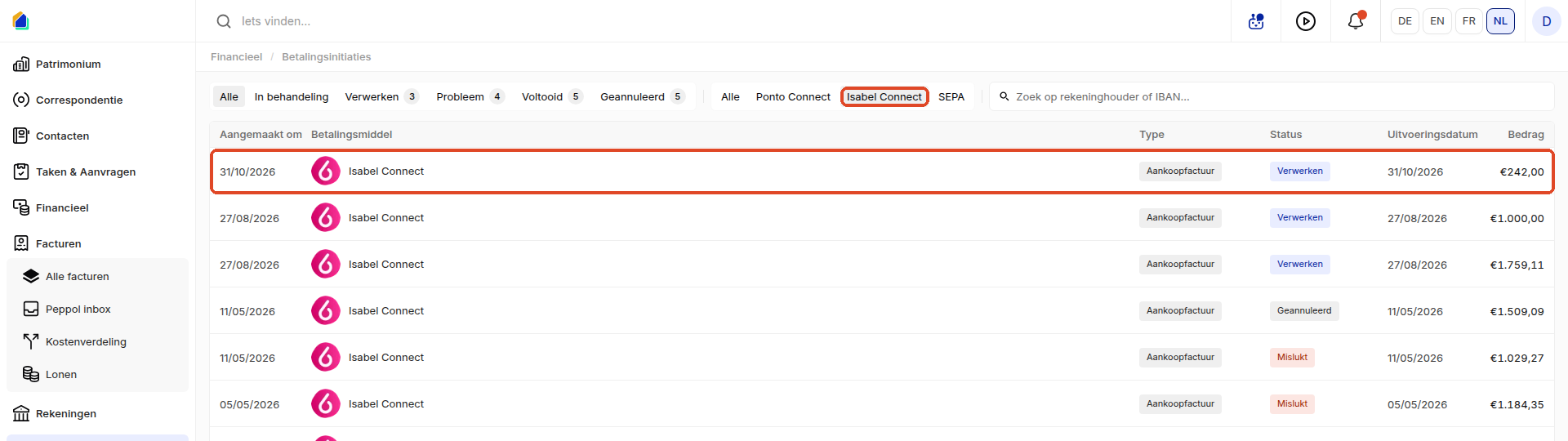
- Klik links in het menu op Betalingsinitiatie.
- Klik bovenaan op Isabel Connect. U ziet nu enkel uw Isabel-betalingen.
- Klik op de betaling. Wacht ze op u, dan is de status Verwerken.
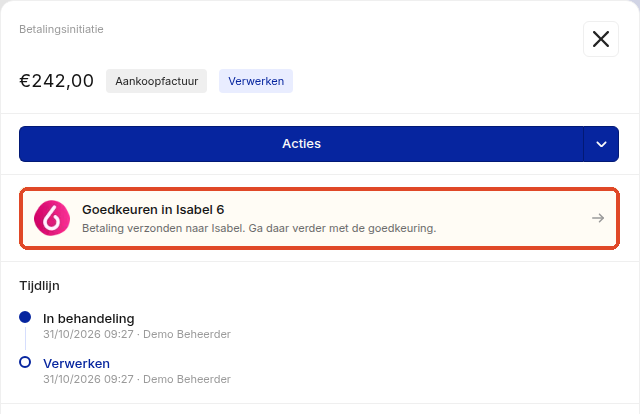
- In het paneel rechts staat Goedkeuren in Isabel 6. Dat is uw volgende stap, en die gebeurt buiten SNDQ.
2. Log in op Isabel 6
Ga naar banking.isabel.be en log in met uw IsaKey, itsme of SmartCard.
TIP
Het token waarmee u inlogt, is ook het token waarmee u tekent. Logt u in met een IsaKey? Dan tekent u ook met de IsaKey.
3. Ga naar Verrichtingen
Klik op het tabblad Verrichtingen in het hoofdmenu. U ziet een overzicht van alle verrichtingen die nog niet verzonden zijn. De betaling vanuit SNDQ heeft de status Te ondertekenen.
4. Onderteken de betaling
- Selecteer de verrichting(en) die u wilt ondertekenen.
- Klik op Ondertekenen.
- Controleer de rekeningnummers en de bedragen.
- Bevestig met uw token:
- IsaKey: klik op Volgende, scan de cronto-afbeelding, voer uw pincode in en vul de 8-cijferige code in. Klik dan op Ondertekenen.
- itsme: klik op Nu ondertekenen, open de itsme-app, bevestig en voer uw pincode in.
- SmartCard: klik op Nu ondertekenen, voer uw pincode in op de kaartlezer en druk op OK.
5. Verzend de betaling
- Selecteer de ondertekende verrichting(en).
- Klik op Verzenden.
De betaling wordt nu doorgestuurd naar de bank ter uitvoering.
Belangrijk
Onderteken én verzend: de bank voert de betaling uit nadat u ze verzonden hebt. Vergeet de laatste stap niet!
Statussen in Isabel 6
| Status | Betekenis |
|---|---|
| Te ondertekenen | Wacht op uw handtekening |
| Onvoldoende ondertekend | Wacht op nog een handtekening (bij meerdere ondertekenaars) |
| Voldoende ondertekend | Klaar om te verzenden |
| Geweigerd | Verrichting werd geweigerd door een ondertekenaar of door een fout |
6. Controleer het resultaat in SNDQ
SNDQ haalt het resultaat zelf op zodra Isabel de betaling heeft verwerkt. U hoeft niets te doen. Ga terug naar Betalingsinitiatie. De status is dan bijvoorbeeld Voltooid of Mislukt.

Op de factuur staat dan Betaling verzonden. De factuur wordt Betaald zodra u de bankbetaling eraan koppelt: zie Facturen aan betalingen koppelen.
| Status in SNDQ | Betekenis |
|---|---|
| In behandeling | De betaling is aangemaakt |
| Verwerken | De betaling wacht op goedkeuring of wordt verwerkt |
| Voltooid | De betaling is uitgevoerd |
| Mislukt | De betaling is niet gelukt |
| Afgewezen | De bank heeft de betaling geweigerd |
| Geannuleerd | De betaling is geannuleerd |
Blijft de status op Verwerken staan?
Heeft de bank de betaling uitgevoerd, maar staat ze in SNDQ nog op Verwerken? Dan zet u ze zelf op voltooid.
Dit is definitief
Doe dit als u zeker bent dat de bank de betaling heeft uitgevoerd. Controleer dat eerst in Isabel 6 of op uw rekeninguittreksel.
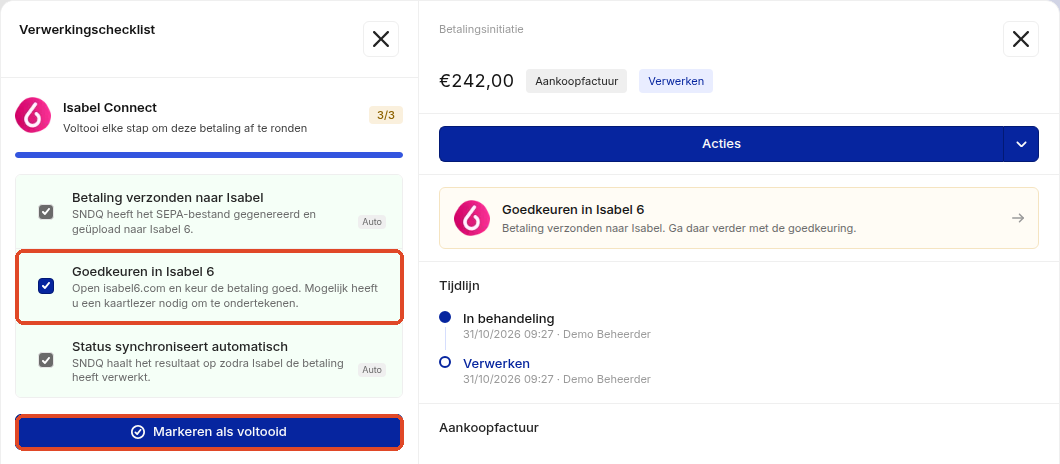
- Open de betaling en klik op Goedkeuren in Isabel 6. De Verwerkingschecklist opent.
- Vink Goedkeuren in Isabel 6 aan. De knop Markeren als voltooid verschijnt.
- Klik op Markeren als voltooid.
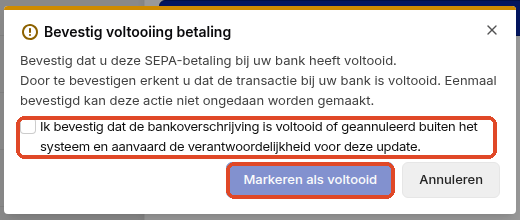
- Vink in het venster Bevestig voltooiing betaling de bevestiging aan en klik op Markeren als voltooid.
Een betaling annuleren of opnieuw proberen
- Annuleren: open de betaling, klik op het pijltje naast Acties en kies Initiatie annuleren. Bevestig met Initiatie annuleren. Dit is definitief.
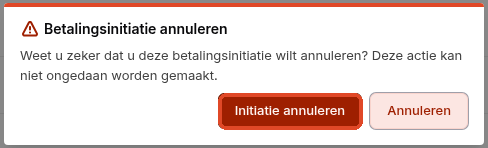
- Opnieuw proberen: is de betaling Mislukt? Open ze, klik op het pijltje naast Acties en kies Initiatie opnieuw proberen. SNDQ maakt dan een nieuwe betaling aan met dezelfde gegevens.
Externe handleidingen Isabel
- Hoe verrichtingen ondertekenen (IsaKey, itsme, SmartCard)
- Verrichtingen: overzicht, details, tekenen, verzenden
Handmatig via een SEPA-bestand
Gebruikt u een andere weg dan Isabel 6 of Ponto, of kiest u voor Handmatig betalen? Dan maakt SNDQ een SEPA-bestand dat u zelf naar uw bank uploadt. In Inkoopfacturen betalen ziet u hoe u het bestand maakt. Daarna doet u dit:
- Log in op uw bankportaal en upload het XML-bestand bij de groepsbetalingen.
- Controleer en onderteken de betaling bij de bank (kaartlezer, itsme).
- Ga terug naar SNDQ, open de betaling bij Betalingsinitiatie en werk de Verwerkingschecklist af. Klik dan op Markeren als voltooid. Bij een SEPA-bestand zet u de status zelf op voltooid.
Via Ponto
1. Log in op Ponto
Ga naar dashboard.myponto.com en log in met uw Ponto-account.
2. Onderteken de betaling
- Ga naar het overzicht van betalingen die wachten op uw handtekening.
- Ponto leidt u door naar het domein van uw bank, waar u de betaling kunt authenticeren met uw gebruikelijke inloggegevens.
- Na ondertekening toont Ponto de status van uw betalingsverzoek.
Externe handleidingen Ponto
Veelgestelde vragen
Ik zie geen verrichtingen in Isabel/Ponto
- Controleer of de betaling correct is geïnitieerd in SNDQ (kijk naar de status bij Betalingsinitiatie).
- Wacht enkele minuten — het bestand moet eerst verwerkt worden.
- Controleer of u bent ingelogd op het juiste contract/account.
De betaling werd niet uitgevoerd door de bank
- Controleer of u de verrichting hebt verzonden na het ondertekenen (Isabel).
- Controleer het IBAN-nummer van de begunstigde.
- Vraag uw bank naar de reden als de betaling werd geweigerd.
Gerelateerde artikelen
Hulp nodig?
Neem contact op met ons team via info@sndq.be of gebruik de optie Hulp krijgen in de SNDQ-applicatie.