

Creditnota toepassen
Stuurt een leverancier een creditnota, dan koppelt u die in SNDQ aan een factuur van dezelfde leverancier. Het openstaande bedrag van de factuur daalt met het gekoppelde bedrag. U betaalt dus alleen het verschil.
U kiest zelf hoeveel u koppelt: de volledige creditnota of een deel ervan. Wat overblijft, blijft openstaan op de creditnota. Dat deel koppelt u later aan een volgende factuur van dezelfde leverancier.
Video — een creditnota deels koppelen
In deze video koppelt u € 30,00 van een creditnota van € 80,00 aan een factuur. De rest gaat vanuit de creditnota naar een andere factuur. Daarna wordt één koppeling ongedaan gemaakt.
Een creditnota toepassen
- Ga naar Facturen > Alle facturen en open de factuur.
- Klik op Acties en kies Creditnota toepassen.
- U ziet de openstaande creditnota's van dezelfde leverancier. Zoek zo nodig met Zoek een creditnota... en selecteer de juiste creditnota.
- Onder de lijst verschijnt het bedrag dat u koppelt. Standaard is dat het maximum, dat ook onder het veld staat (Max). Het maximum is het kleinste van de twee openstaande bedragen: dat van de factuur of dat van de creditnota.
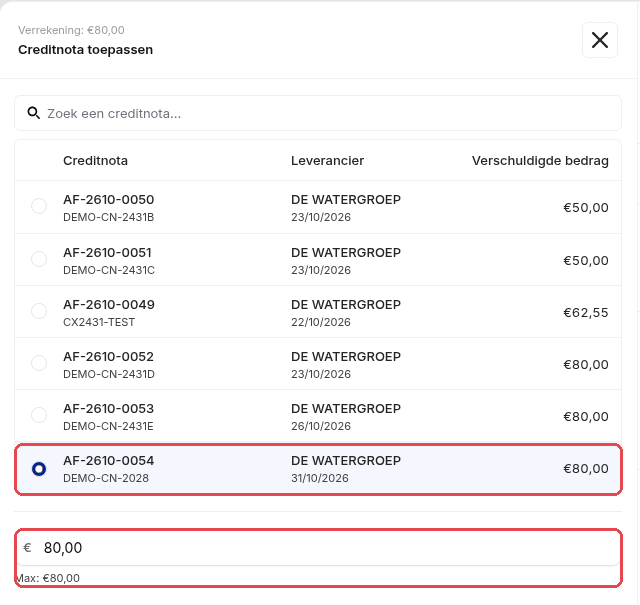
- Laat het bedrag staan om het maximum te koppelen, of vul een lager bedrag in. Bovenaan ziet u bij Verrekening: het bedrag dat u koppelt.
- Klik op Bevestigen.
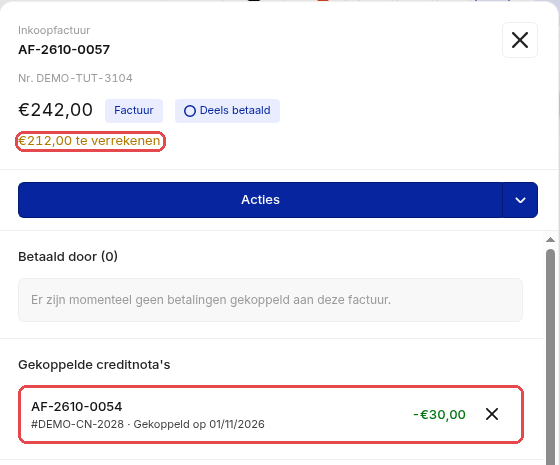
De creditnota staat nu op de factuur onder Gekoppelde creditnota's, met het gekoppelde bedrag en de datum. Bovenaan de factuur ziet u wat er nog openstaat (€ … te verrekenen).
Voorbeeld
Een creditnota van € 60,00 en een factuur van € 300,00. U vult € 25,00 in. Op de factuur staat dan nog € 275,00 open, op de creditnota nog € 35,00.
De rest aan een andere factuur koppelen
Eén creditnota kan over meerdere facturen verdeeld worden. Het resterende bedrag koppelt u op twee manieren:
- Vanuit de factuur: open de nieuwe factuur en volg de stappen hierboven. Het bedrag staat standaard op wat nog openstaat op de creditnota, of op het openstaande bedrag van de factuur als dat kleiner is.
- Vanuit de creditnota: open de creditnota, klik op Acties en kies Toepassen op factuur. Selecteer de factuur (zoek met Zoek factuur...), controleer het bedrag en klik op Bevestigen.
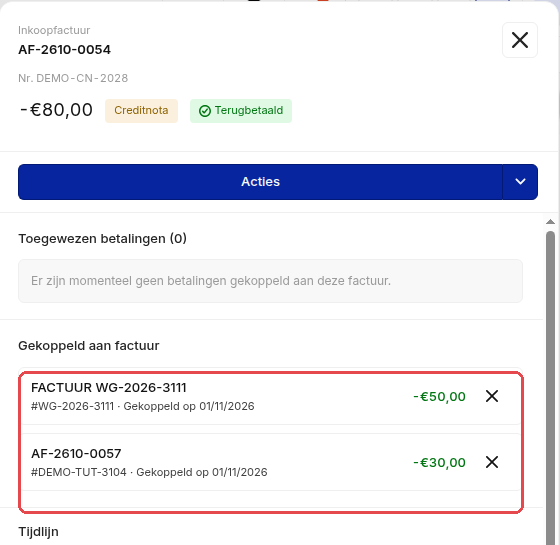
Op de creditnota ziet u onder Gekoppeld aan factuur alle facturen waaraan ze gekoppeld is. Staat er nog iets open, dan ziet u bovenaan € … te verrekenen.
Een koppeling ongedaan maken of een bedrag wijzigen
Een ander bedrag nodig? Maak de koppeling ongedaan en pas de creditnota daarna opnieuw toe met het juiste bedrag.
- Open de factuur.
- Klik onder Gekoppelde creditnota's op het kruisje naast de creditnota.
- Klik in Creditnota ontkoppelen? op Verwijderen.
Het gekoppelde bedrag staat dan weer open, op de factuur en op de creditnota. Vanuit de creditnota werkt het op dezelfde manier, onder Gekoppeld aan factuur.
Goed om te weten
- De lijst toont de documenten die aan alle voorwaarden voldoen: dezelfde leverancier, goedgekeurd, geen concept, niet gepauzeerd en nog een bedrag open. Ziet u Geen creditnota's beschikbaar voor deze leverancier, controleer dan die punten.
- Creditnota toepassen en Toepassen op factuur staan in het menu zodra de factuur of de creditnota zelf aan dezelfde voorwaarden voldoet.
- Loopt er een betaling van de factuur of de creditnota? Wacht dan tot ze verwerkt is: daarna staan het menu-item en het kruisje weer klaar om toe te passen of te ontkoppelen.
- Het bedrag ligt tussen € 0,01 en het maximum. Met een bedrag in dat bereik kunt u op Bevestigen klikken.
- De factuur en de creditnota zijn al geboekt bij hun goedkeuring. Een creditnota toepassen verandert dus enkel wat er nog openstaat.
Gerelateerde artikelen
Hulp nodig?
Neem contact op met ons team via info@sndq.be of gebruik de optie Hulp krijgen in de SNDQ-applicatie.