

Leveranciersinstellingen configureren
Per gebouw kan u voor een leverancier standaardinstellingen kiezen. Bij een nieuwe inkoopfactuur van die leverancier staat de betalingswijze dan goed, en stelt SNDQ de kostencategorie en de verdeelsleutel voor. Dat bespaart tijd.
Video — Gebouw leveranciersinstellingen configureren
In deze video stelt u een leverancier in en ziet u het resultaat op een nieuwe factuur.
De instellingen kiezen
- Klik in het menu op Financieel en kies het gebouw.
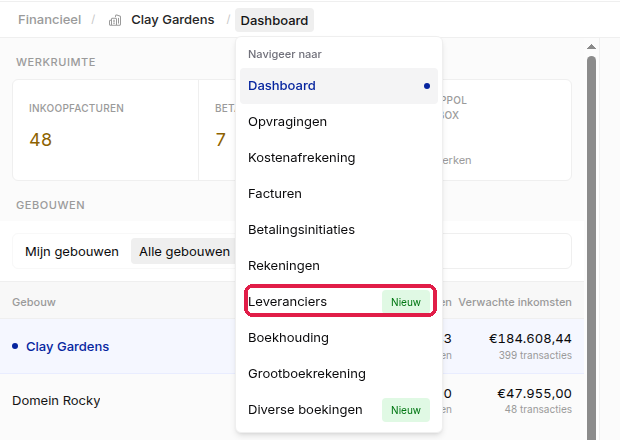
- Klik bovenaan op Dashboard en kies Leveranciers.
- Zoek de leverancier met Zoek leveranciers... en klik erop.
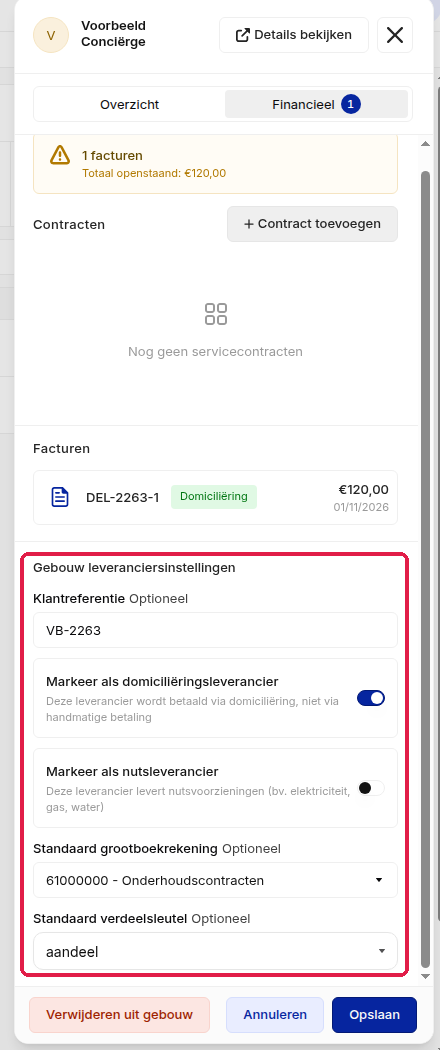
- Open het tabblad Financieel. Onderaan staat Gebouw leveranciersinstellingen.
- Vul in wat u nodig hebt. Alles is optioneel.
- Klik op Opslaan. U ziet de melding Leverancier succesvol bijgewerkt.
Beschikbare instellingen
| Instelling | Wat ze doet |
|---|---|
| Klantreferentie | Uw klantnummer bij de leverancier voor dit gebouw (bv. CLT-2026-001). Het staat in de lijst Leveranciers. |
| Markeer als domiciliëringsleverancier | Schakelaar. De leverancier haalt het bedrag zelf van uw rekening. Bij een nieuwe factuur staat Betalingswijze al op Domiciliëring. |
| Markeer als nutsleverancier | Schakelaar. De leverancier levert water, gas of elektriciteit. |
| Standaard grootboekrekening | De kostencategorie die SNDQ voorstelt bij facturen van deze leverancier. |
| Standaard verdeelsleutel | De verdeelsleutel die SNDQ voorstelt bij de kostenregels. |
Het resultaat op een nieuwe factuur
- Maak een nieuwe inkoopfactuur en kies het gebouw en de leverancier. Zie Inkoopfactuur toevoegen.
- Staat de leverancier op domiciliëring, dan is Domiciliëring al gekozen.

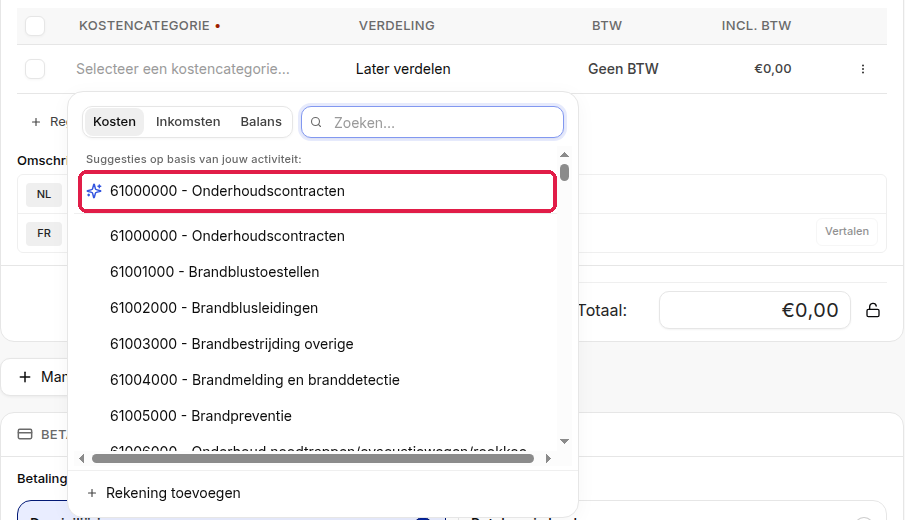
- Klik in de regel op Kostencategorie. De standaard grootboekrekening staat bovenaan, onder Suggesties op basis van jouw activiteit. Klik ze aan.
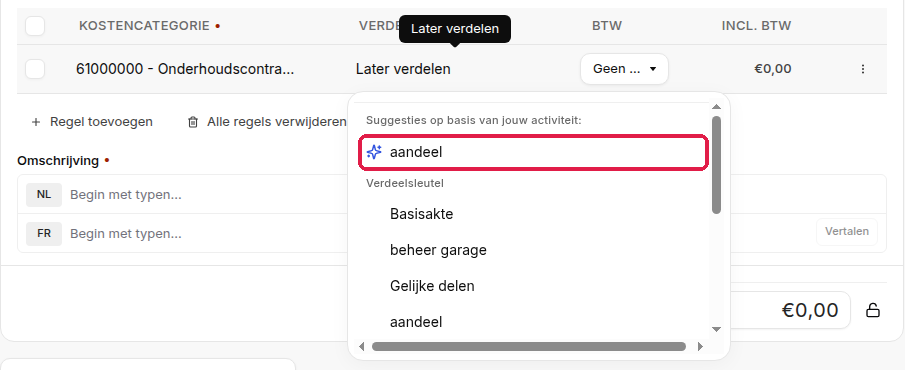
- Klik op Verdeling. Ook de standaard verdeelsleutel staat bovenaan bij de suggesties.
Zelf aanklikken
SNDQ stelt de kostencategorie en de verdeelsleutel voor. U klikt ze zelf aan.
Goed om te weten
- De instellingen gelden per gebouw. Hetzelfde bedrijf kan in een ander gebouw andere instellingen hebben.
- Sloeg u een factuur op met een kostencategorie en een verdeelsleutel, en stond er voor die leverancier nog niets ingesteld? Dan kan SNDQ die zelf als standaard bewaren. Kijk dus eerst na wat er al staat.
- Domiciliëring staat ook als betaalstatus op de factuur. Is dat verkeerd, dan kan u het opheffen via Acties. Zie Inkoopfactuur verwijderen.
Gerelateerde artikelen
Hulp nodig?
Neem contact op met ons team via info@sndq.be of gebruik de Hulp krijgen optie in de SNDQ applicatie.