

Offerte aanvragen
Vraag voor werk aan een gebouw een offerte aan bij een of meer leveranciers. U verstuurt de aanvraag vanuit SNDQ, voegt de offertes toe die u terugkrijgt en accepteert er één.
Een aanvraag maken
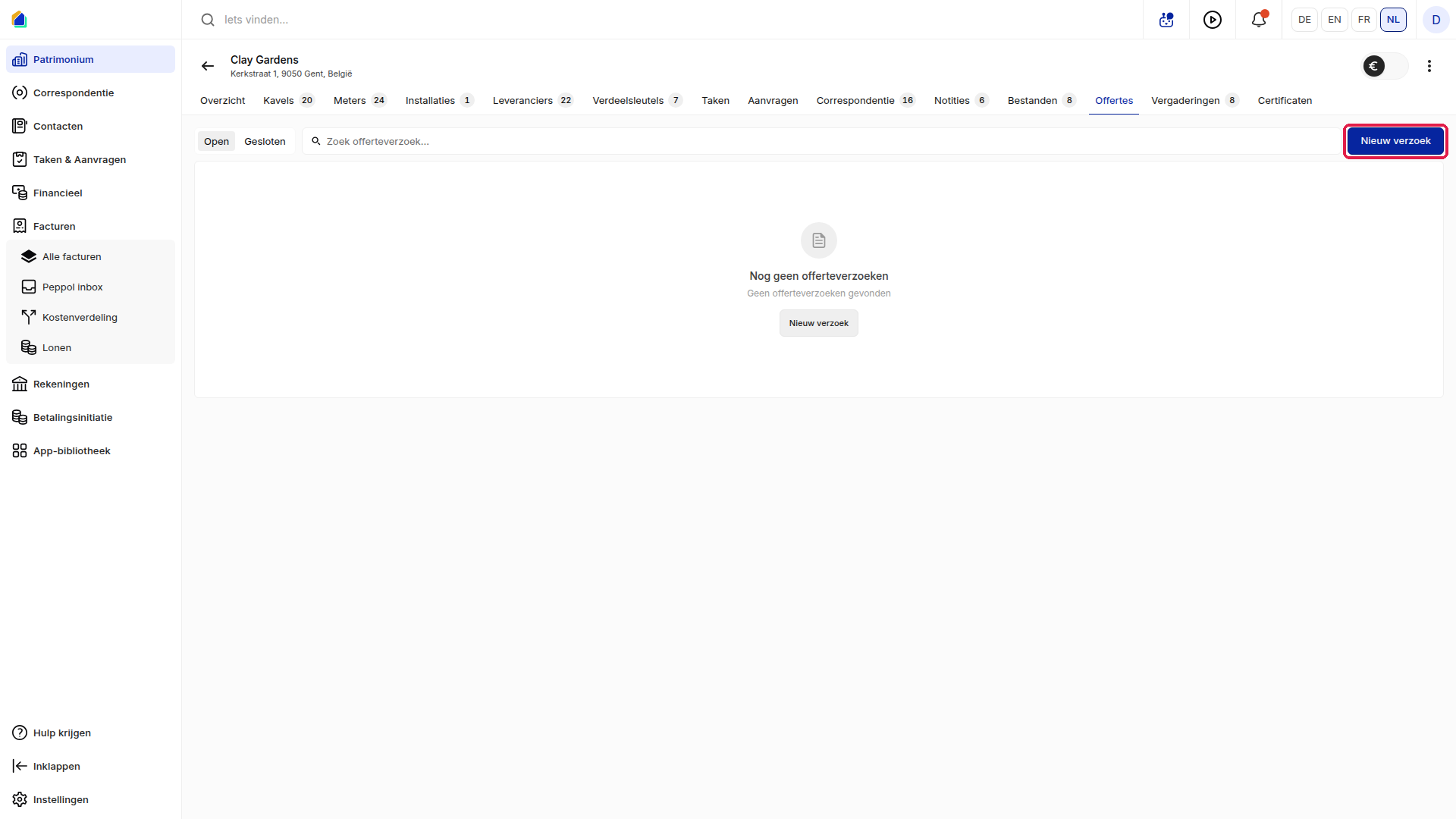
- Ga naar Patrimonium en open het gebouw.
- Open het tabblad Offertes en klik op Nieuw verzoek.
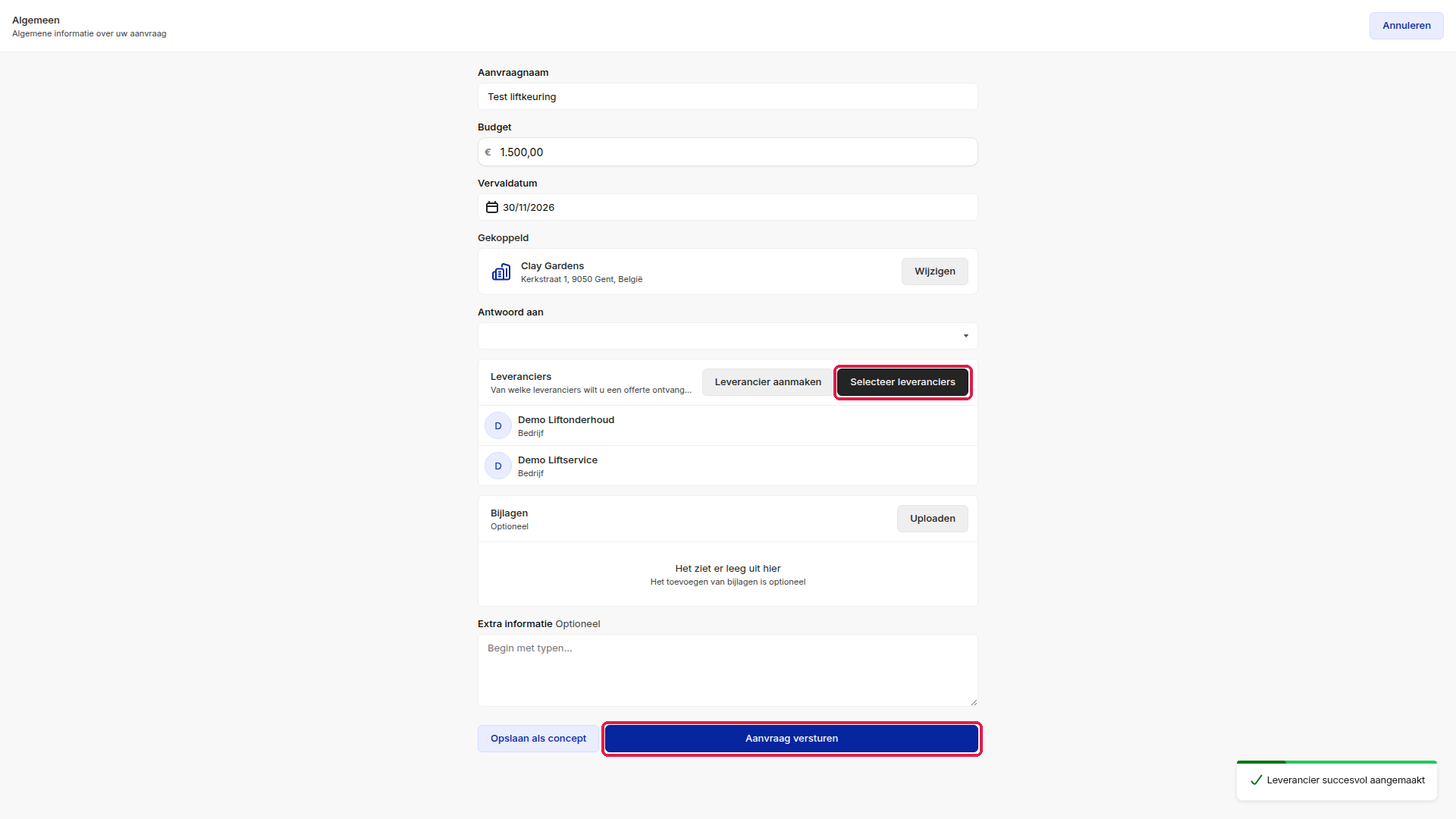
- Vul de Aanvraagnaam, het Budget en de Vervaldatum in. Onder Gekoppeld staat het gebouw al ingevuld.
- Controleer het adres bij Antwoord aan.
- Klik op Selecteer leveranciers, vink de leveranciers aan en klik op Opslaan en afsluiten. Staat een leverancier er nog niet in? Klik op Leverancier aanmaken.
- Voeg eventueel Bijlagen en Extra informatie toe.
- Klik op Aanvraag versturen.
De e-mail vertrekt in de volgende stappen
Aanvraag versturen maakt de aanvraag aan en opent de correspondentie. Verstuur de e-mail zoals hieronder.
Het bericht versturen
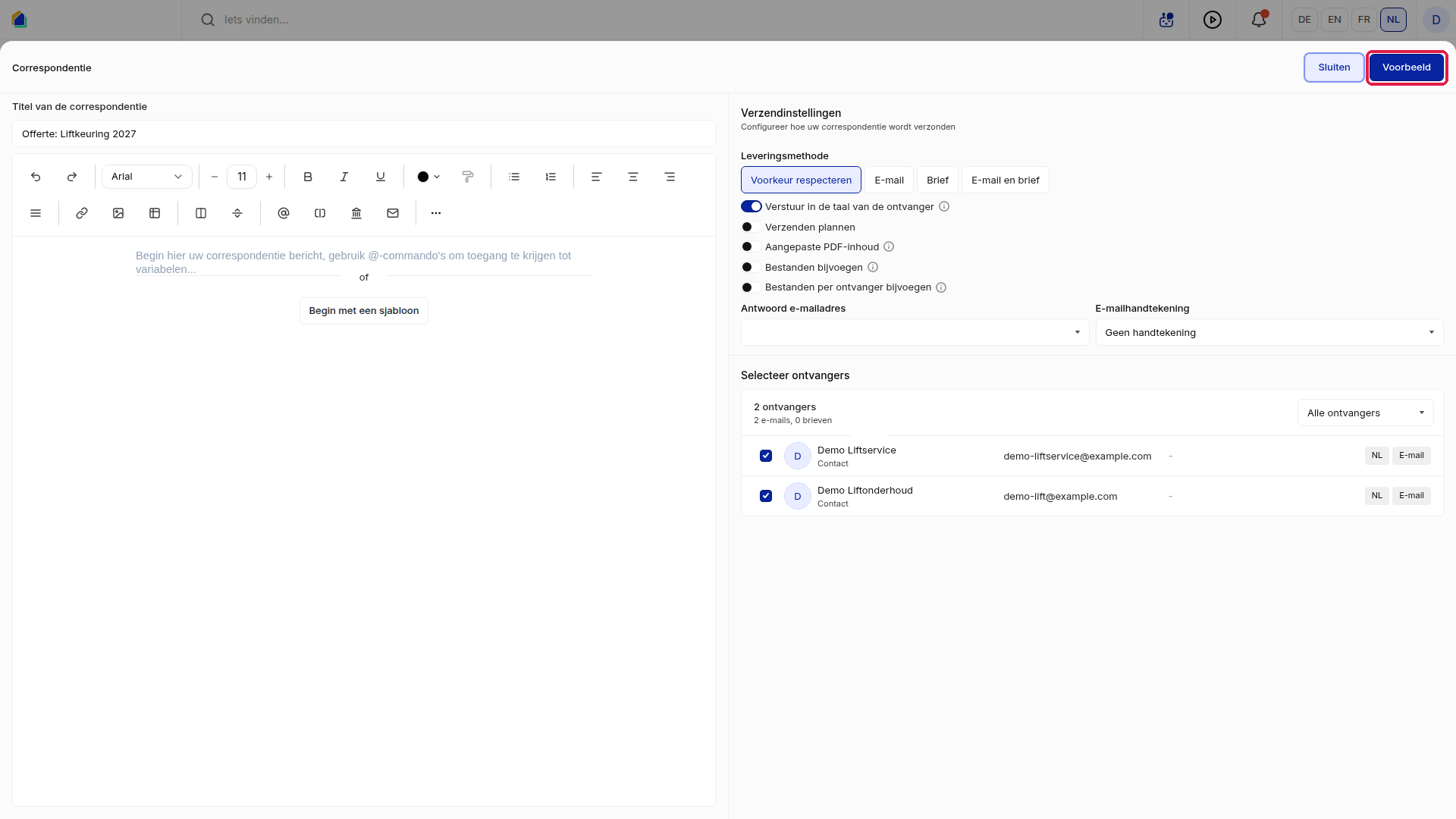
- Schrijf uw bericht. De titel en de ontvangers staan al ingevuld.
- Klik op Voorbeeld.
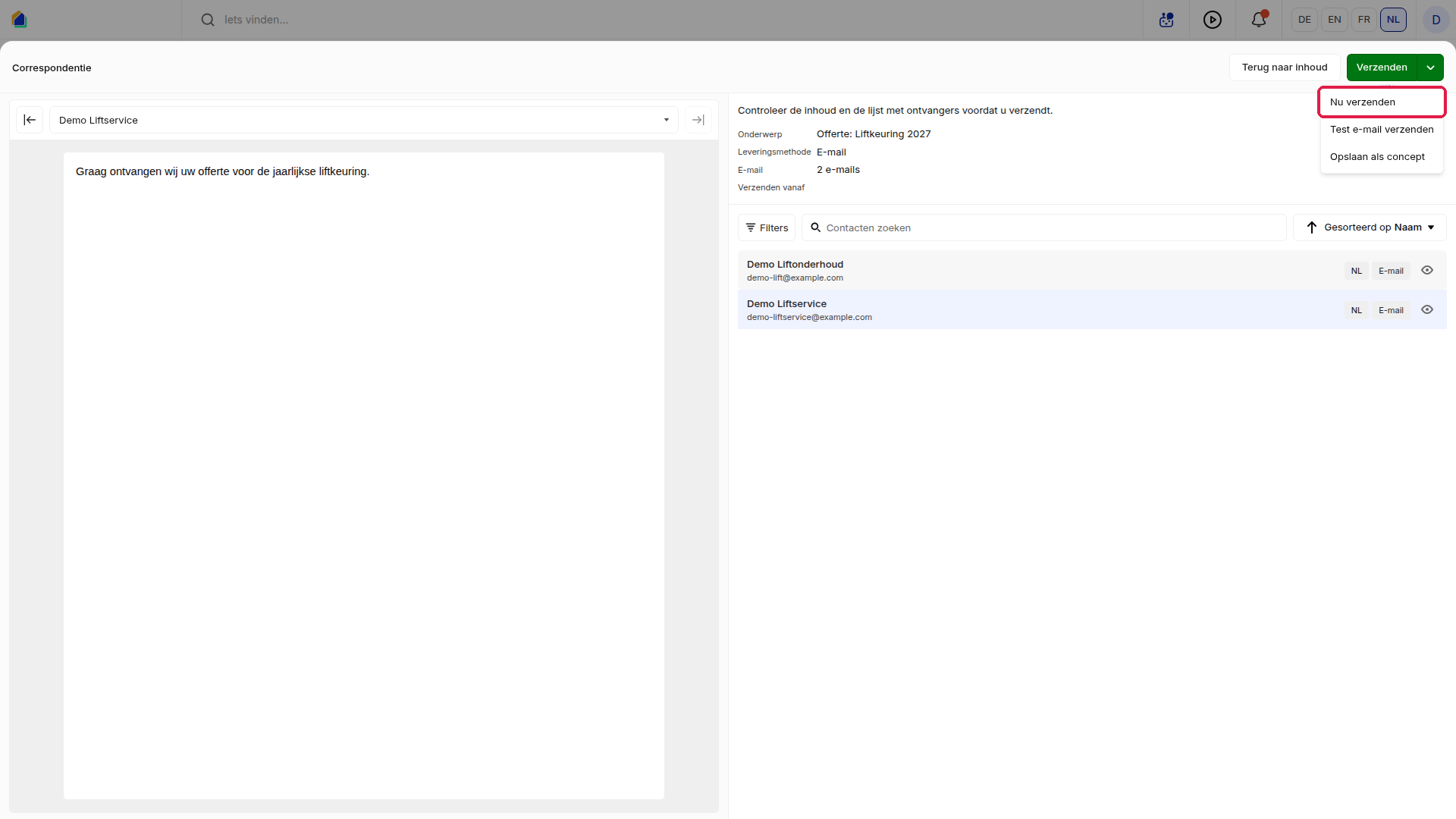
- Controleer het bericht en klik op Verzenden.
- Klik op Nu verzenden.
U ziet de melding Correspondentie verzonden. De aanvraag staat op Actief en de leveranciers op In afwachting.
Een ontvangen offerte toevoegen
- Open de aanvraag. Klik bij de leverancier op de drie puntjes en kies Offerte toevoegen.
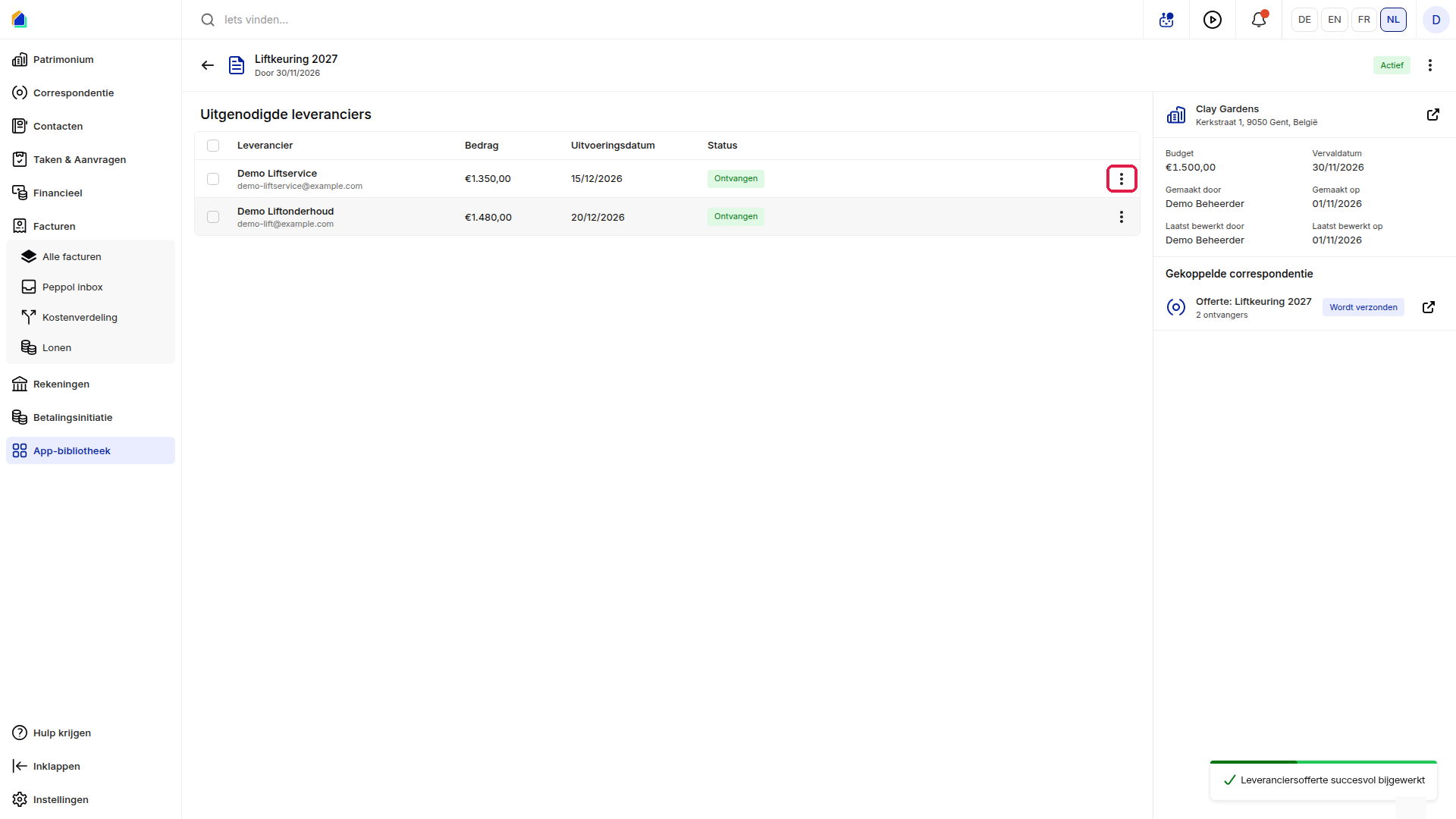
- Vul het Bedrag en de Uitvoeringsdatum in.
- Klik bij Offerte op Uploaden en kies het bestand.
- Klik op Offerte opslaan.
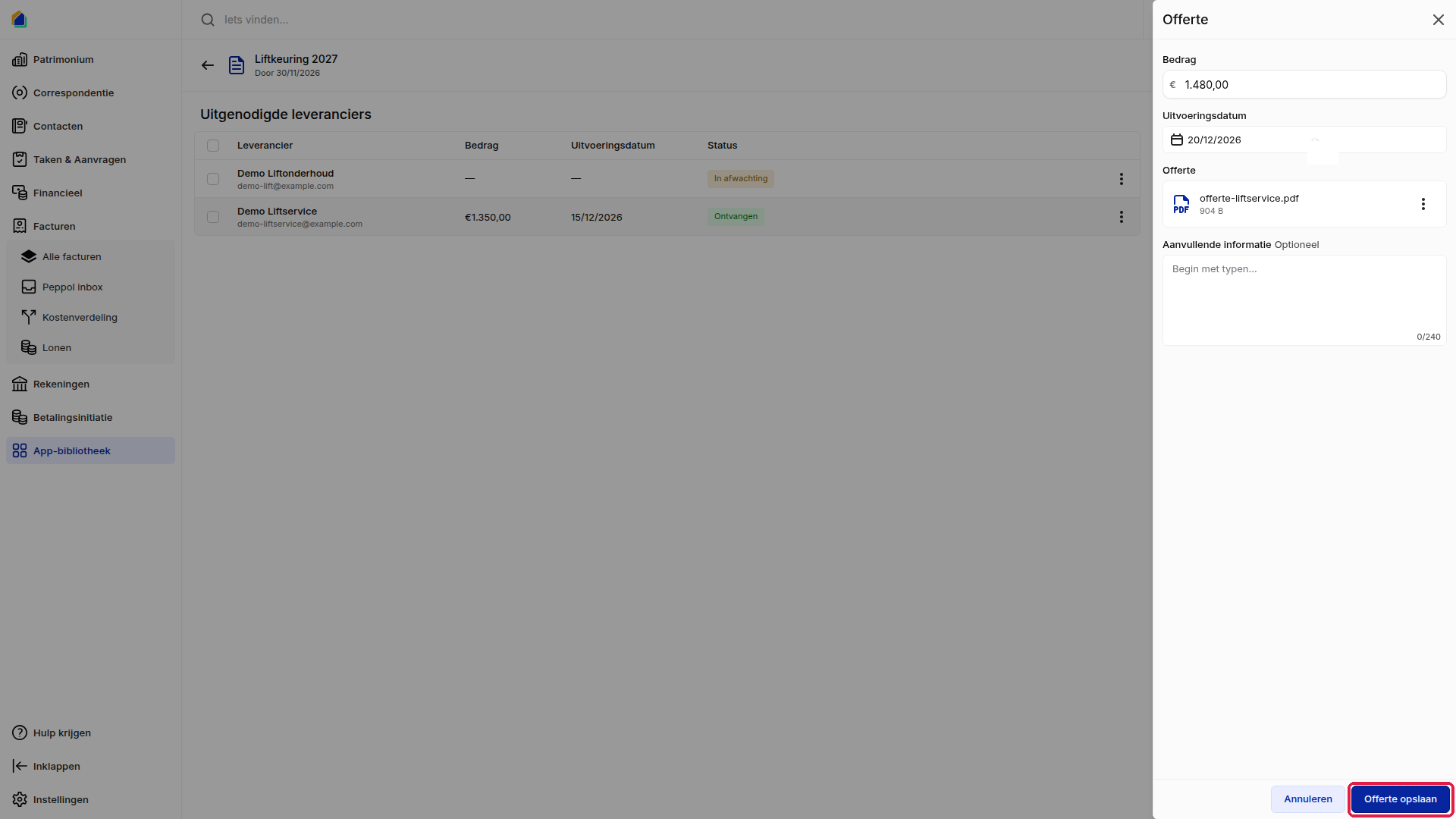
De leverancier krijgt de status Ontvangen. Herhaal dit voor elke offerte.
Een offerte accepteren
- Klik bij de gekozen leverancier op de drie puntjes en kies Accepteren.
- Vul eventueel een Opmerking in en kijk na welke opties aangevinkt staan: Andere offertes als afgewezen markeren, Acceptatie aankondigen aan leverancier en Afwijzing aankondigen aan andere leveranciers.
- Klik op Offerte accepteren.
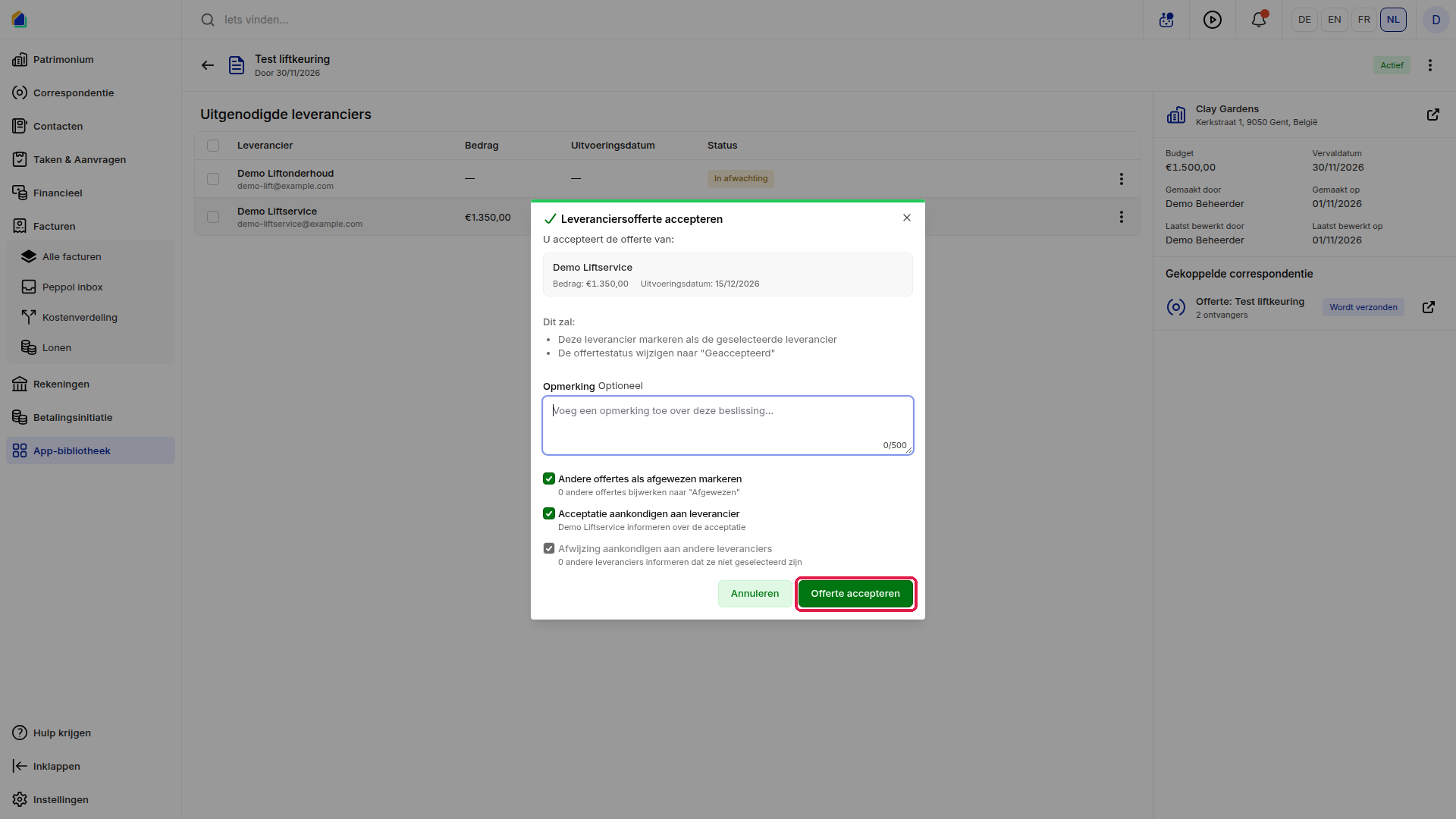
- SNDQ opent een bericht voor de gekozen leverancier en daarna een voor de andere leveranciers. Verstuur ze zoals hierboven, of klik op Sluiten om dat bericht over te slaan.
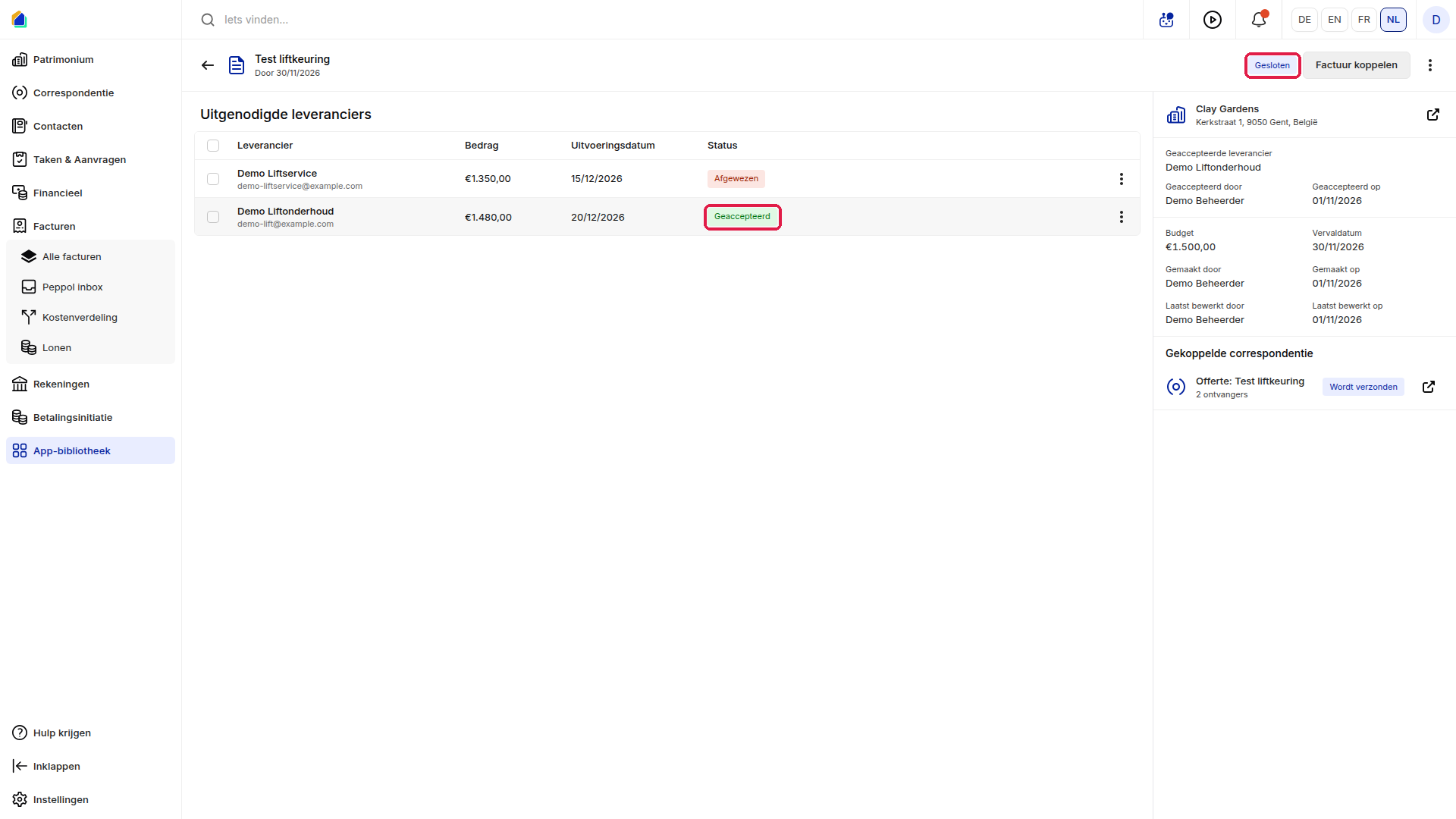
De aanvraag staat nu op Gesloten. De gekozen offerte staat op Geaccepteerd, de andere op Afgewezen. Rechts ziet u de Geaccepteerde leverancier.
Goed om te weten
- Later afwerken? Klik in het formulier op Opslaan als concept in plaats van op Aanvraag versturen.
- Wacht u op antwoord? Klik bij de leverancier op de drie puntjes en kies Herinneren.
- Alle aanvragen van het gebouw. Op het tabblad Offertes staan ze onder Open en Gesloten. Alle aanvragen van uw werkruimte vindt u in de App-bibliotheek.
Gerelateerde artikelen
Hulp nodig?
Neem contact op met ons team via info@sndq.be of gebruik de optie Hulp krijgen in de SNDQ-applicatie.