

Vergaderuitnodigingen versturen
Na het aanmaken van een vergadering en het afronden van de agenda is de volgende stap het versturen van uitnodigingen naar alle mede-eigenaars van het gebouw. U kunt uitnodigingen versturen via aangetekende brief, e-mail, brief, of het systeem de voorkeur van elke ontvanger laten respecteren.
Vergaderingstijdlijn
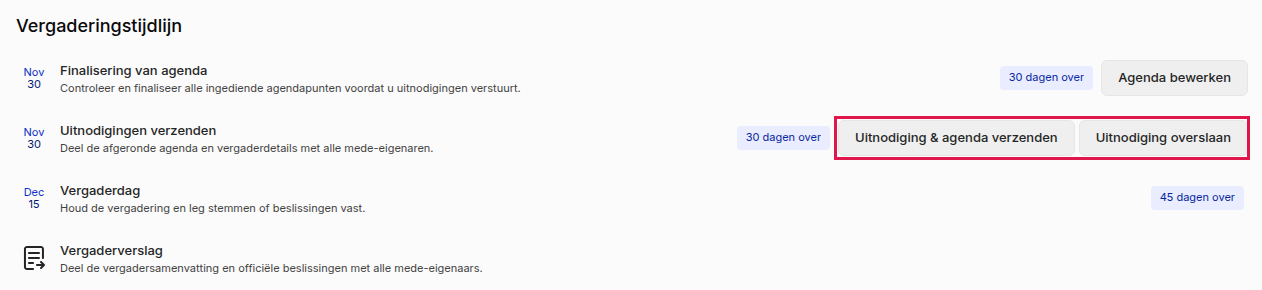
Op het tabblad Overzicht van de vergadering toont de Vergaderingstijdlijn de belangrijkste mijlpalen:
| Stap | Beschrijving |
|---|---|
| Vergaderaankondiging | Informeer uw mede-eigenaars over de aanstaande vergadering (actie Aankondiging verzenden) |
| Deadline voor indiening agenda | Verzamel agendapunten van mede-eigenaars (actie Herinnering verzenden) |
| Finalisering van agenda | Controleer en finaliseer alle agendapunten voordat u uitnodigingen verstuurt |
| Uitnodigingen verzenden | Deel de afgeronde agenda en vergadergegevens met alle mede-eigenaars |
| Vergaderdag | Houd de vergadering en leg stemmen en beslissingen vast (actie Herinnering verzenden, en Aanwezigheid registreren vanaf de vergaderdag) |
| Vergaderverslag | Deel de vergadersamenvatting en officiële beslissingen met alle mede-eigenaars |
Elke stap toont hoeveel dagen er nog resten (bv. "13 dagen over"). Welke stappen u ziet, hangt af van het vergadertype en de status.
Versturen of overslaan
Open de vergadering en ga naar het tabblad Overzicht. U hebt twee opties:
- Uitnodiging & agenda verzenden: opent het scherm om het bericht op te stellen en te versturen. Volg de stappen hieronder.
- Uitnodiging overslaan: kies dit als u de uitnodigingen al buiten SNDQ hebt verstuurd. SNDQ vraagt een bevestiging. Daarna krijgt de vergadering meteen de status Gepland. Dit is definitief.
Vanuit het tabblad Correspondentie
U kan ook vertrekken van het tabblad Correspondentie van de vergadering:
- Klik op Nieuwe correspondentie.
- Kies het type: Vergaderaankondiging, Uitnodiging & agenda, Vergaderverslag of Algemeen.
Onder elk type ziet u wat er met de vergadering gebeurt als u verstuurt, bijvoorbeeld Zet de vergadering op Gepland bij de uitnodiging van een vergadering in concept, of De status van de vergadering blijft hetzelfde bij Algemeen.
Het bericht opstellen
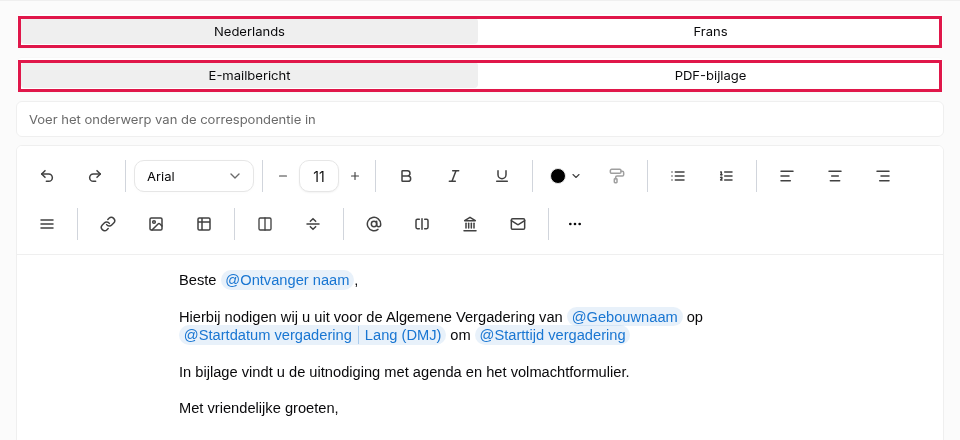
Het scherm Correspondentie heeft twee tabbladen:
| Tabblad | Beschrijving |
|---|---|
| E-mailbericht | Het begeleidende e-mailbericht dat ontvangers zien |
| PDF-bijlage | De officiële uitnodiging en agenda als PDF-bijlage |
Staan er eigenaars met verschillende voorkeurstalen in de lijst, dan ziet u daarboven ook een tabblad per taal, bijvoorbeeld Nederlands en Frans.
Stap 1: het e-mailbericht schrijven
Vul eerst het onderwerp in. Vul het onderwerp in voor elke taal, dan gaat u verder. Staat er voor een taal nog geen onderwerp, dan meldt SNDQ bijvoorbeeld E-mailonderwerp ontbreekt voor taal Frans.
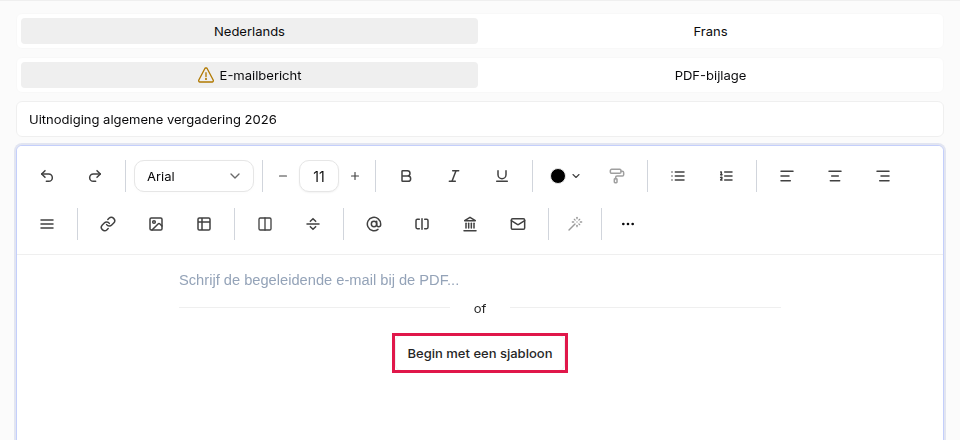
De tekst staat al klaar. U kunt hem aanpassen met vet, cursief, lijsten, tabellen, afbeeldingen en links. Wilt u een eigen sjabloon gebruiken, maak het tekstvak dan leeg en klik op Begin met een sjabloon.
TIP
U kunt sjablonen aanmaken en beheren via Instellingen > Sjablonen, zodat u uitnodigingen niet elke keer opnieuw hoeft te schrijven.
Stap 2: de verzendmethode kiezen
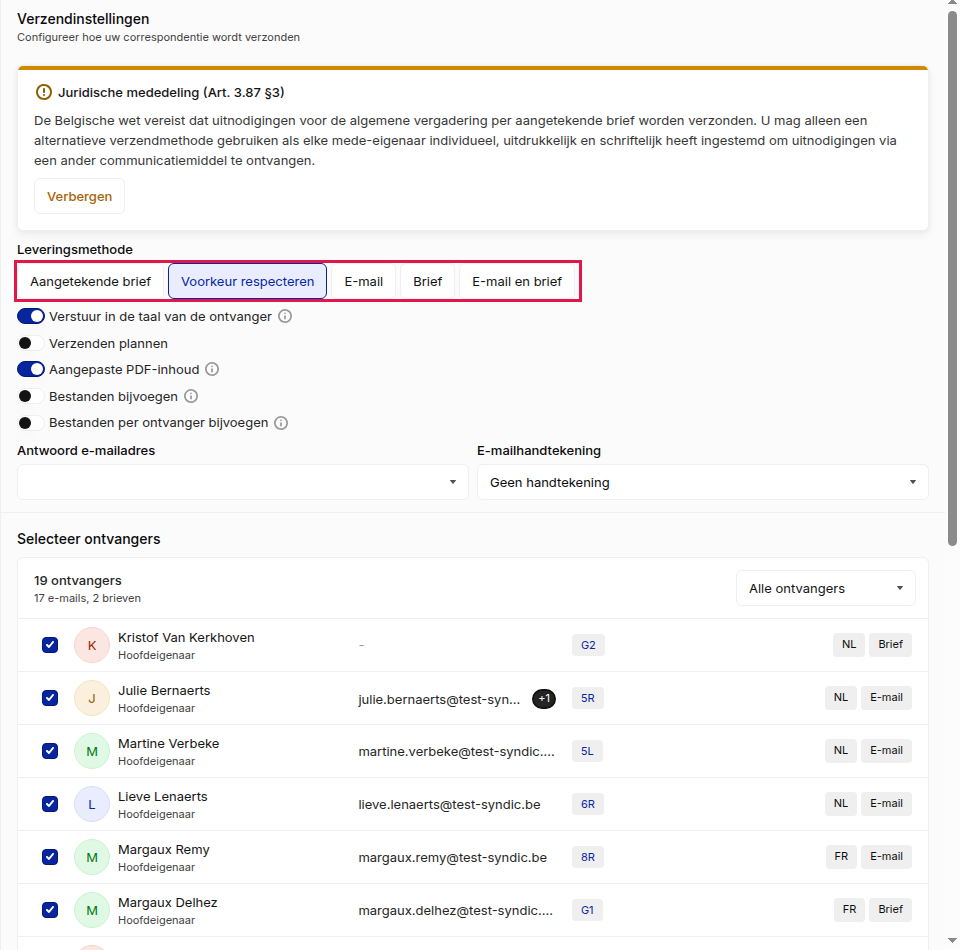
Kies rechts bij Leveringsmethode hoe ontvangers de uitnodiging krijgen. Standaard staat Voorkeur respecteren aan.
| Methode | Beschrijving |
|---|---|
| Aangetekende brief | Alle ontvangers ontvangen een aangetekende brief |
| Voorkeur respecteren | Elke ontvanger ontvangt het bericht volgens zijn voorkeur (e-mail of brief) |
| Alle ontvangers ontvangen een e-mail | |
| Brief | Alle ontvangers ontvangen een gewone brief per post |
| E-mail en brief | Alle ontvangers ontvangen het bericht op beide manieren |
WARNING
Bij Voorkeur respecteren toont SNDQ een Juridische mededeling (Art. 3.87 §3): uitnodigingen voor de algemene vergadering moeten per aangetekende brief. Kies een andere methode enkel als elke mede-eigenaar daar individueel, uitdrukkelijk en schriftelijk mee heeft ingestemd.
Kiest u Aangetekende brief en heeft een deel van de mede-eigenaars een toestemmingsdocument ondertekend, dan toont SNDQ de melding Gemengde bezorgmethoden: de mede-eigenaars met toestemming ontvangen het bericht via hun voorkeursmethode, de anderen ontvangen aangetekende post.
Extra opties:
| Optie | Beschrijving |
|---|---|
| Verstuur in de taal van de ontvanger | Schrijf aparte inhoud per taal. Elke ontvanger ontvangt het bericht in zijn voorkeurstaal. |
| Aangepaste PDF-inhoud | Maak aparte PDF-inhoud om bij e-mails te voegen en als briefinhoud te gebruiken. Staat standaard aan. |
| Bestanden bijvoegen | Voeg extra bestanden toe aan de correspondentie |
| Bestanden per ontvanger bijvoegen | Voeg bestanden toe die maar één ontvanger krijgt, naast de gedeelde bijlagen |
| Verzenden plannen | Plan het verzenden voor een later tijdstip |
Stap 3: de ontvangers controleren
SNDQ zet alle mede-eigenaars van het gebouw automatisch in de lijst bij Selecteer ontvangers, aangevinkt. Elke rij toont naam, rol, e-mail, kavel, taal en leveringsmethode. Vink uit wie de uitnodiging niet moet krijgen.
Stap 4: antwoordadres en handtekening
| Veld | Beschrijving |
|---|---|
| Antwoord e-mailadres | Het e-mailadres waar antwoorden worden ontvangen |
| E-mailhandtekening | Selecteer een handtekening of kies Geen handtekening |
Voorbeeld bekijken en versturen
Stap 5: het voorbeeld bekijken
Klik rechtsboven op Voorbeeld. Links ziet u de brief of PDF, rechts het overzicht (onderwerp, leveringsmethode, aantal ontvangers). Met de pijltjes bovenaan bladert u van ontvanger naar ontvanger. U kunt ook een ontvanger zoeken bij Contacten zoeken. Met Terug naar inhoud past u het bericht nog aan.
Stap 6: testen (optioneel)
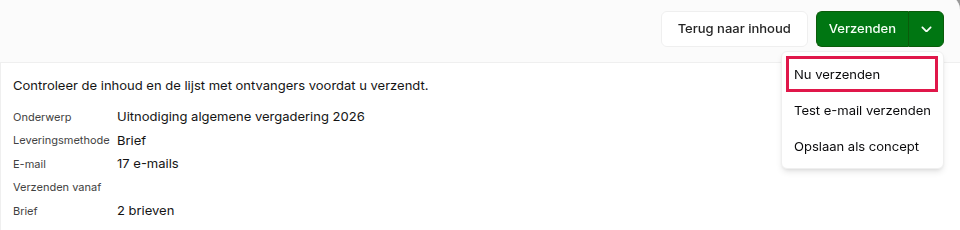
Klik op het pijltje naast Verzenden en kies Test e-mail verzenden. U krijgt zelf een test-e-mail, zodat u het resultaat kunt nakijken.
Stap 7: versturen
Klik op het pijltje naast Verzenden en kies Nu verzenden. Daarna gebeurt dit:
- E-mails worden onmiddellijk verstuurd
- Brieven worden klaargezet voor print en bezorging
- De vergaderstatus wordt bijgewerkt naar Gepland
- Deelnemers worden in het systeem aangemaakt
Goed om te weten
- Deadline — voor een algemene vergadering (jaarlijks, buitengewoon of hernieuwd) is de uitnodigingsdeadline 15 dagen vóór de vergadering. Bij het vergadertype Overig bepaalt u zelf het moment. Het systeem toont de resterende dagen in de tijdlijn.
- Taalondersteuning — u kunt de uitnodiging in meerdere talen schrijven. Elke ontvanger ontvangt het bericht in zijn voorkeurstaal. Wilt u één taal voor iedereen, zet dan Verstuur in de taal van de ontvanger uit.
- Opslaan als concept — kies Opslaan als concept onder het pijltje naast Verzenden, of bij het sluiten van het scherm. U werkt later verder via Correspondentie bewerken in de tijdlijn. Kiest u bij het sluiten Verwijderen, dan wordt niets bewaard.
- Ontvangers zonder e-mailadres — heeft een ontvanger geen e-mailadres, dan toont de lijst een waarschuwing. Wijzig de verzendmethode dan naar brief.
Gerelateerde artikelen
Hulp nodig?
Neem contact op met ons team via info@sndq.be of gebruik de optie Hulp krijgen in de SNDQ-applicatie.