

Domiciliëring markeren
Haalt een leverancier het bedrag zelf van de rekening van het gebouw? Markeer de inkoopfactuur dan als domiciliëring. Zo weet u dat u ze niet zelf hoeft te betalen.
Video — Een factuur als domiciliëring markeren
De factuur markeren
- Klik in het menu op Facturen en kies Alle facturen.
- Klik op de factuur. Het paneel opent.
- Klik op Acties (1) en kies Markeren als domiciliëring (2).
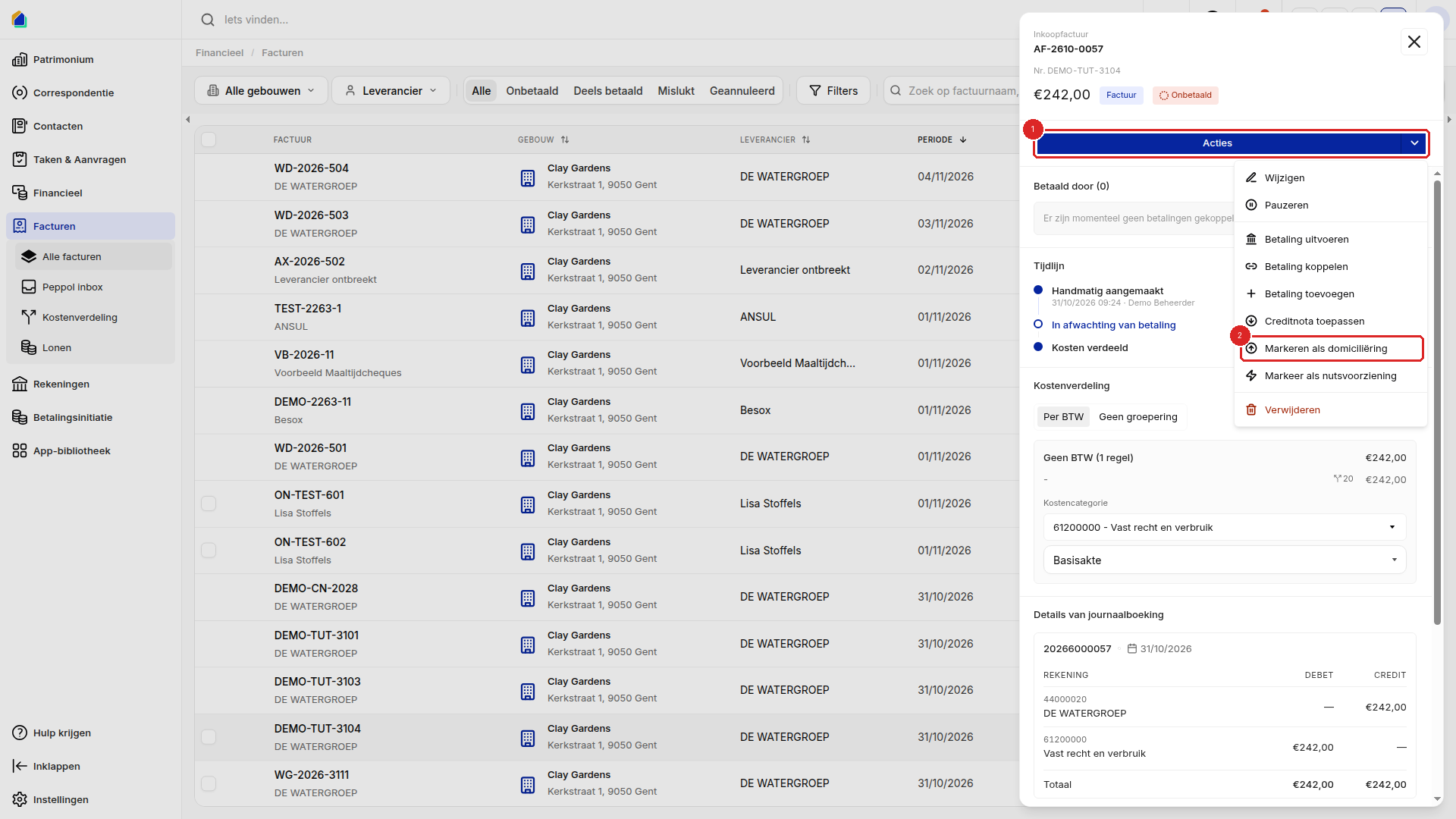
U hoeft niets te bevestigen. U ziet de melding Gemarkeerd als domiciliëring.
Het resultaat
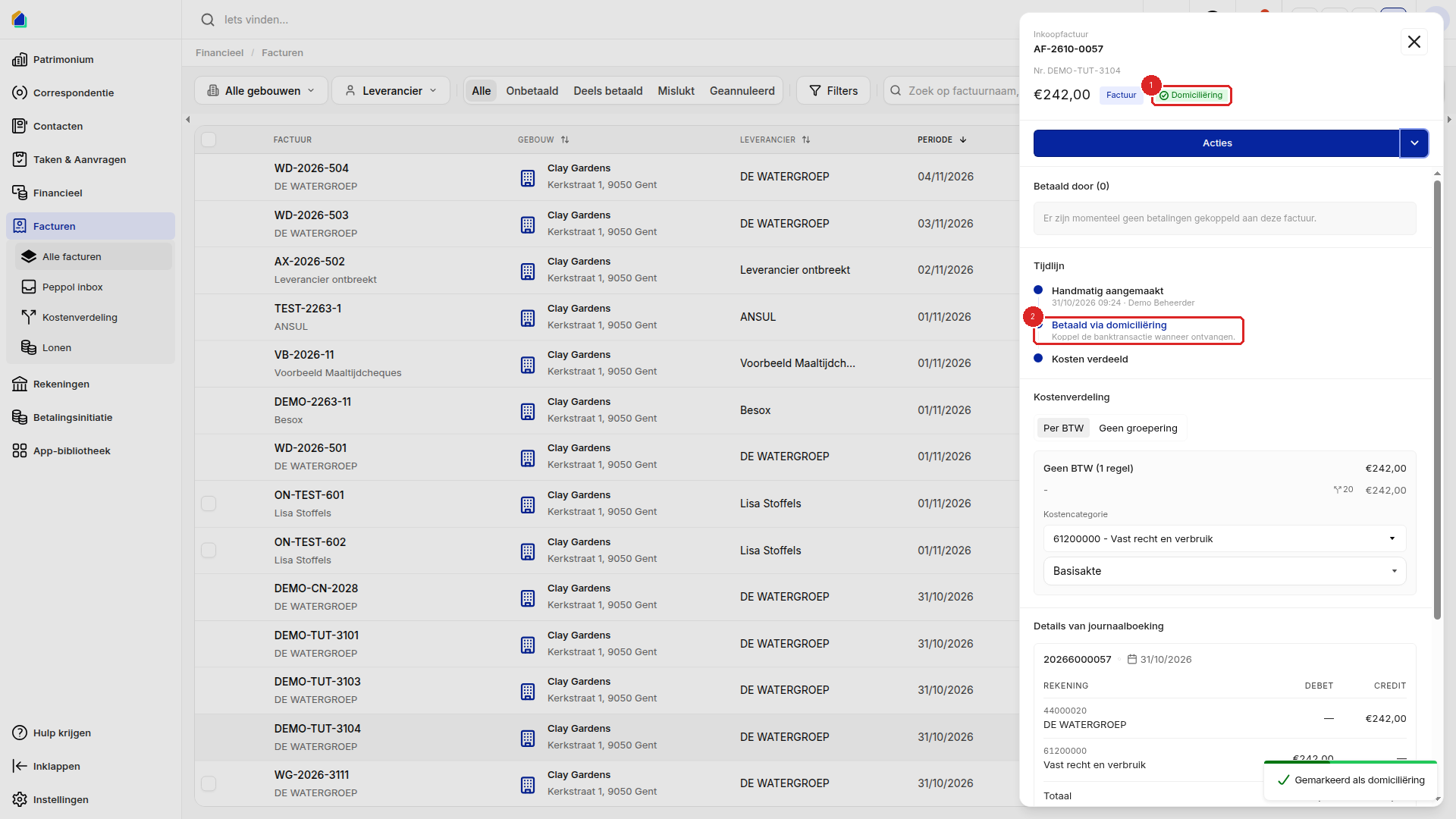
Bovenaan het paneel staat nu Domiciliëring (1). In de Tijdlijn staat Betaald via domiciliëring (2).
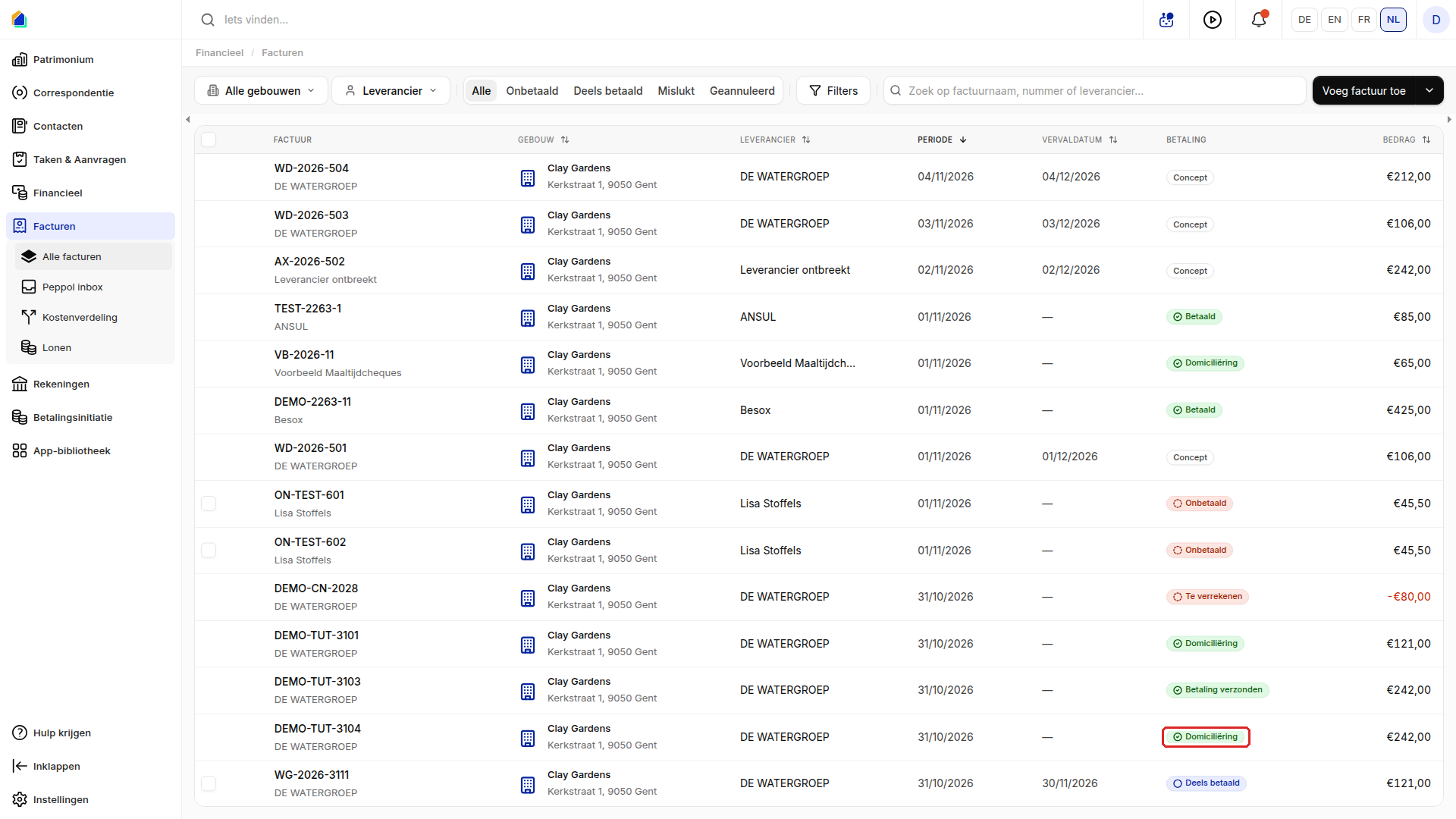
Ook in Alle facturen staat in de kolom Betaling nu Domiciliëring. Vóór de factuur staat geen selectievakje meer.
Bij de factuur staat Betaald door nog op 0. Ziet u de afschrijving op de bank, koppel ze dan aan de factuur. Zie Betaling handmatig toewijzen.
De markering opheffen
Hebt u de verkeerde factuur gemarkeerd?
- Open de factuur.
- Klik op Acties en kies Domiciliëring opheffen.
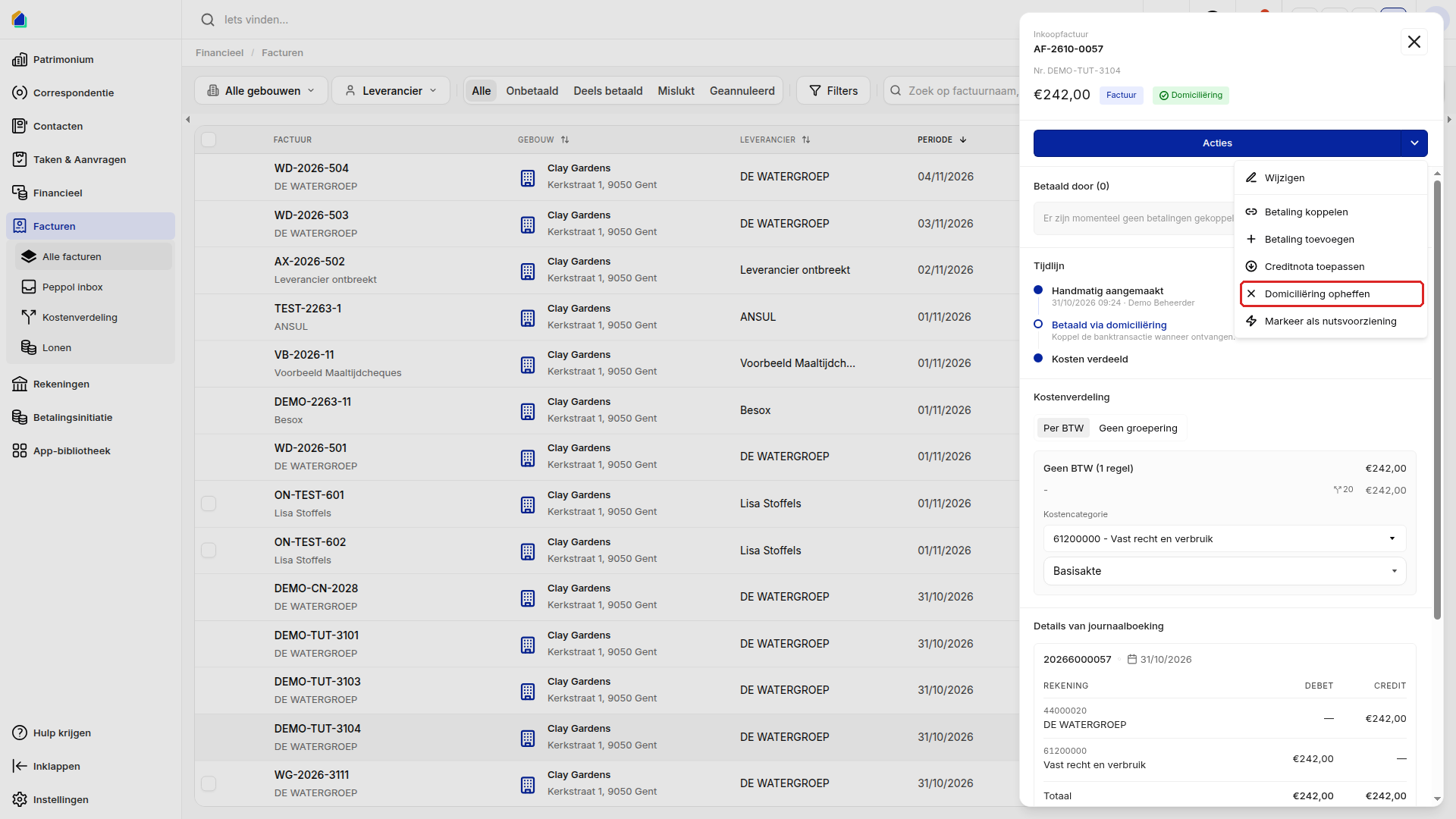
U ziet de melding Domiciliëring opgeheven. De factuur staat weer op Onbetaald.
Goed om te weten
- Acties. Bij een gemarkeerde factuur hoeft u Pauzeren, Betaling uitvoeren en Verwijderen niet meer: ze staan niet meer onder Acties. Heft u de markering op, dan staan ze er weer.
- Altijd dezelfde leverancier? Stel de domiciliëring in bij de leverancier. Bij een nieuwe factuur staat de betalingswijze dan al op Domiciliëring. Zie Leveranciersinstellingen configureren.
Gerelateerde artikelen
Hulp nodig?
Neem contact op met ons team via info@sndq.be of gebruik de optie Hulp krijgen in de SNDQ-applicatie.