

Omschrijving per factuurlijn
Een inkoopfactuur heeft één Omschrijving voor de hele factuur. Daarnaast kan u elke lijn een eigen omschrijving geven. Dat is handig als één factuur verschillende kosten bevat, bijvoorbeeld een gemeenschappelijke kost en enkele privékosten voor verschillende eigenaars.
Video — Een omschrijving per lijn invullen
De factuur openen
- Nieuwe factuur: ga naar Facturen > Alle facturen en klik op Voeg factuur toe.
- Bestaande factuur: open de factuur, klik op Acties en kies Wijzigen.
Factuur met gekoppelde betalingen
Is de factuur al (deels) betaald, dan opent ze in Beperkte bewerking. Gebouw, leverancier en betalingsgegevens blijven dan zoals ze zijn.
Een omschrijving per lijn invullen
De lijnen staan onder Bedrag. Voor elke lijn die een eigen omschrijving nodig heeft:
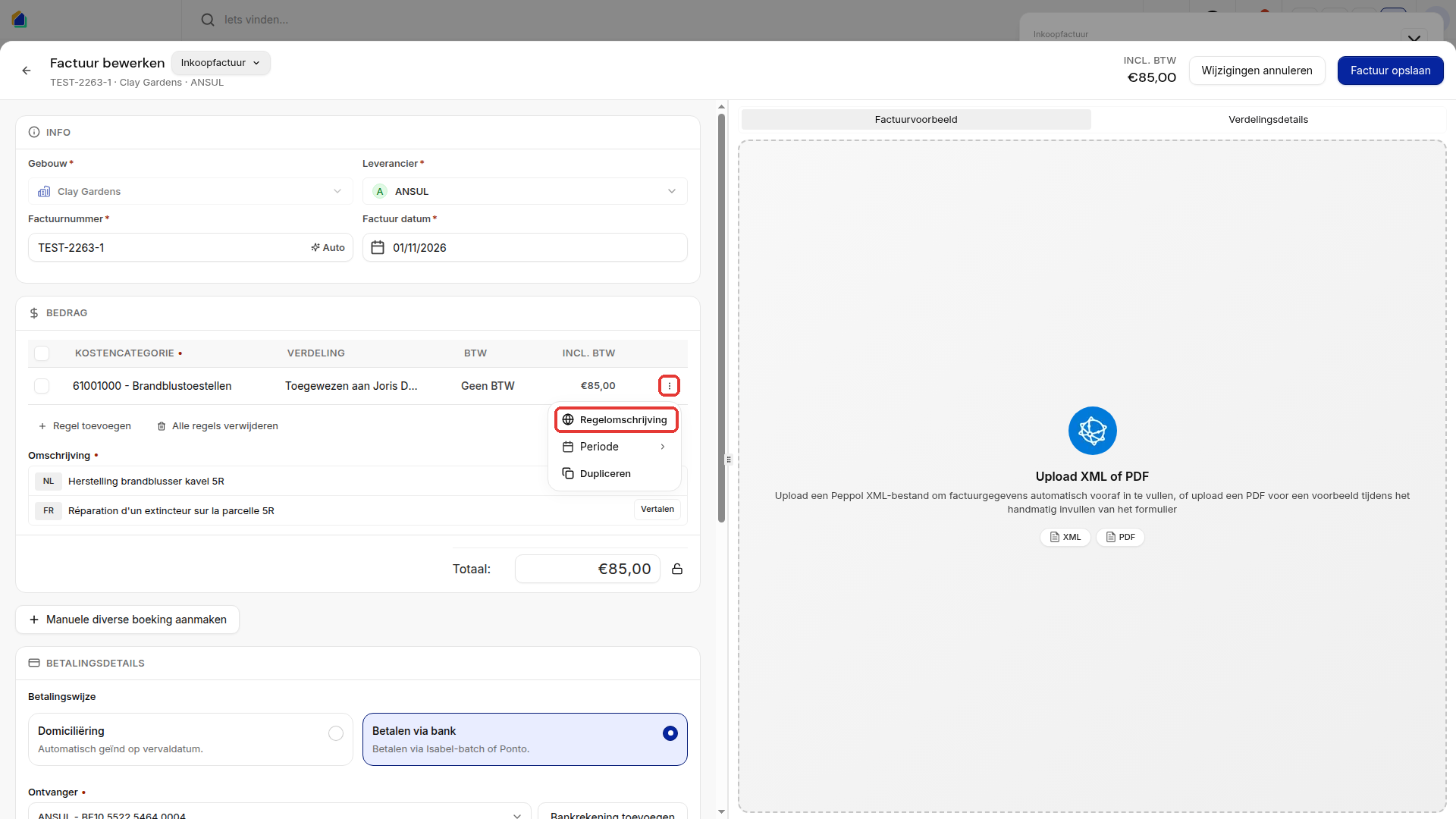
- Klik rechts naast de lijn op de drie puntjes en kies Regelomschrijving.
- Vul de omschrijving in bij NL en, als u wilt, bij FR.
- Klik op Klaar.
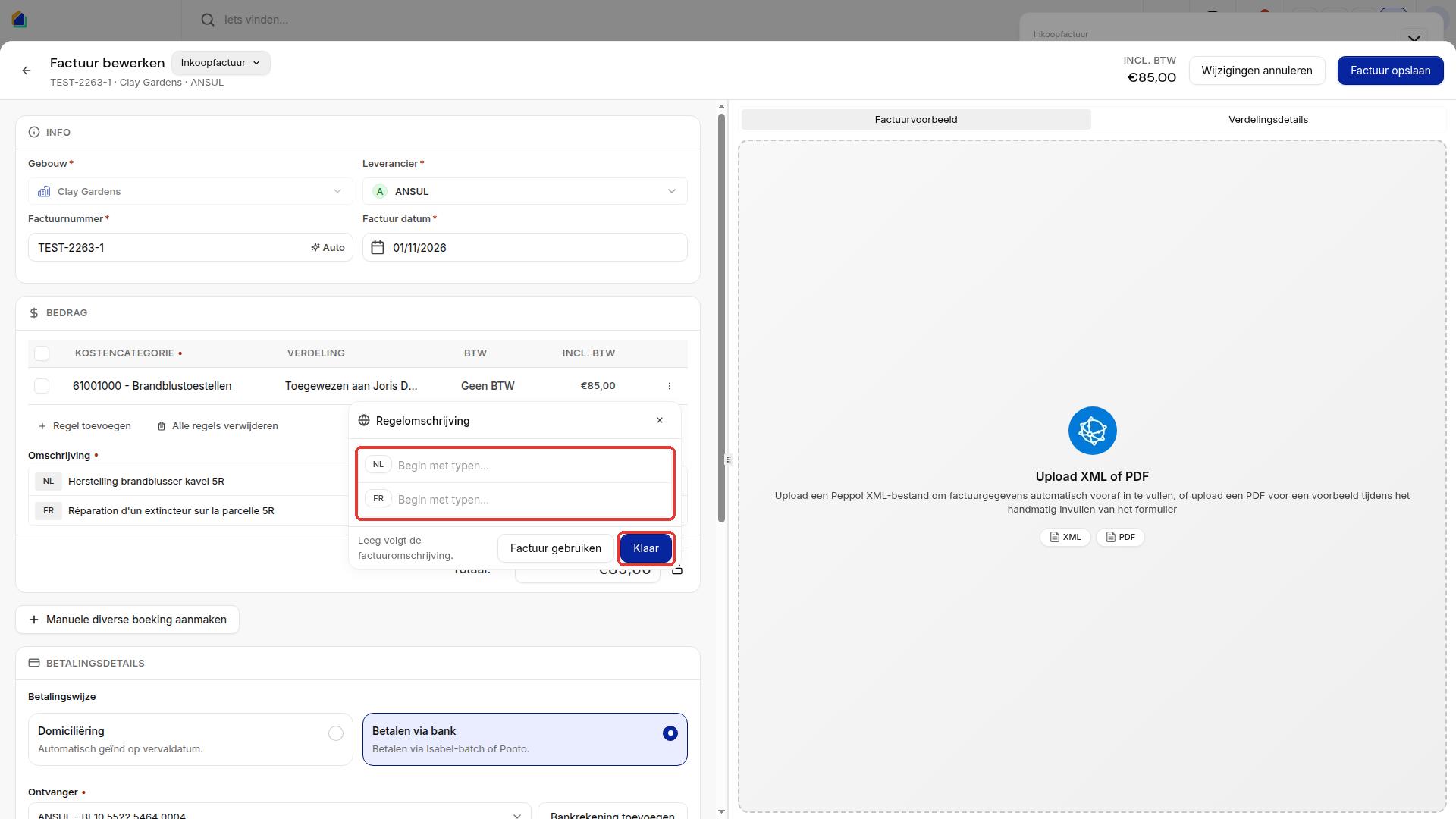
Zijn alle lijnen klaar, klik dan op Factuur opslaan.
TIP
Het veld Omschrijving onder de lijnen geldt voor de hele factuur. Laat u de regelomschrijving leeg, dan volgt de lijn de factuur.
De omschrijving van een lijn weghalen
- Open de lijn opnieuw via de drie puntjes en Regelomschrijving.
- Klik op Factuur gebruiken.
- Klik op Factuur opslaan.
Een privékost met een eigen omschrijving
Een privékost is een lijn die volledig ten laste komt van één eigenaar. Dat werkt op dezelfde manier: kies eerst de eigenaar in de kolom Verdeling via Privékost…, klik daarna op de drie puntjes en vul de Regelomschrijving in. De lijn blijft Toegewezen aan dezelfde eigenaar.
Waar ziet u de omschrijving van een lijn?
| Plaats | Wat u ziet |
|---|---|
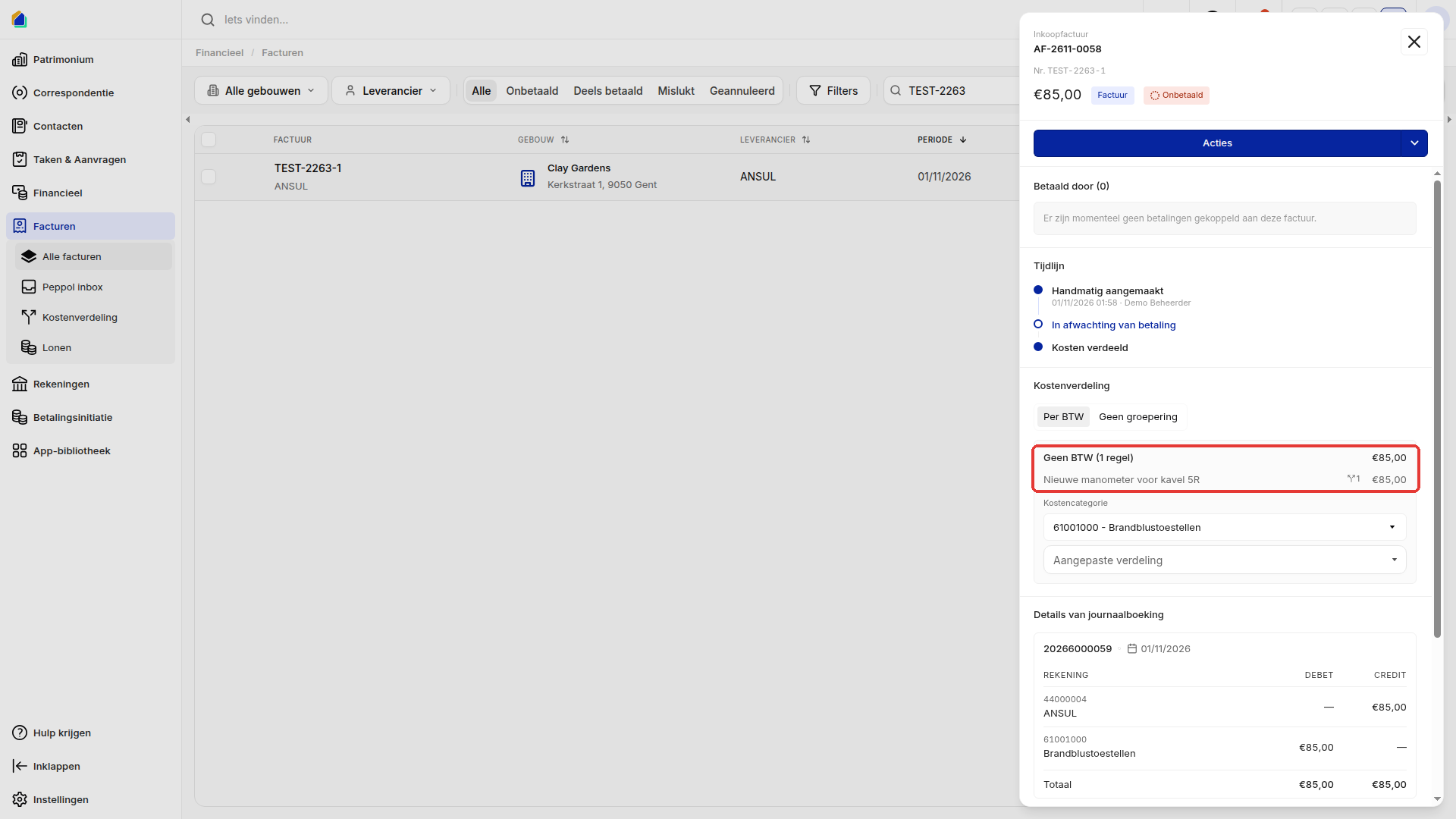
| De factuur, onderdeel Kostenverdeling | Elke lijn met haar eigen omschrijving. Een lijn zonder eigen omschrijving toont een streepje. |
| De boeking van de factuur | Elke kostenlijn krijgt haar eigen omschrijving. |
| De afrekening, in het detail van een eigenaar | De kolom Omschrijving toont de omschrijving van de lijn. |
| De export van de facturen | Zie hieronder. |
In de export van de facturen
Ga naar Alle facturen en kies Facturen exporteren in het menu naast Voeg factuur toe. Welke omschrijving in de export komt, hangt af van de indeling:
- Per verdeelsleutel, Per kostencategorie en Verdeelsleutel + kostencategorie: één rij per lijn, met de omschrijving van de lijn. Heeft een lijn geen eigen omschrijving, dan staat er de omschrijving van de factuur.
- Vlakke lijst en Per leverancier: één rij per factuur, altijd met de omschrijving van de factuur.
Goed om te weten
- U ziet de omschrijving van een lijn in het venster Regelomschrijving, of na het opslaan onder Kostenverdeling.
- Op de afrekening die een eigenaar ontvangt (PDF of Excel) staan de kosten per kostencategorie, zonder de omschrijving van een lijn.
Gerelateerde artikelen
Hulp nodig?
Neem contact op met ons team via info@sndq.be of gebruik de optie Hulp krijgen in de SNDQ-applicatie.