

Correspondentie plannen
Moet een bericht later vertrekken? Stel het nu op en kies de datum en het uur. SNDQ verstuurt het dan vanzelf.
Video — correspondentie plannen
Een bericht plannen
- Stel uw bericht op en kies de ontvangers, zoals in Correspondentie versturen.
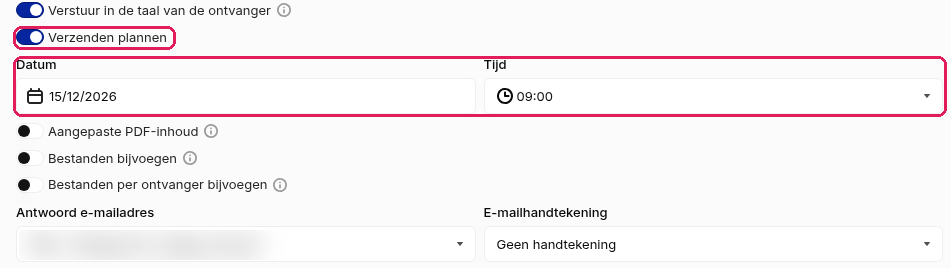
- Zet bij Verzendinstellingen Verzenden plannen aan.
- Kies de Datum en de Tijd. De tijd kiest u per halfuur.
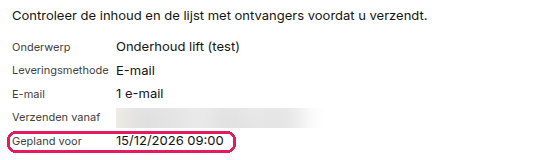
- Klik op Voorbeeld. Controleer het bericht en de regel Gepland voor.
- Klik op Verzenden en kies Verzenden plannen.
De correspondentie opent met de status Gepland. Rechtsonder ziet u Correspondentie ingepland.

Een planning stoppen
- Open de correspondentie, klik rechtsboven op de drie puntjes en kies Bewerken.
- Zet Verzenden plannen uit.
- Klik op Voorbeeld, klik op het pijltje naast Verzenden en kies Opslaan als concept.
De status staat nu op Concept en er vertrekt niets.
Sla op als concept
Zet u Verzenden plannen uit, kies dan Opslaan als concept. Klikt u gewoon op Sluiten, dan blijft de planning staan. Kijk daarna de status na.
Goed om te weten
- Kies een moment in de toekomst. SNDQ verstuurt het bericht op die datum en dat uur.
- Een andere datum nodig? Kies Bewerken en pas de Datum of de Tijd aan.
- Geplande berichten vindt u terug in de lijst Correspondentie, met de status Gepland.
Gerelateerde artikelen
Hulp nodig?
Neem contact op met ons team via info@sndq.be of gebruik de optie Hulp krijgen in de SNDQ-applicatie.