

Betalingen exporteren
U kan de betalingen van een bankrekening bewaren als PDF, CSV of XLSX. U kiest zelf welke betalingen in het bestand komen.
Video — Betalingen exporteren
Betalingen exporteren
- Klik in het menu op Rekeningen.
- Klik op de bankrekening. U ziet de betalingen van die rekening.
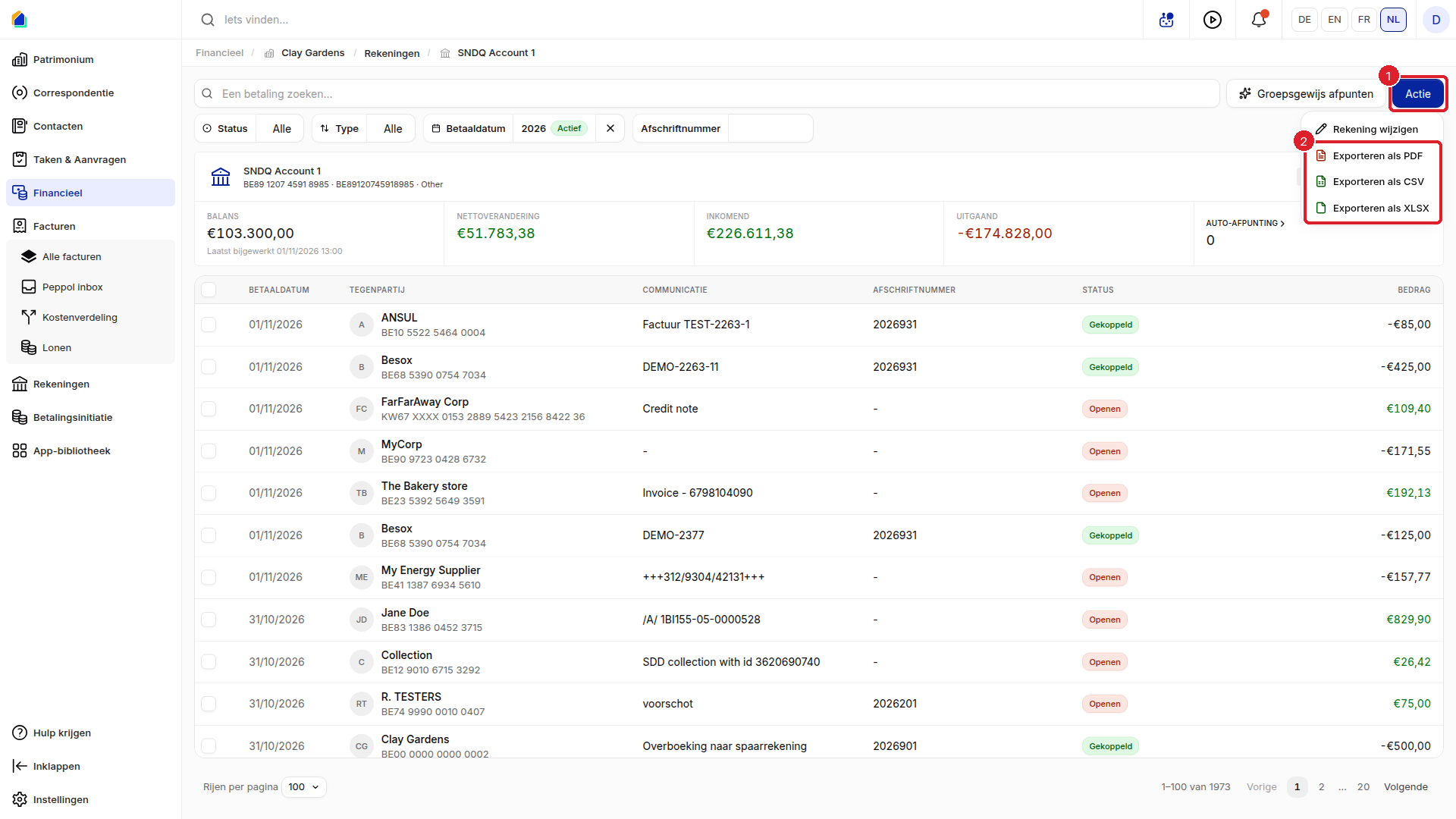
- Klik rechtsboven op Actie (1) en kies Exporteren als PDF, Exporteren als CSV of Exporteren als XLSX (2).
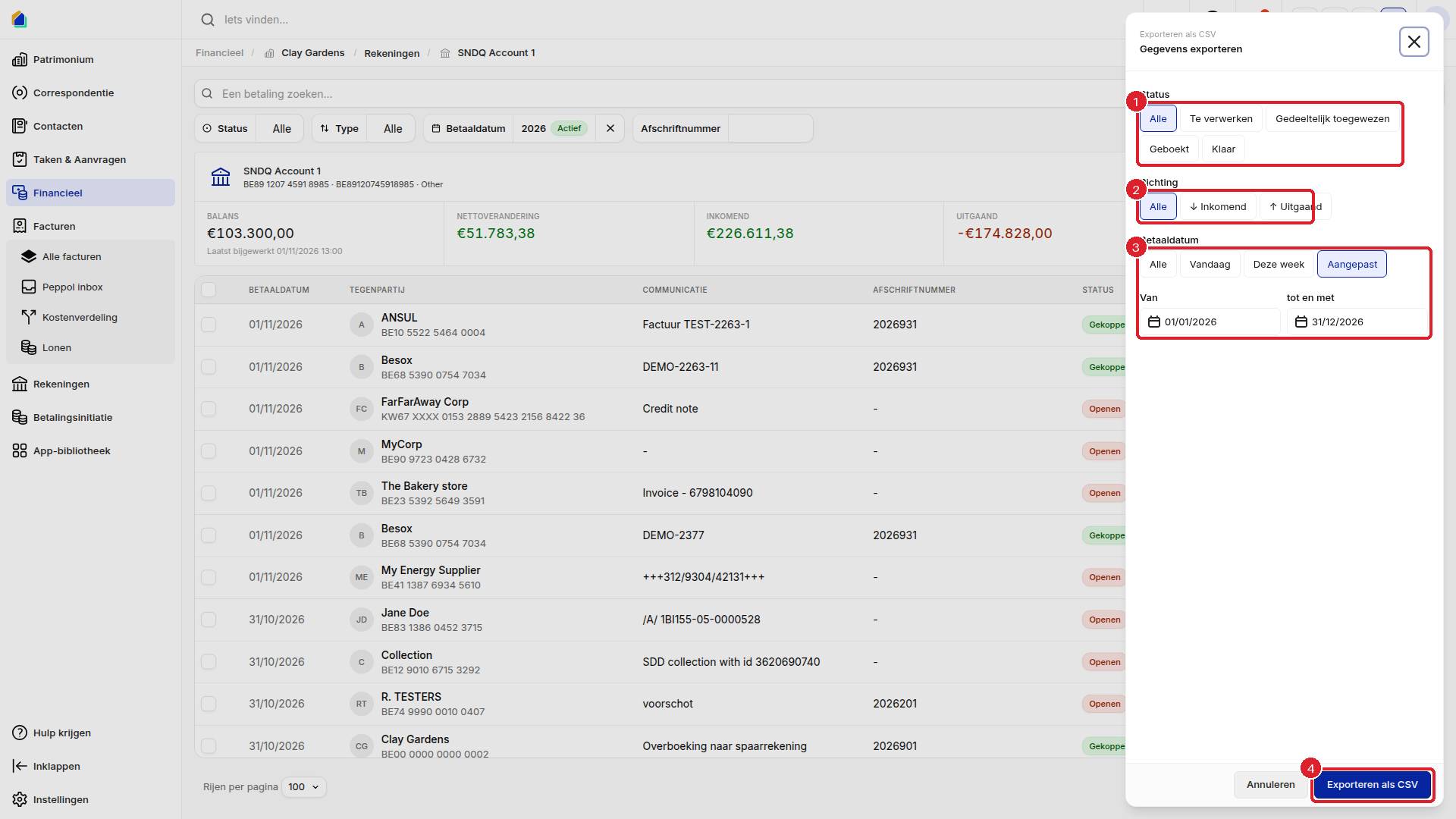
- Kies bij Status welke betalingen u wilt: Alle, Te verwerken, Gedeeltelijk toegewezen, Geboekt of Klaar (1).
- Kies bij Richting Alle, Inkomend of Uitgaand (2).
- Kies bij Betaaldatum Alle, Vandaag, Deze week of Aangepast (3). Bij Aangepast vult u de datums in bij Van en tot en met.
- Klik op Exporteren als PDF, CSV of XLSX onderaan (4).
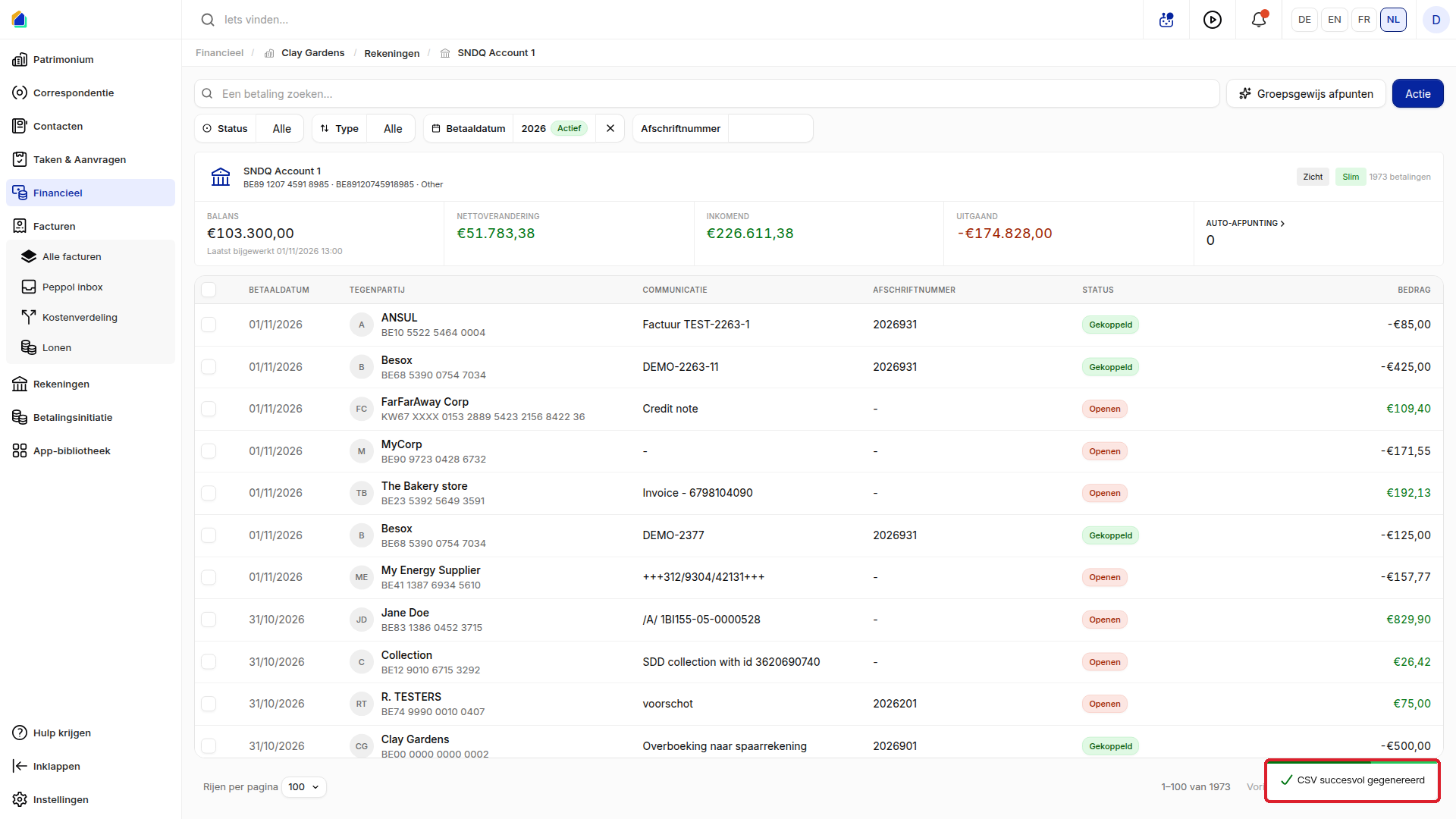
U ziet de melding dat het bestand is gegenereerd, bijvoorbeeld CSV succesvol gegenereerd. Uw browser downloadt het bestand.
Goed om te weten
- Eén rekening per keer: u exporteert de betalingen van de rekening die open staat. Heeft een gebouw meer rekeningen, herhaal het dan per rekening.
- Uw filters: het venster neemt de filters van de lijst over. Staat de lijst op boekjaar 2026, dan staat Betaaldatum op Aangepast, met de datums van dat jaar. Controleer dit voor u exporteert.
- In het bestand: per betaling de datum, het afschriftnummer, de tegenpartij, de communicatie en het bedrag.
Gerelateerde artikelen
Hulp nodig?
Neem contact op met ons team via info@sndq.be of gebruik de optie Hulp krijgen in de SNDQ-applicatie.