

Brieven markeren als verzonden
Brieven post u zelf. Duid daarom zelf aan wanneer ze vertrokken zijn: zo klopt de status van uw correspondentie.
Dit is definitief
Markeer de brieven zodra ze echt op de post zijn.
Video — brieven markeren als verzonden
Eén ontvanger
- Open de correspondentie.
- Klik in de rij van de ontvanger op de drie puntjes.
- Kies Markeren als verzonden.
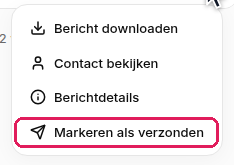
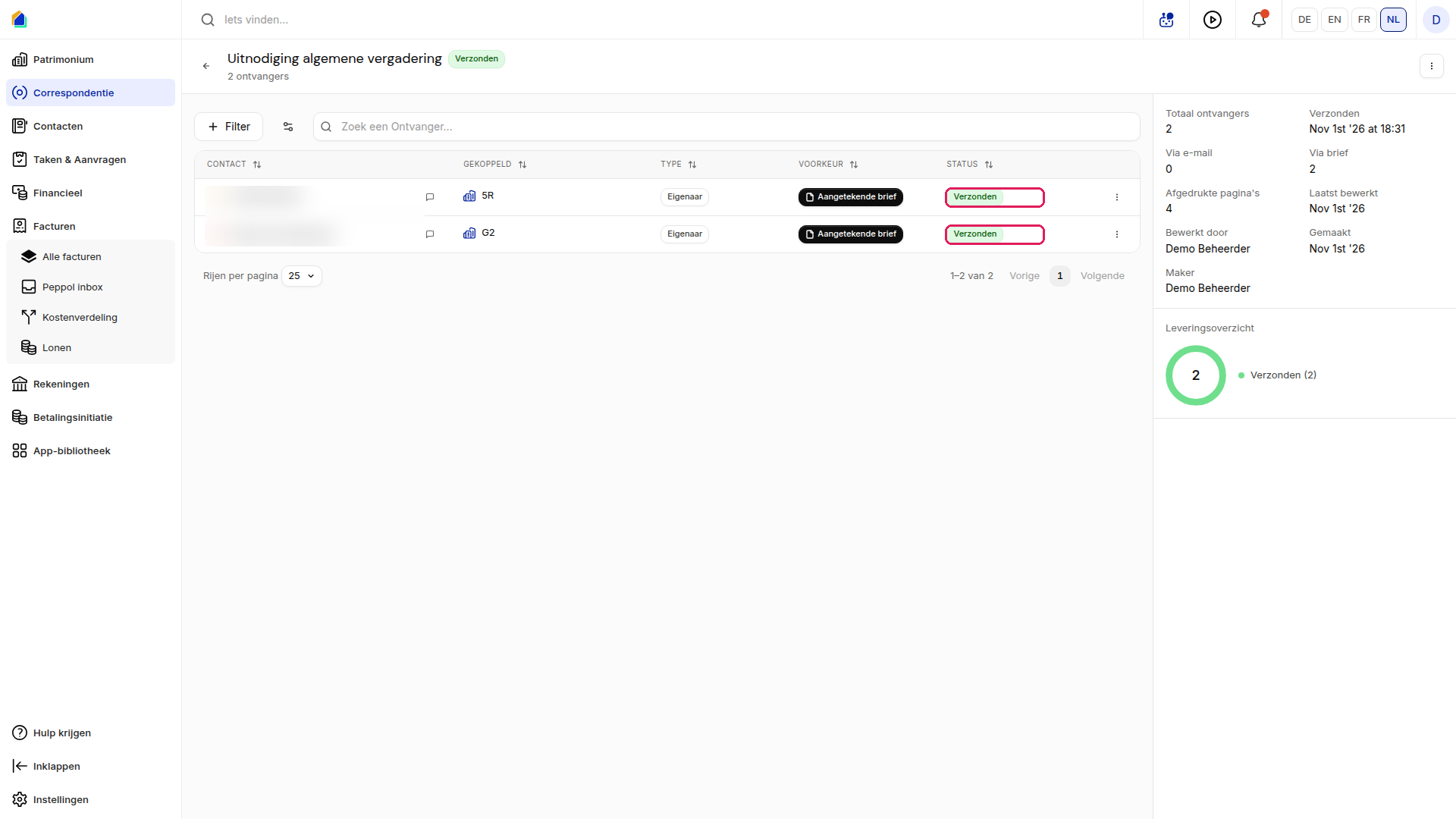
De status van die ontvanger wordt Verzonden.
Alle ontvangers van een correspondentie
- Open de correspondentie en wacht tot de brieven op Klaar voor download staan.
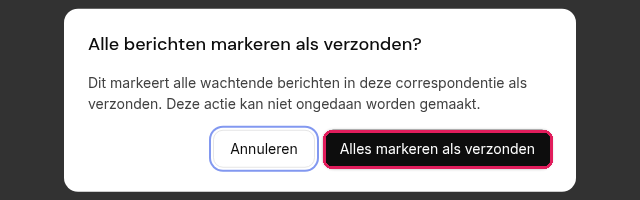
- Klik rechtsboven op de drie puntjes en kies Alles markeren als verzonden.
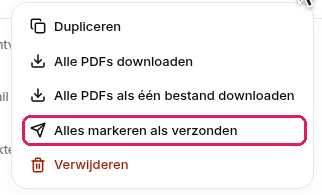
- Bevestig met Alles markeren als verzonden.
Meerdere correspondenties tegelijk
- Ga naar de lijst Correspondentie.
- Vink de correspondenties aan. Vink de rijen aan met een andere status dan Verzonden of Concept.
- Klik rechtsboven op Markeren als verzonden.

- Bevestig met Markeren als verzonden.
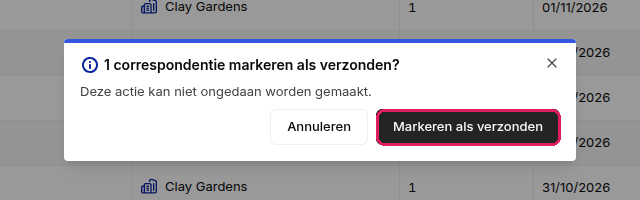
De gekozen correspondenties en hun ontvangers staan nu op Verzonden.
Goed om te weten
- Status. Na het versturen staat de brief op In behandeling, daarna op Klaar voor download en na het markeren op Verzonden.
- Op het juiste moment. Markeer de brieven zodra ze op Klaar voor download staan. Staan ze nog op In behandeling, wacht dan even.
- Alles al gemarkeerd? Staat alles op Verzonden, dan verdwijnt Alles markeren als verzonden uit het menu. De PDF's kunt u nog downloaden.
- Selectie wissen haalt alle vinkjes in de lijst weer weg. U kiest tot 100 correspondenties tegelijk.
Gerelateerde artikelen
Hulp nodig?
Neem contact op met ons team via info@sndq.be of gebruik de optie Hulp krijgen in de SNDQ-applicatie.