

Openingsgegevens instellen
Neemt u een gebouw over van een andere syndicus of stapt het over van een ander boekhoudprogramma? Dan neemt u de saldi van het gebouw op de overnamedatum mee: wat eigenaars nog moeten betalen of terugkrijgen, de fondsen, de bankrekeningen, de leveranciers en de overige posten van de balans. U voert ze zelf in via Instelling openingsgegevens en bevestigt ze wanneer de balans klopt.
In deze video (4:46) ziet u de hele wizard, van Openingsgegevens starten tot Saldi komen overeen, met voorbeeldbedragen.
Belangrijk
Bevestigen is definitief. SNDQ boekt dan alle openingssaldi. Controleer dus alles voor u bevestigt.
Voor u begint
- Bevestig het rekeningschema van het gebouw. Zie Rekeningschema instellen.
- Zorg dat de kavels en hun eigenaars in SNDQ staan. Bij de start krijgt elke kavel een rij voor zijn eigenaar.
- Leg de eindbalans van de vorige syndicus of uw vorig programma op de overnamedatum klaar (actief en passief), met de afrekening per eigenaar, de openstaande leveranciers en de bankuittreksels.
Excel-sjablonen
Verzamelt u de gegevens liever eerst in Excel? De sjablonen onderaan helpen daarbij. U voert ze daarna zelf in de wizard in.
De wizard openen
- Ga naar Financieel en kies het gebouw.
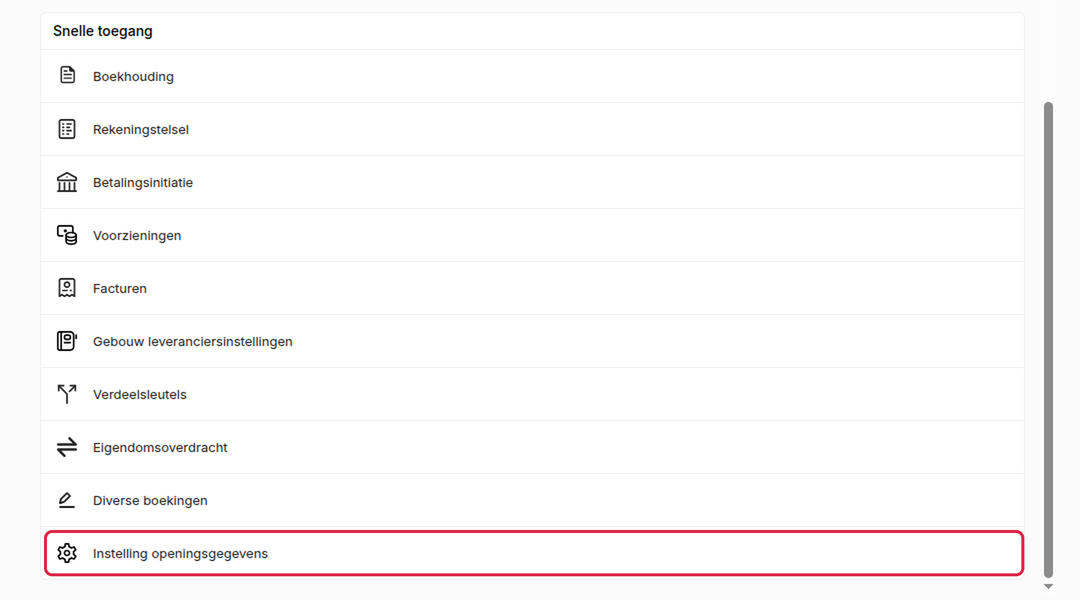
- Scrol op het dashboard naar Snelle toegang en klik op Instelling openingsgegevens.
- Heeft het gebouw nog geen openingsgegevens, dan ziet u Geen openingsgegevens gevonden. Klik op Openingsgegevens starten. Elke kavel krijgt een rij voor de eigenaar; daarna vult u de bedragen in.
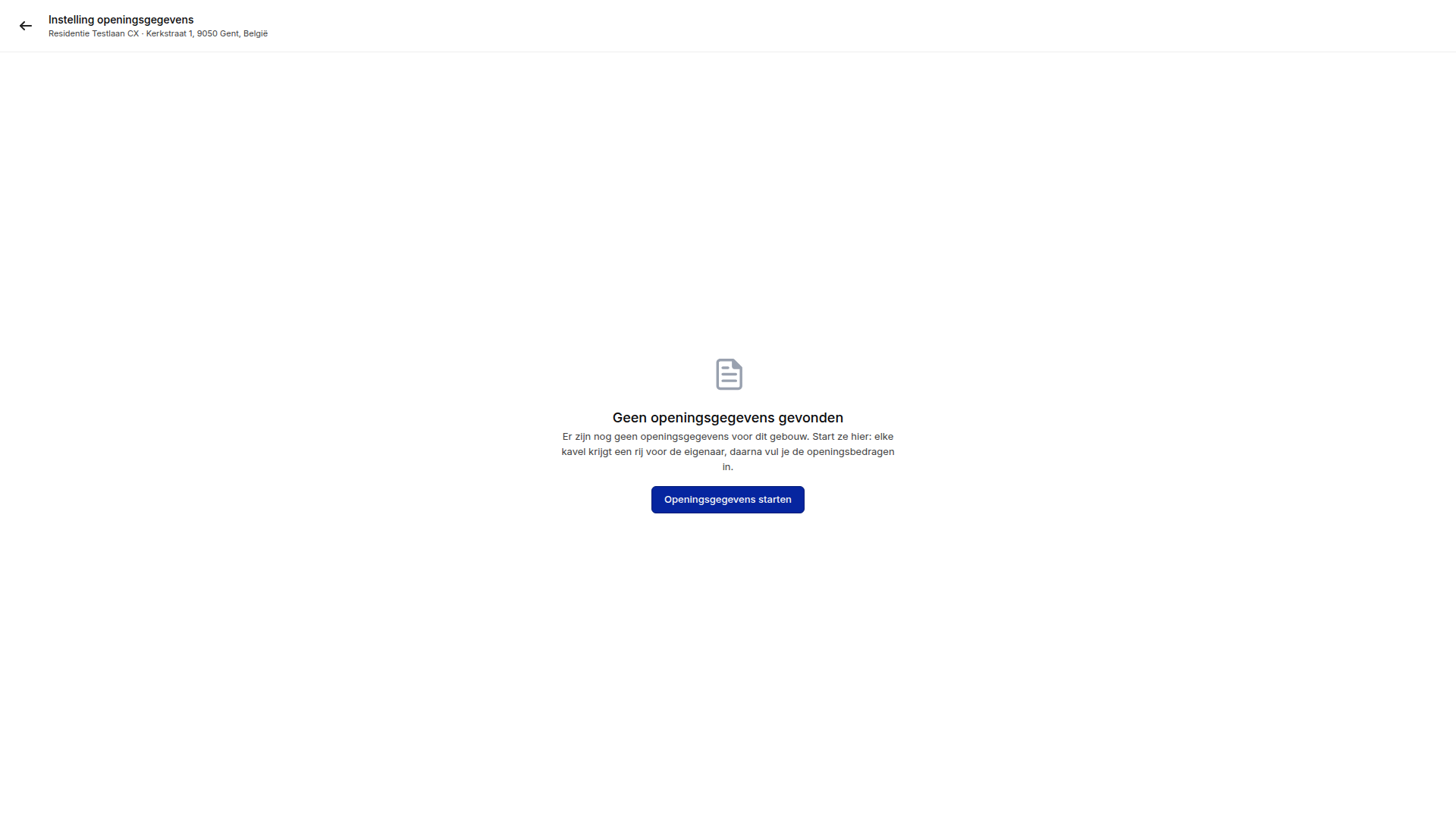
Begon u al eerder? Dan opent de wizard meteen met wat u als concept bewaarde.
Stap 1: Introductie
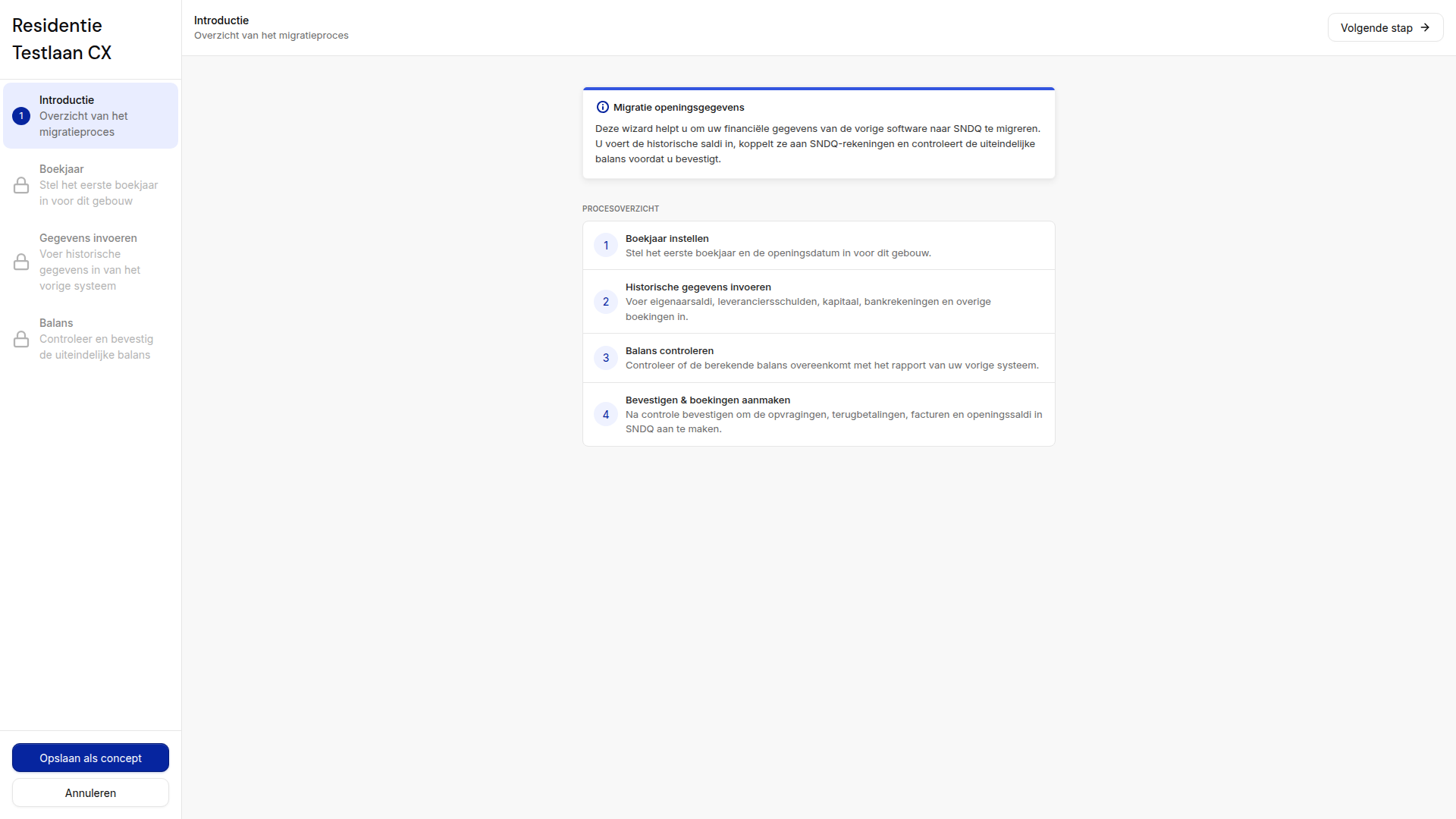
De wizard toont de vier stappen. Klik op Volgende stap.
Stap 2: Boekjaar
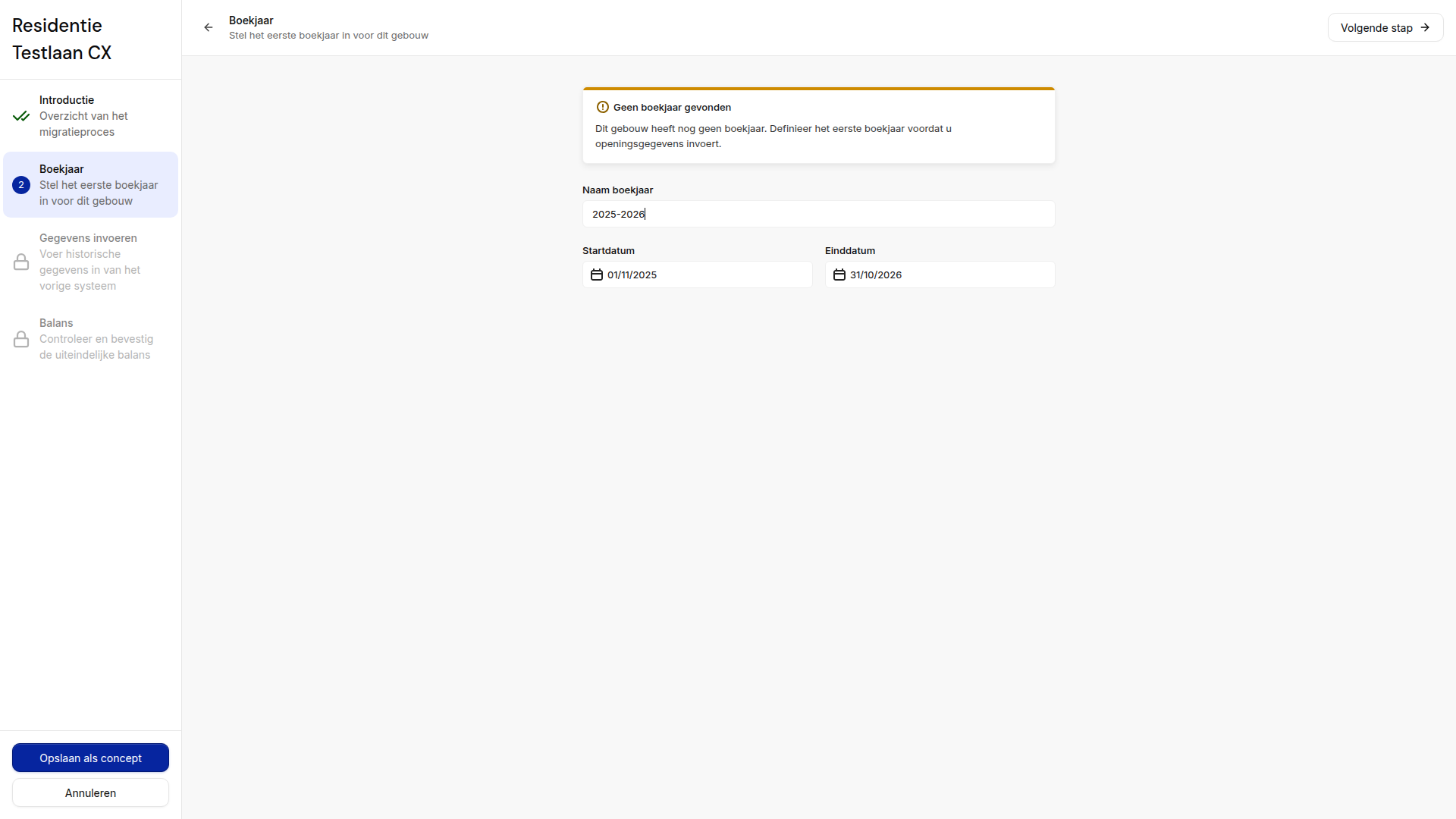
Hier legt u het eerste boekjaar van het gebouw in SNDQ vast. De startdatum is uw overnamedatum.
- Staat er Geen boekjaar gevonden, vul dan Naam boekjaar (bv. 2025-2026), Startdatum en Einddatum in.
- Staat er Boekjaar geconfigureerd, dan is het boekjaar al ingesteld en hoeft u niets in te vullen.
Klik op Volgende stap.
Stap 3: Gegevens invoeren
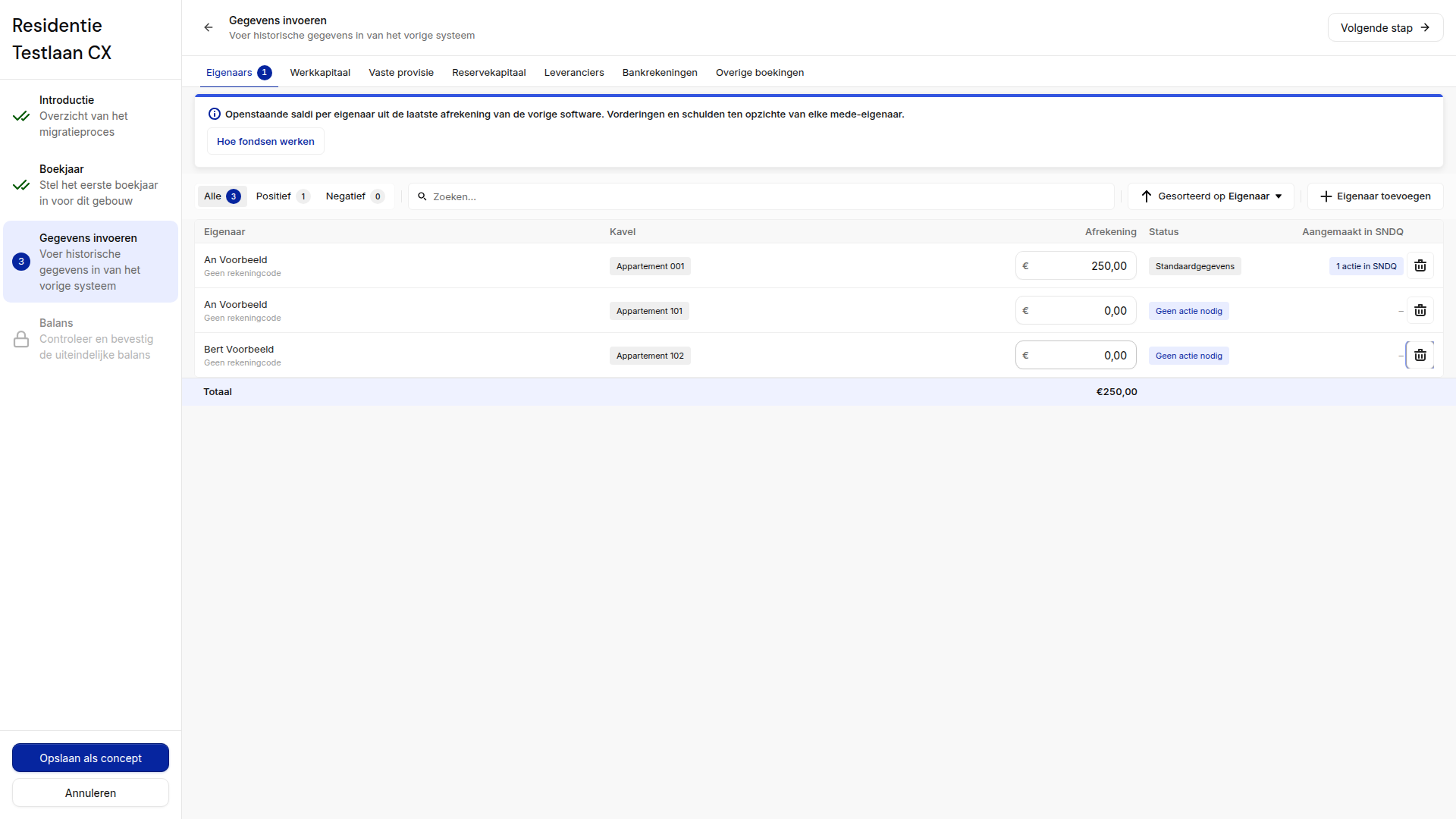
U vult de saldi in over 7 tabbladen. Neem de balans van de vorige syndicus erbij en werk post per post af. Een cijfer naast een tabblad toont hoeveel rijen er al een bedrag hebben.
Waar zet ik welke post van de balans?
| Post op de balans van de vorige syndicus | Tabblad |
|---|---|
| Wat een eigenaar nog moet betalen of terugkrijgt (laatste afrekening) | Eigenaars |
| Werkkapitaal per eigenaar | Werkkapitaal |
| Vaste provisie (blijvende buffer) per eigenaar | Vaste provisie |
| Reservefonds per eigenaar | Reservekapitaal |
| Leveranciers: nog te betalen facturen, creditnota's of tegoeden | Leveranciers |
| Zichtrekening en spaarrekening | Bankrekeningen |
| Al het andere: over te dragen kosten, afrondingen, intresten, een verschil met de vorige syndicus | Overige boekingen |
Eigenaars
Per eigenaar en kavel vult u in de kolom Afrekening het openstaande bedrag van de laatste afrekening in.
- Een positief bedrag: de eigenaar moet nog betalen. SNDQ maakt daarvoor een opvraging aan.
- Een negatief bedrag: de eigenaar krijgt geld terug.
- De kolom Aangemaakt in SNDQ toont wat SNDQ bij het bevestigen aanmaakt.
- Met Positief en Negatief bovenaan ziet u enkel die eigenaars.
- Ontbreekt een eigenaar, klik dan op Eigenaar toevoegen. Een rij die er niet hoort, verwijdert u met het vuilnisbakje.
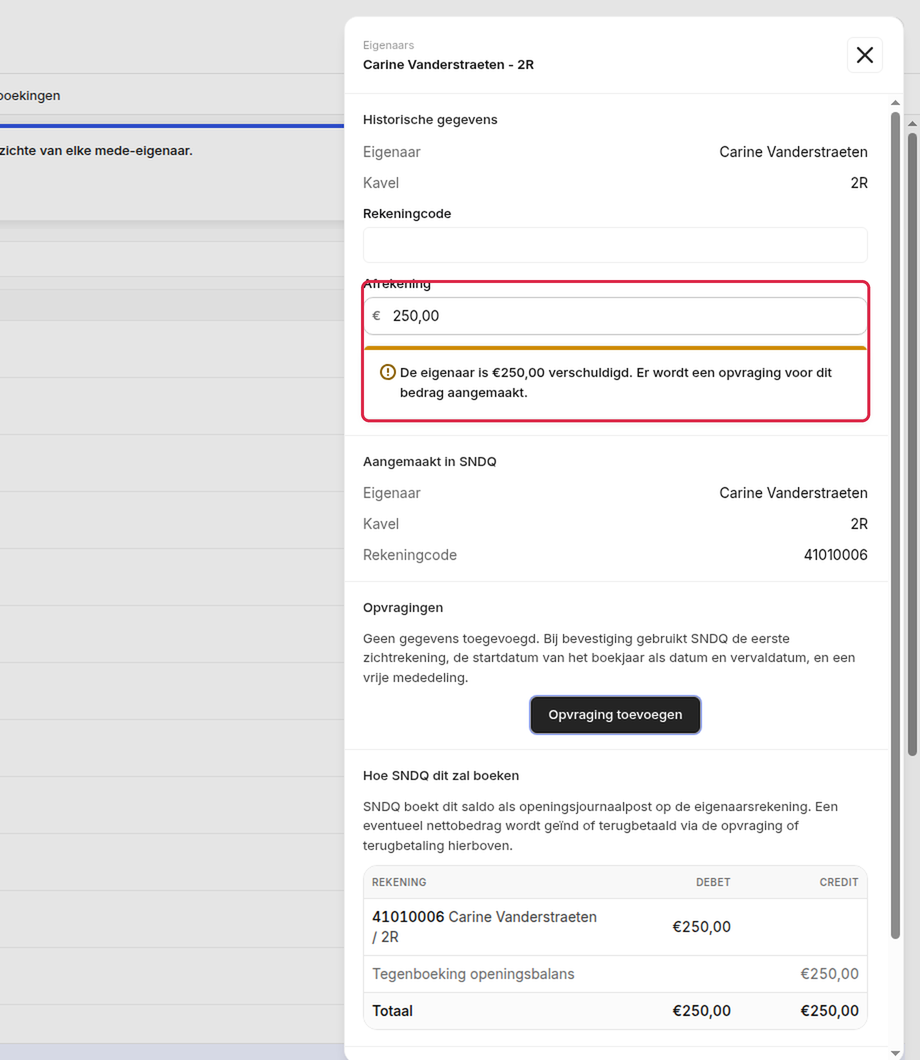
Klik op een eigenaar om de details te zien en het bedrag aan te passen. Sluit het paneel met het kruisje rechtsboven.
Werkkapitaal, Vaste provisie en Reservekapitaal
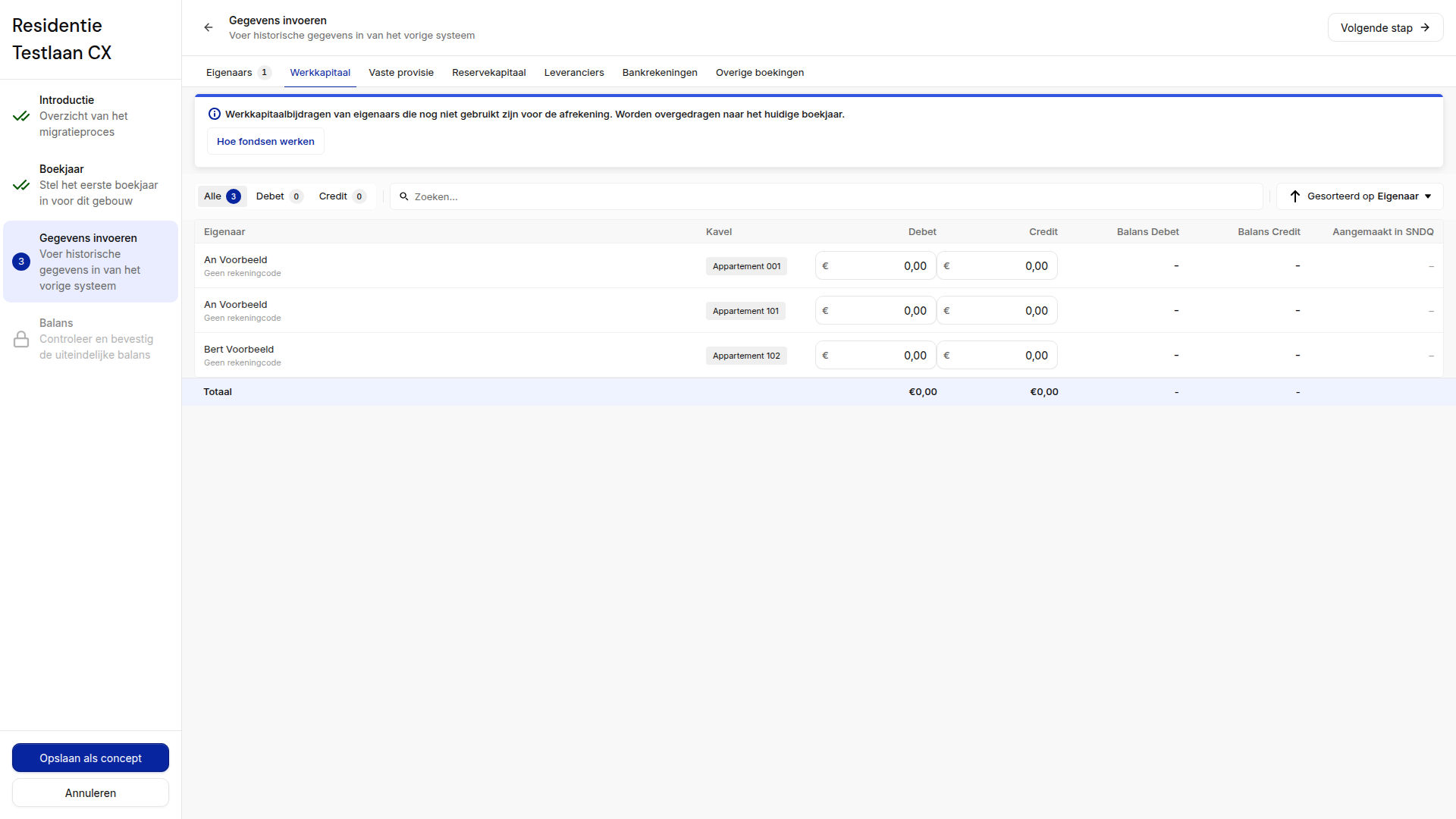
Deze drie tabbladen werken hetzelfde. Per eigenaar vult u Debet en Credit in; SNDQ toont het saldo in Balans Debet en Balans Credit. Neem de bedragen per eigenaar over van de balans of de fondsenstaat van de vorige syndicus.
Klik op een eigenaar om de details te zien. Het paneel toont onder Hoe SNDQ dit zal boeken hoe SNDQ het boekt. Twijfelt u wat een fonds betekent? Klik op Hoe fondsen werken.
TIP
Staat op de balans enkel een totaal, bijvoorbeeld werkkapitaal verdeeld in gelijke delen? Verdeel het dan zelf over de eigenaars, zodat de som van het tabblad gelijk is aan het bedrag op de balans.
Leveranciers
Hier zet u de openstaande bedragen per leverancier: facturen die nog betaald moeten worden, en creditnota's of tegoeden.
- Klik op Leverancier toevoegen, zoek de leverancier, kies hem en klik op Toevoegen.
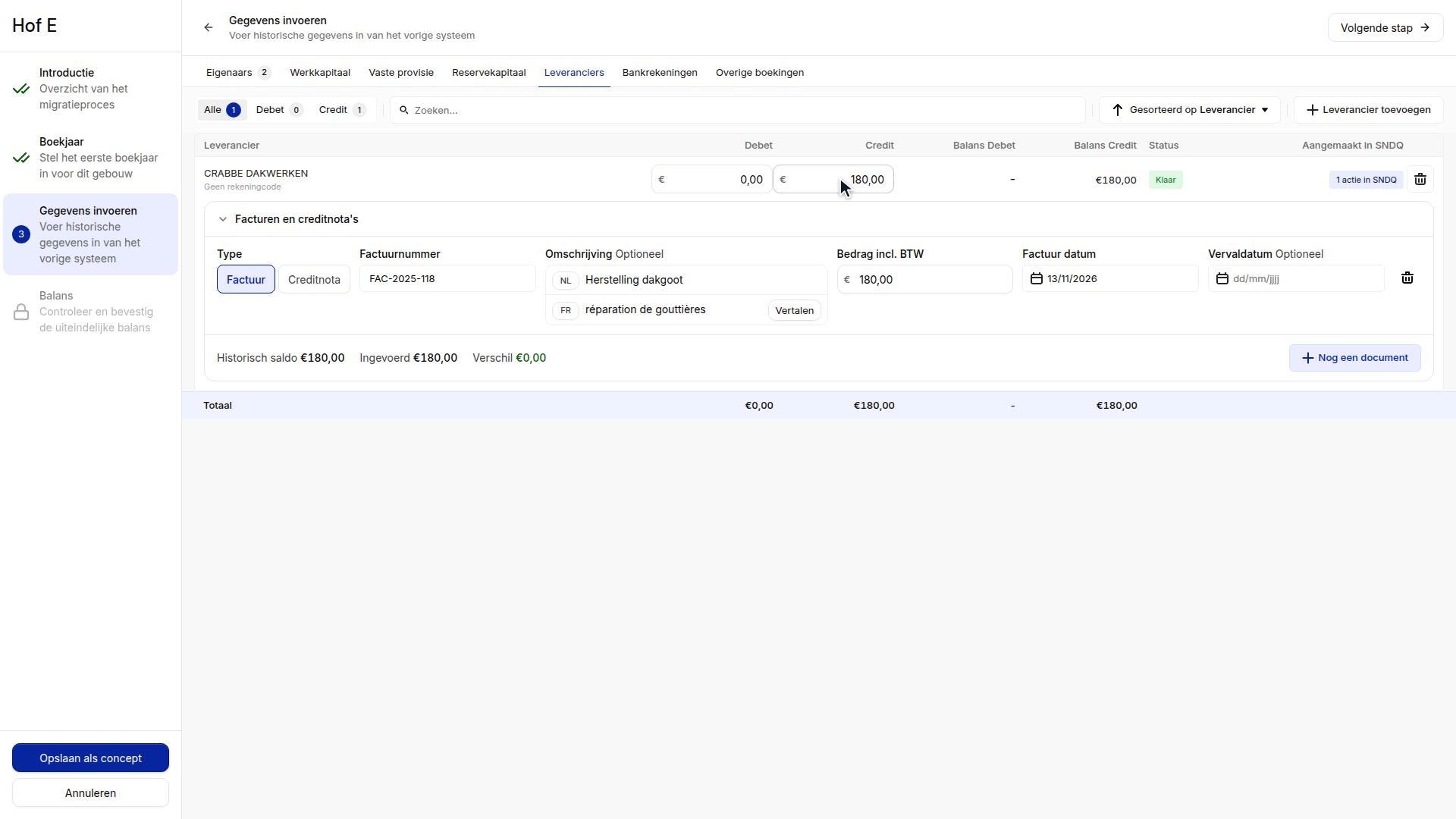
- Vul in de rij van de leverancier Debet of Credit in zoals in het vorige systeem: Credit voor wat het gebouw de leverancier nog moet betalen, Debet voor een tegoed bij de leverancier.
- Onder de rij opent Facturen en creditnota's. Kies per document Factuur of Creditnota en vul Factuurnummer, Bedrag incl. BTW en Factuur datum in. Voor meer documenten klikt u op Nog een document.
- Onderaan moet Verschil €0,00 staan: de documenten zijn dan samen gelijk aan het Historisch saldo.
TIP
De Factuur datum moet in het eerste boekjaar vallen, anders kan u niet bevestigen. SNDQ vult standaard de datum van vandaag in: pas die aan als vandaag buiten het eerste boekjaar valt.
Bankrekeningen
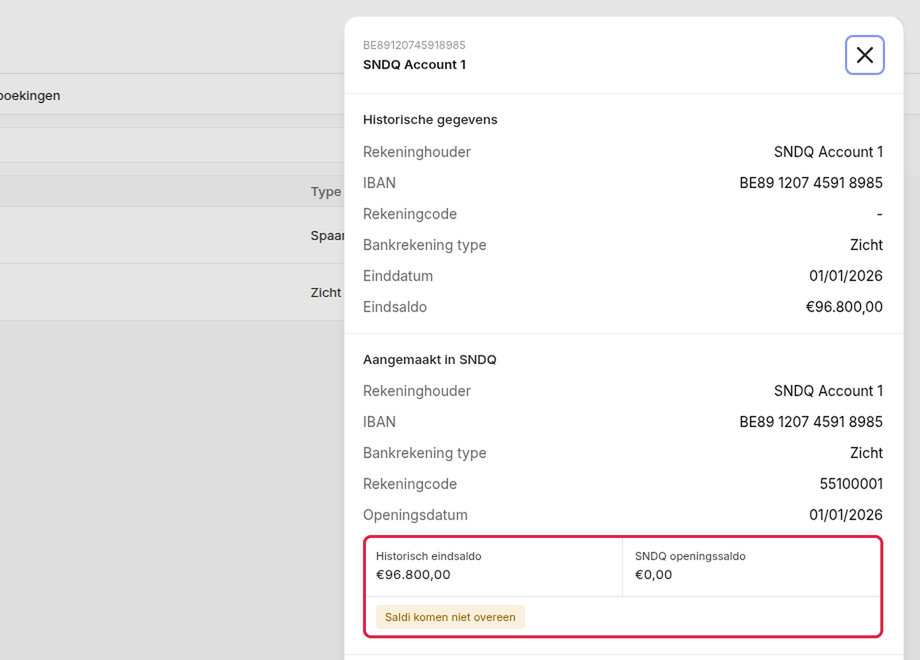
Controleer het IBAN en het Eindsaldo van elke rekening met het bankuittreksel op de overnamedatum. Klik op een rekening voor de details.
Overige boekingen
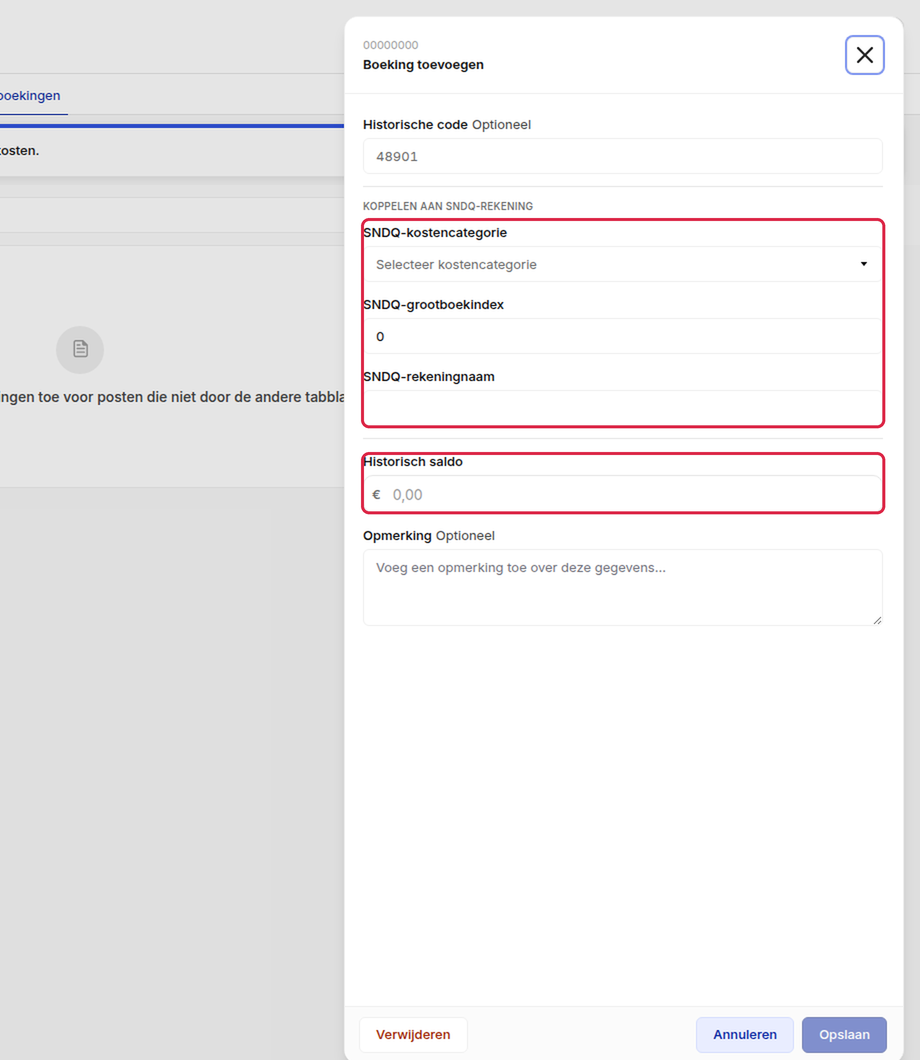
Hier zet u wat in geen ander tabblad past, zoals over te dragen kosten (al betaalde kosten die nog verrekend moeten worden), afrondingen, intresten of een klein verschil met de vorige syndicus.
- Klik op Boeking toevoegen.
- Kies de SNDQ-kostencategorie.
- Vul het Historisch saldo in.
- Klik op Opslaan.
Met Actief en Passief bovenaan ziet u enkel die boekingen.
Klik daarna op Volgende stap.
Stap 4: Balans
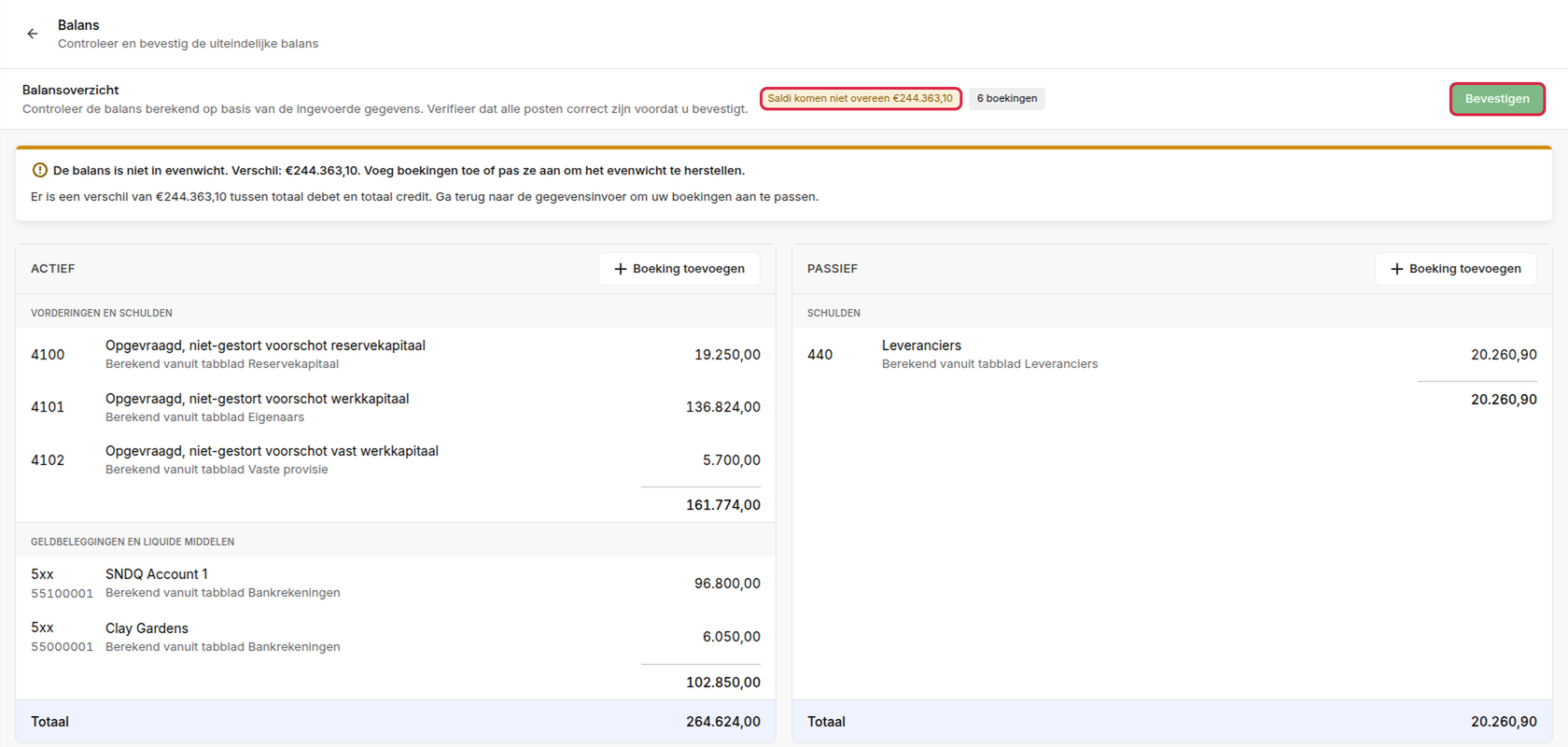
Links staat Actief, rechts Passief. Beide totalen moeten gelijk zijn, net als op de balans van de vorige syndicus.
Staat er Saldi komen niet overeen? U ziet ook hoe groot het verschil is. Ga terug naar stap 3 en verbeter wat niet klopt, of voeg hier een post toe met Boeking toevoegen. Bevestigen wordt actief zodra de saldi overeenkomen.
Staat er Saldi komen overeen, dan kan u bevestigen. Vergelijk de balans eerst nog lijn per lijn met die van de vorige syndicus.
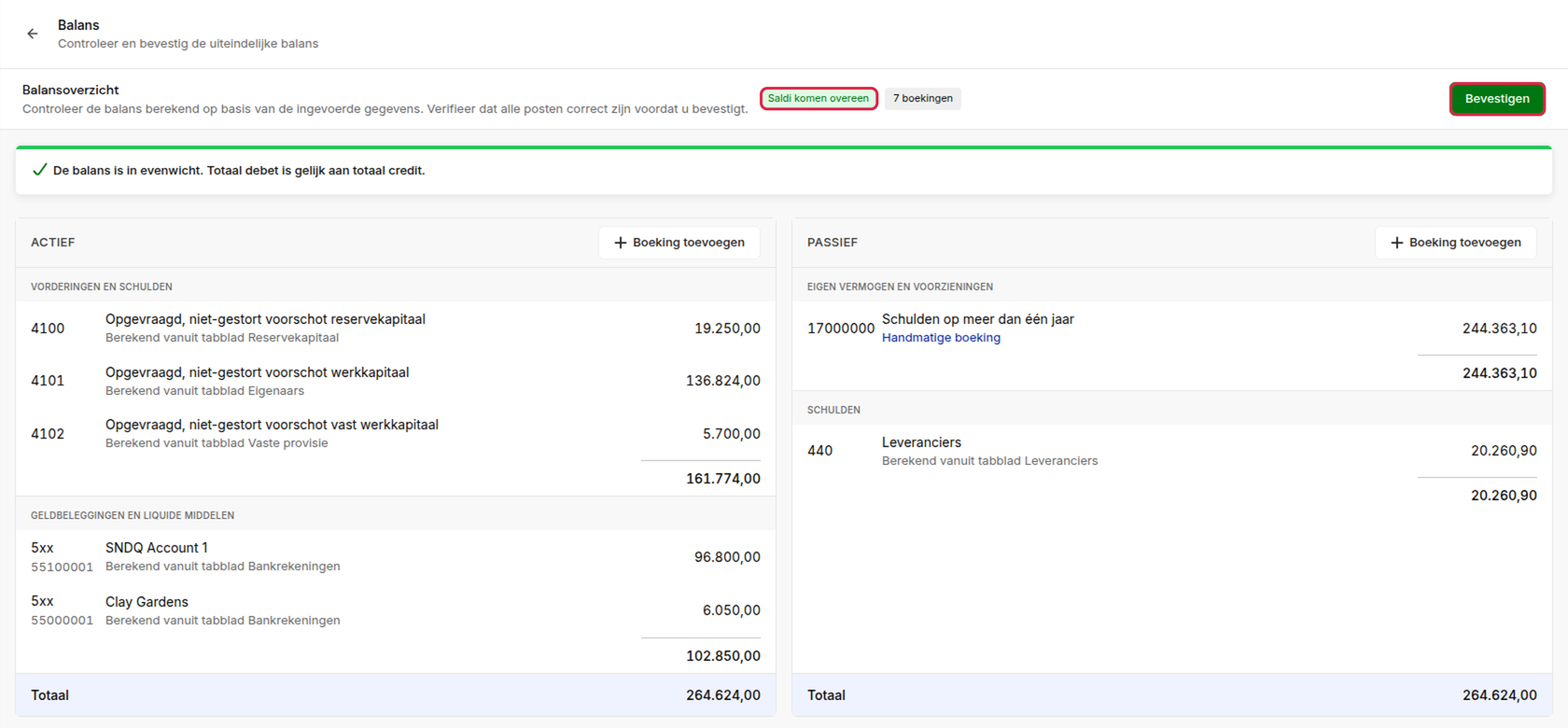
- Klik op Bevestigen.
- Typ BEVESTIGEN in hoofdletters.
- Klik op Bevestigen.
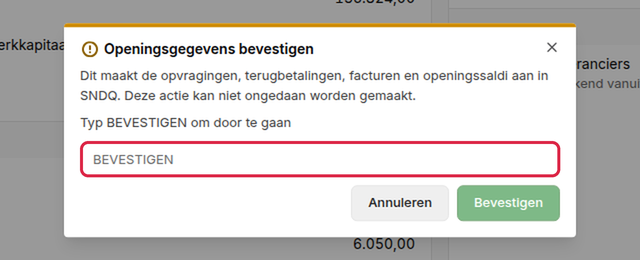
SNDQ maakt nu de opvragingen, terugbetalingen, facturen en openingssaldi aan. Daarna kan u de openingsgegevens enkel nog bekijken.
Goed om te weten
- Bewaar uw werk. Klik op Opslaan als concept links onderaan, zeker voor u de pagina vernieuwt of sluit. U werkt later verder via dezelfde link onder Snelle toegang.
- De knop Bevestigen staat zowel bovenaan stap 4 als in het venster. Pas de tweede klik boekt echt.
- Twijfelt u over een post? Bewaar als concept en neem contact op met ons team voor u bevestigt.
Excel-sjablonen
Wilt u de gegevens eerst verzamelen in Excel, bijvoorbeeld om ze bij de vorige syndicus op te vragen? Gebruik dan deze sjablonen. Maak per bankrekening een apart bestand.
Alle sjablonen downloaden (.zip)
| # | Sjabloon | Beschrijving | Download |
|---|---|---|---|
| 01 | Actief Passief balans | Volledige balans (activa & passiva) van de vorige periode | Download |
| 02 | Eigenaarsbalans | Openstaande bedragen per eigenaar per kavel | Download |
| 03 | Leveranciersbalans | Openstaande schulden per leverancier | Download |
| 04 | Reservefonds & Werkkapitaal | Historische totalen per eigenaar | Download |
| 05 | Afrekening | Afrekening vorig jaar per eigenaar met betalingsstatus | Download |
| 06 | Provisies nieuw jaar | Provisies, reservefonds, werkkapitaal voor het nieuwe jaar | Download |
| 07 | Financiële verrichtingen — Zichtrekening | IBAN, begin-/eindsaldo, transacties | Download |
| 08 | Financiële verrichtingen — Spaarrekening | Spaarrekeningtransacties | Download |
Gerelateerde artikelen
Hulp nodig?
Neem contact op met ons team via info@sndq.be of gebruik de optie Hulp krijgen in de SNDQ-applicatie.