

Gebouwpaspoort invullen
In het gebouwpaspoort bewaart u de belangrijkste gegevens van een gebouw op één plek: de algemene info, foto's, kosten, verzekeringen, schattingen, renovaties en certificaten.
Het paspoort openen
- Ga naar Patrimonium en open het gebouw.
- Klik op de pagina Overzicht op de kaart Gebouwpaspoort.
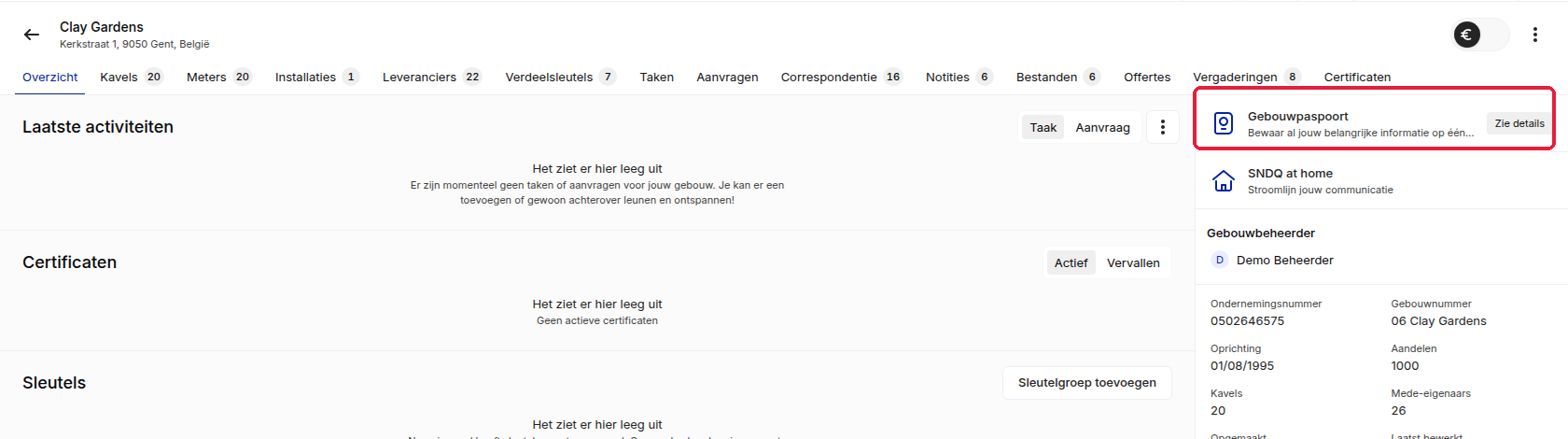
Het paspoort opent op het tabblad Overzicht.
De algemene info invullen
- Klik bij Algemene info op het potloodje.
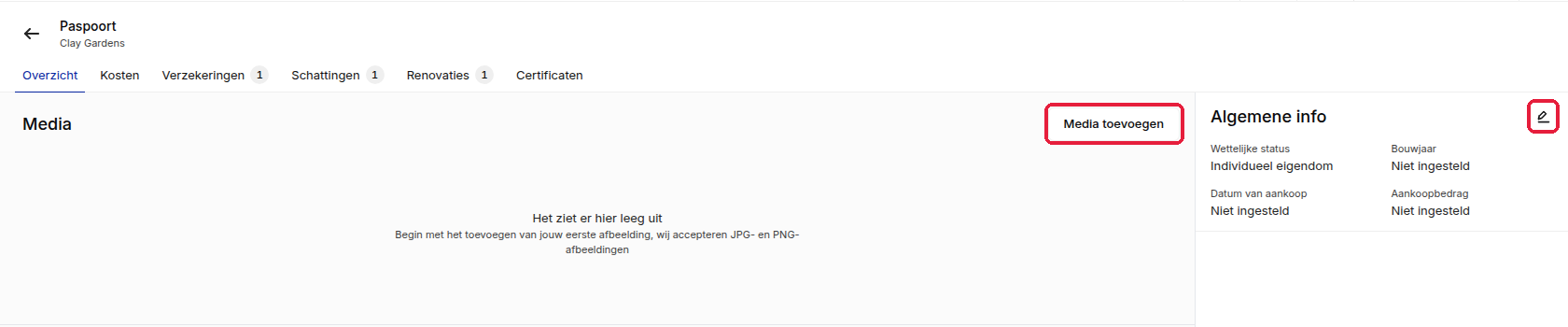
- Kies de Juridische status: Individueel eigendom of Mede-eigendom. Standaard staat Individueel eigendom aangeduid. Voor een gebouw van een VME kiest u Mede-eigendom.
- Vul in wat u weet: Bouwjaar, Aankoopdatum, Aankoopbedrag, Interieur, Exterieur, Parkeerplaatsen en Beschrijving. Deze velden zijn optioneel.
- Klik op Opslaan.
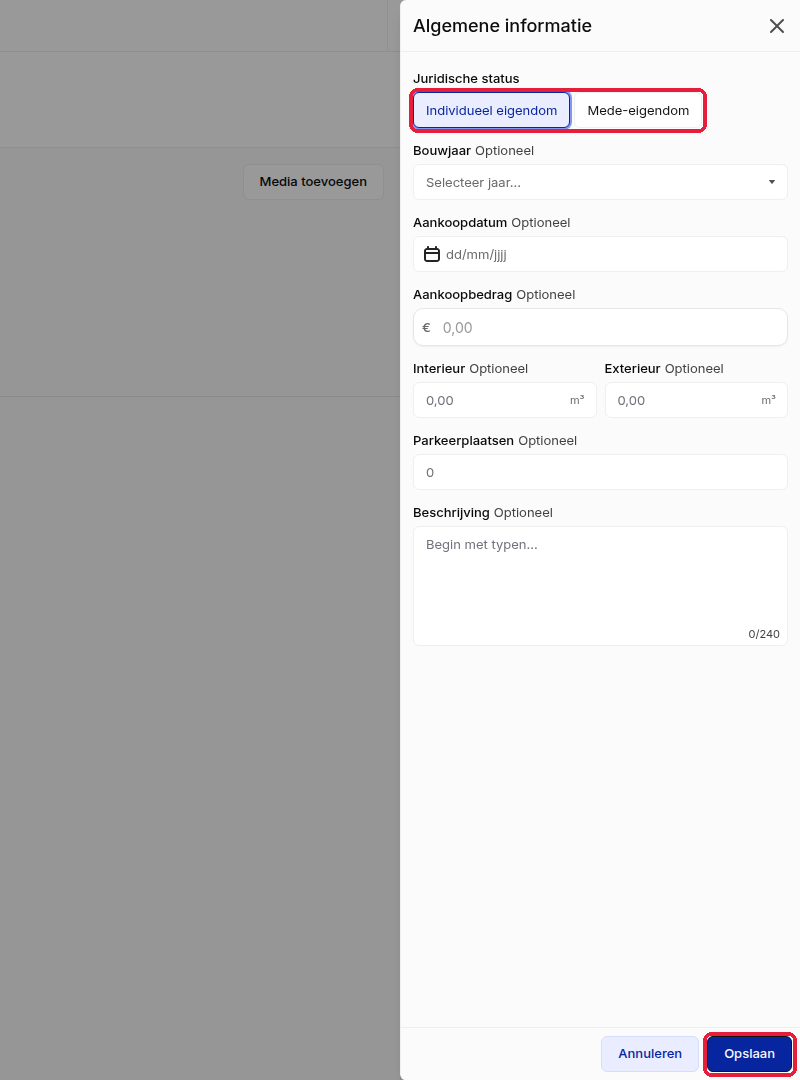
De gegevens staan nu bij Algemene info.
Foto's toevoegen
- Klik in het tabblad Overzicht op Media toevoegen.
- Kies een JPG- of PNG-afbeelding op uw computer.
U ziet de melding Media succesvol geüpload en het bestand staat bij Media.
Kosten, schattingen en renovaties bijhouden
Elk van deze tabbladen werkt op dezelfde manier: klik op de knop om toe te voegen, vul de velden in en sla op. Een Notitie en een Bestand zijn telkens optioneel.
| Tabblad | Knop | Wat u invult | Opslaan met |
|---|---|---|---|
| Kosten | Kosten toevoegen | Naam, Datum, Bedrag | Kosten opslaan |
| Schattingen | Schatting toevoegen | Uitvoerder, Datum, Schatting | Schatting opslaan |
| Renovaties | Renovatie toevoegen | Titel, jaar, Totale kosten | Renovatie opslaan |
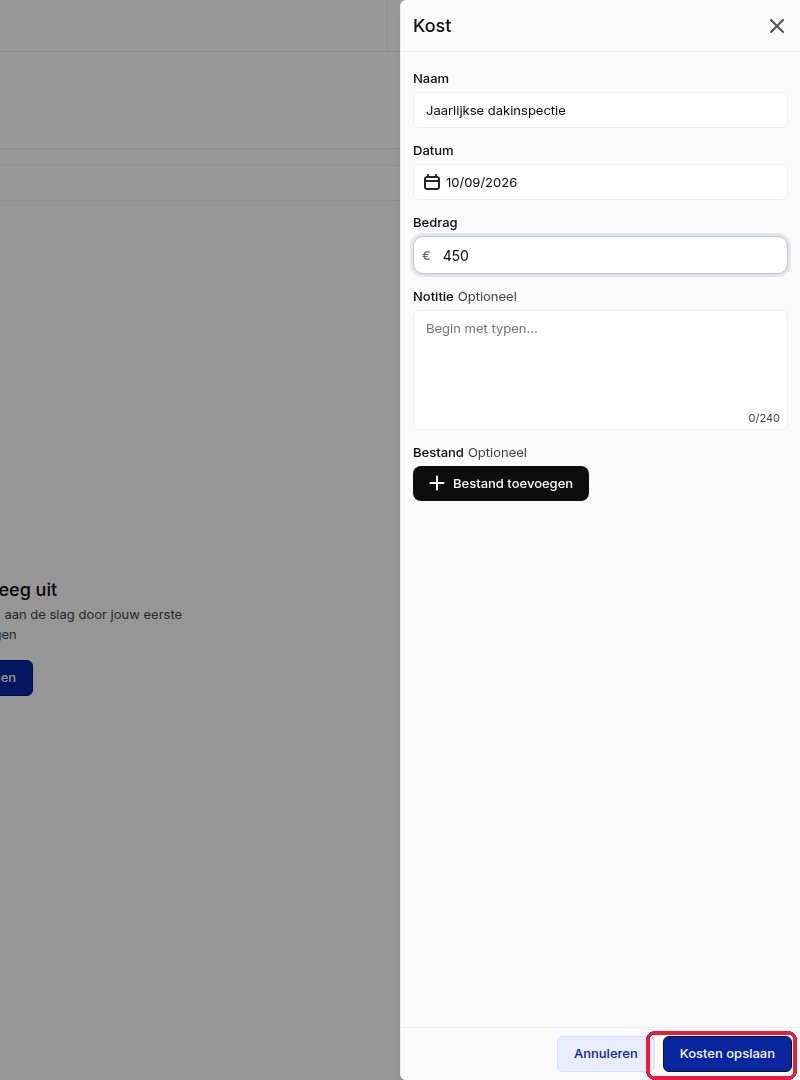
Wat u toevoegt, staat daarna in de lijst van dat tabblad.
Verzekeringen en certificaten
- Voor het tabblad Verzekeringen, lees Verzekering toevoegen.
- Voor het tabblad Certificaten, lees EPC-certificaat aanmaken.
Goed om te weten
- Algemene info opslaan. De Eigenaar van de werkruimte slaat de Algemene info op. Andere gebruikers vragen dat aan die persoon. Kosten, schattingen, renovaties en verzekeringen voegen ook andere gebruikers toe.
- Bouwjaar. Kies het bouwjaar in de lijst. Meer over de geschiedenis van het gebouw, zoals een renovatie, vermeldt u in de Beschrijving.
- Beschrijving. Dit veld telt tot 240 tekens.
Gerelateerde artikelen
Hulp nodig?
Neem contact op met ons team via info@sndq.be of gebruik de optie Hulp krijgen in de SNDQ-applicatie.