

Facturen aan betalingen koppelen
Is een betaling van de bank verwerkt, dan koppelt u die bankbetaling aan de factuur. Zo staat de factuur als betaald in SNDQ.
Video — Betalingen koppelen
In deze video koppelt u een betaling vanuit de factuur, vanuit de betaling en daarna groepsgewijs.
U kunt dit op twee manieren doen:
- Eén betaling: u koppelt één betaling aan één factuur.
- Groepsgewijs afpunten: u koppelt meerdere leveranciersbetalingen tegelijk.
Eén betaling koppelen
Vanuit de factuur
- Ga naar Facturen > Alle facturen en open de factuur.
- Herkent SNDQ de betaling, dan staat ze bovenaan onder Mogelijke overeenkomsten, met een percentage. Klik op Accepteer afpunting.
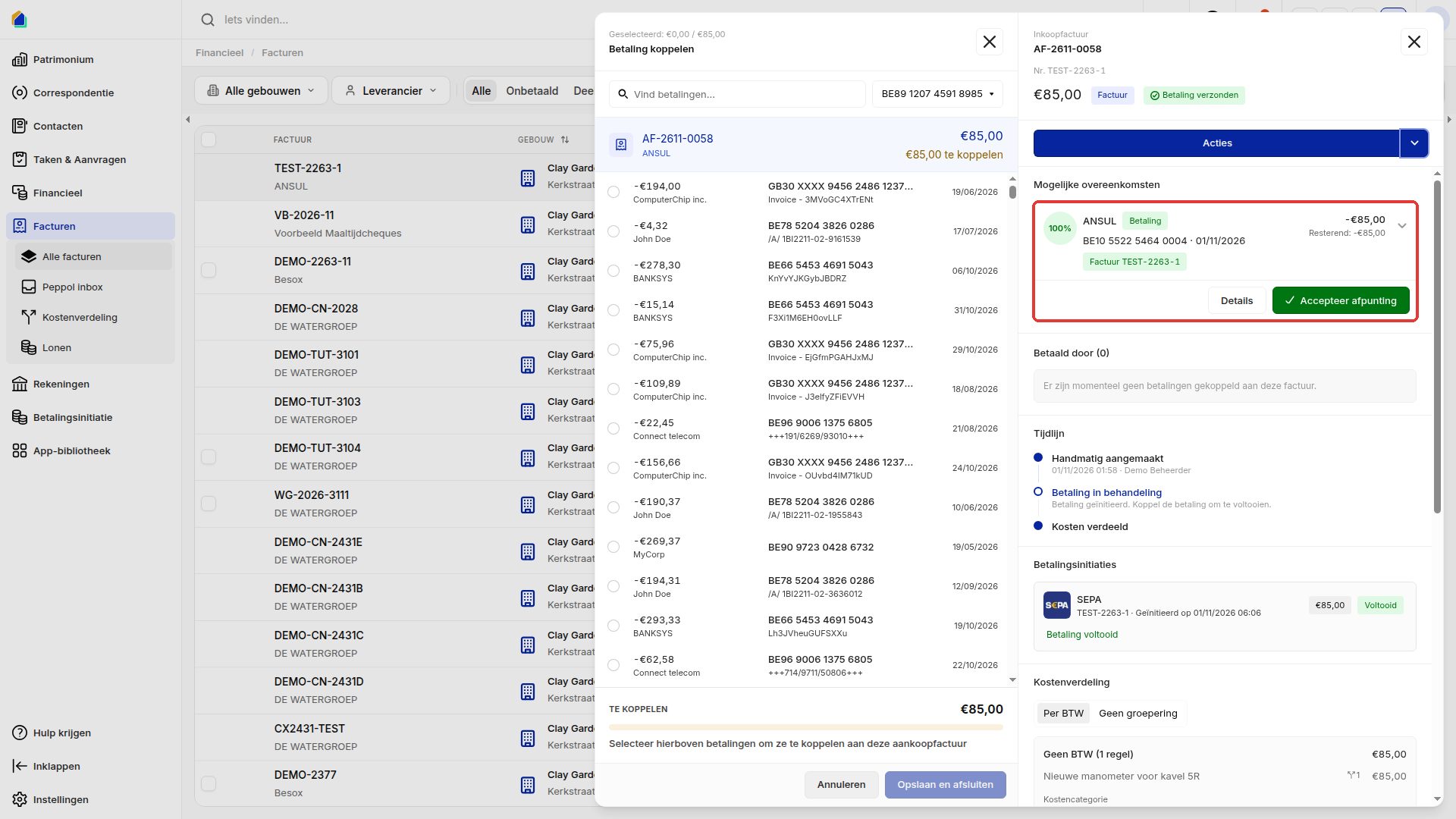
Staat de betaling er niet bij? Dan kiest u ze zelf:
- Klik op Acties en kies Betaling koppelen.
- Zoek de betaling met Vind betalingen... en kies zo nodig de bankrekening.
- Selecteer de betaling.
- Klik op Opslaan en afsluiten.
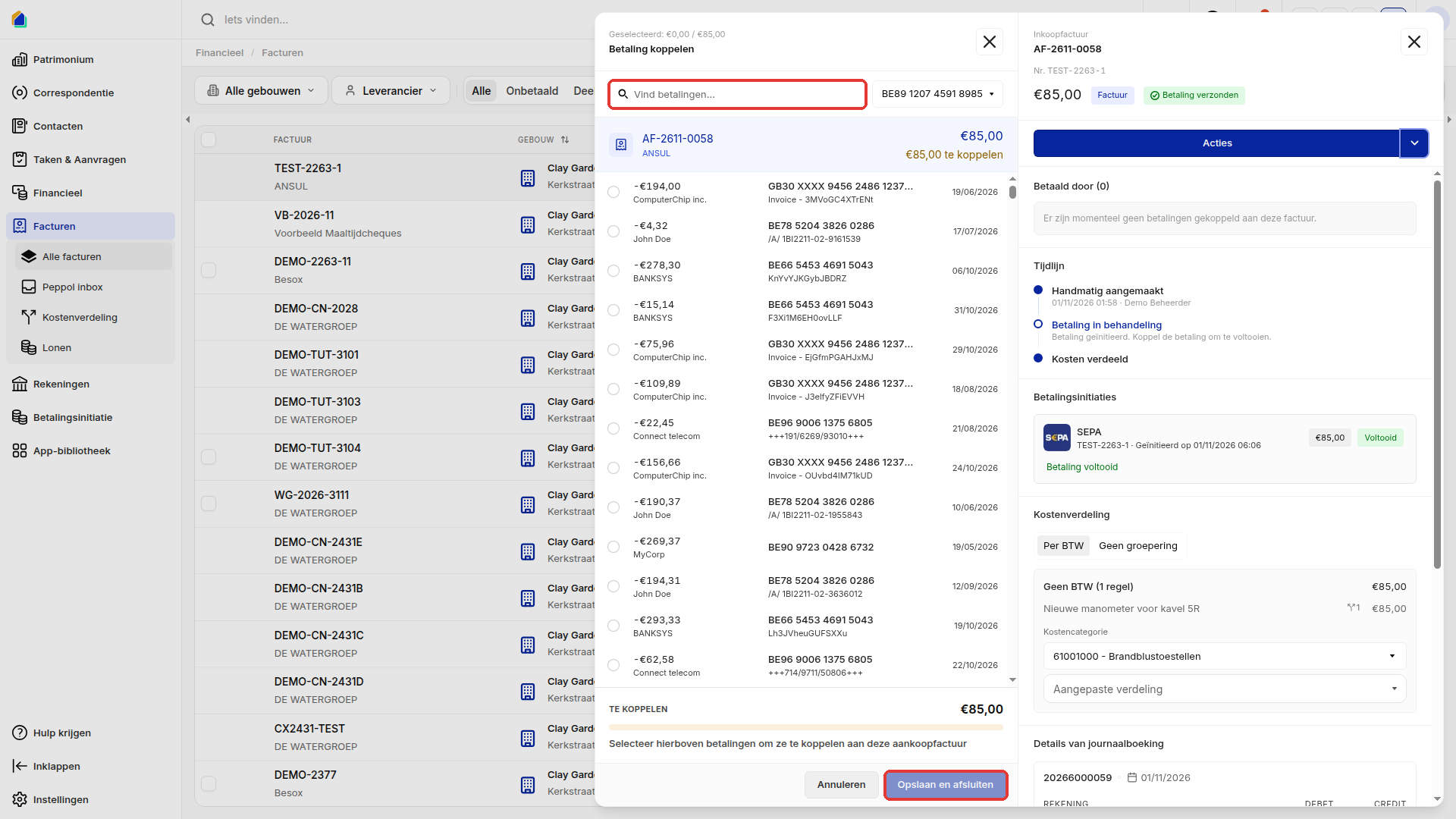
De betaling staat nu onder Betaald door en de factuur staat op Betaald.
Vanuit de betaling
- Klik in het menu op Rekeningen en open de bankrekening.
- Klik op de uitgaande betaling.
- Herkent SNDQ de factuur, dan staat ze onder Mogelijke overeenkomsten. Klik op Accepteer afpunting.
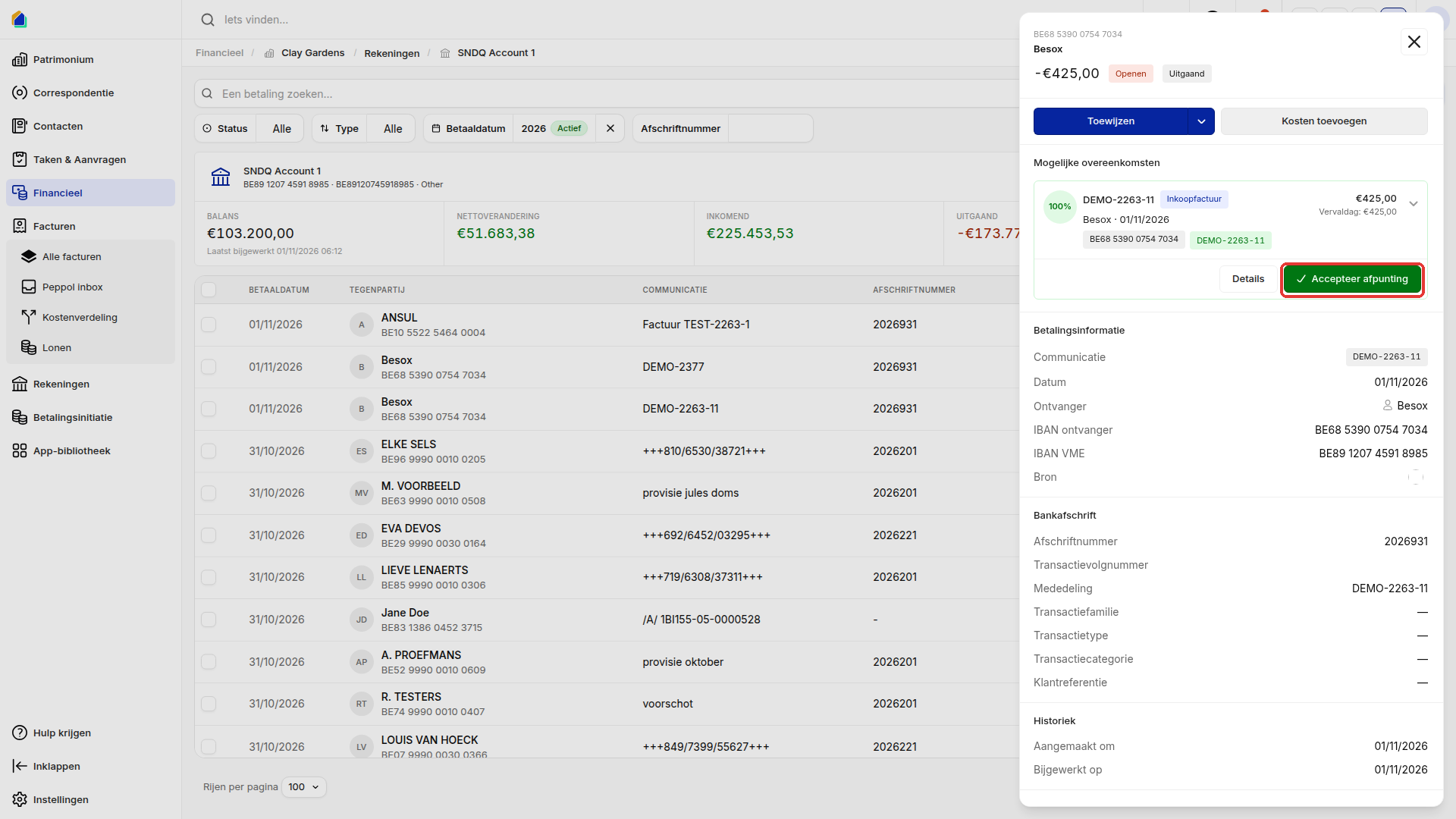
Geen voorstel? Klik op Toewijzen en kies Inkoopfactuur koppelen. Zoek de factuur met Zoek factuur..., selecteer ze en klik op Bevestigen.
Hoe SNDQ een voorstel kiest
SNDQ vergelijkt de mededeling (40%), de naam van de tegenpartij met de leverancier (40%) en de betaaldatum met de vervaldatum (20%). Een exacte match (100%) heeft hetzelfde bedrag, dezelfde mededeling en data binnen 7 dagen. Vanaf 60% krijgt u een voorstel. Onder 60%, of bij verschillende bedragen, kiest u zelf de betaling of de factuur.
Groepsgewijs afpunten
Hiermee koppelt u de leveranciersbetalingen van een bankrekening in één keer.
- Klik in het menu op Rekeningen en open de bankrekening.
- Klik rechtsboven op Groepsgewijs afpunten.
- Klik op het tabblad Leveranciers.
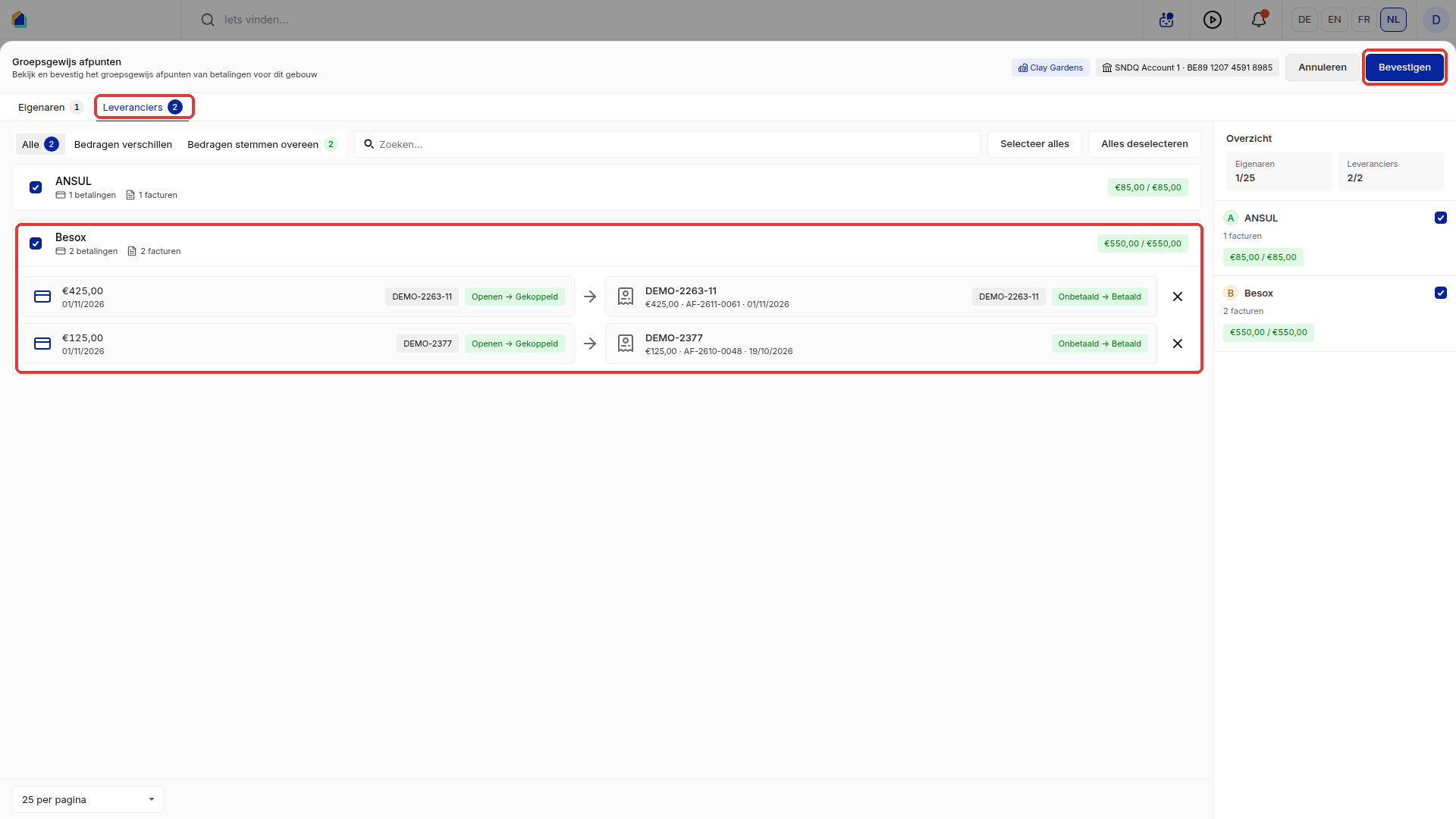
- SNDQ groepeert de betalingen per leverancier en zoekt de openstaande facturen erbij. Elke rij toont de leverancier, het aantal betalingen, het aantal facturen en het bedrag.
- Wilt u minder rijen zien? Kies een filter: Alle, Bedragen verschillen (betaling en factuur komen niet overeen) of Bedragen stemmen overeen.
- Klik op een leverancier om de koppelingen te bekijken. Links staat de betaling, rechts de factuur, met de nieuwe status erbij (bijvoorbeeld van Onbetaald naar Betaald).
- Controleer de samenvatting in de rechterzijbalk.
- Klik rechtsboven op Bevestigen en bevestig ook in het venster dat volgt. Alle koppelingen worden in één keer verwerkt.
Statuswijzigingen na koppeling
| Entiteit | Vóór | Na |
|---|---|---|
| Betaling | Openen | Gekoppeld (volledig verbruikt) of Gedeeltelijk (deels verbruikt) |
| Factuur | Onbetaald | Betaald (volledig gedekt) of Gedeeltelijk betaald (deels gedekt) |
| Factuur | Betaling verzonden | Betaald |
Een betaling ontkoppelen
Hebt u de verkeerde betaling gekoppeld? Zo maakt u dat ongedaan:
- Open de factuur.
- Klik onder Betaald door op de betaling.
- Klik op Ontkoppelen en daarna op Bevestigen.
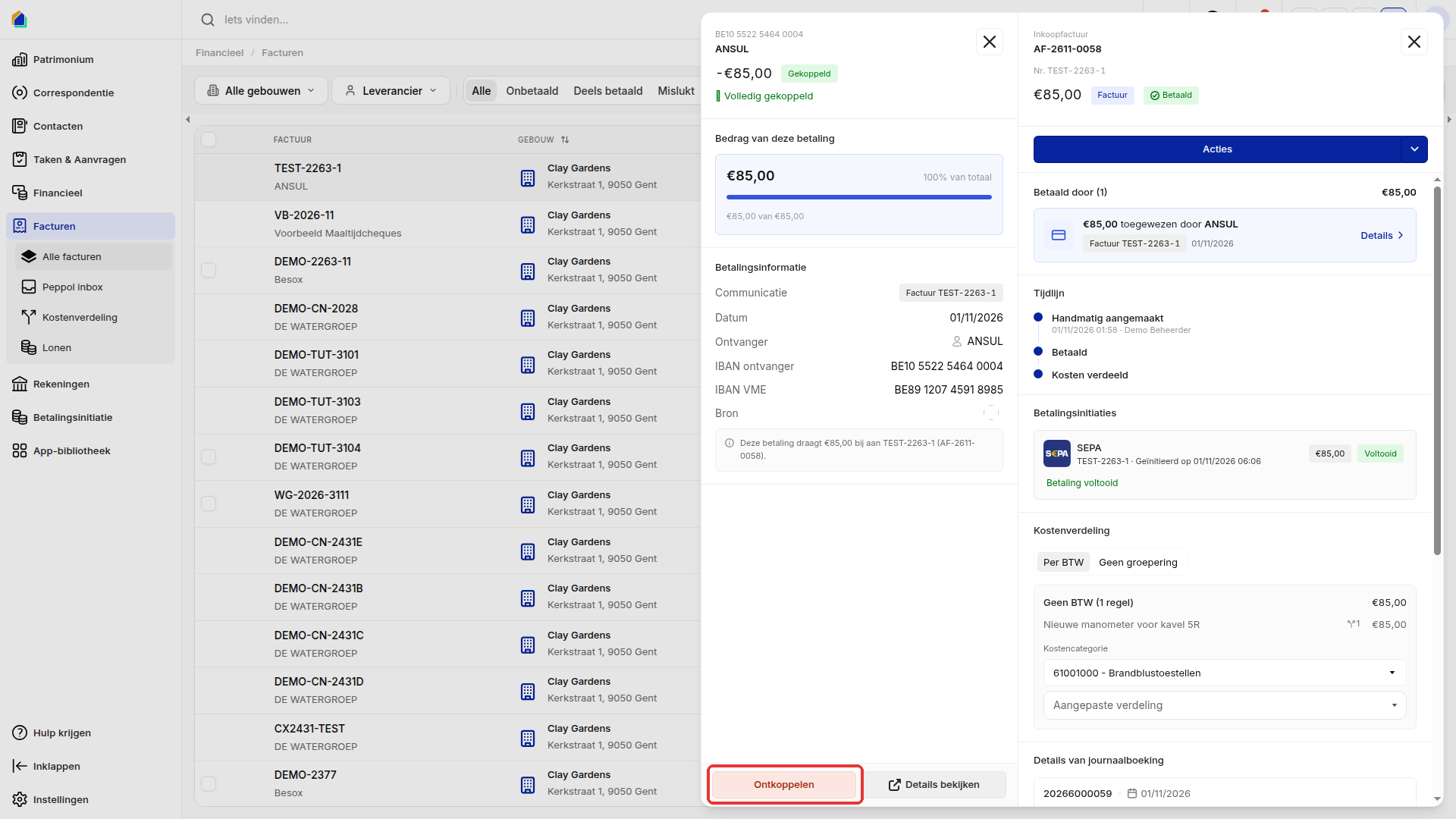
De factuur staat dan weer open en de betaling is weer vrij om te koppelen.
Goed om te weten
- Eén betaling per factuur bij groepsgewijs afpunten. Horen meerdere betalingen bij één factuur, koppel ze dan apart.
- Creditnota's. Koppel een creditnota aan een inkomende betaling (terugbetaling).
- Betaling al gestart. Startte u de betaling vanuit SNDQ, dan koppelt u de bankbetaling op dezelfde manier. Daarna staat de factuur op Betaald.
Gerelateerde artikelen
Hulp nodig?
Neem contact op met ons team via info@sndq.be of gebruik de optie Hulp krijgen in de SNDQ-applicatie.