

Bankafschriften importeren
Met Bankafschriften importeren laadt u een bankexport in SNDQ, bijvoorbeeld CODA-bestanden uit Isabel. SNDQ toont de verrichtingen, u controleert ze en SNDQ maakt de betalingen aan. Handig voor verrichtingen van voor een bankkoppeling, of als uw rekening niet automatisch synchroniseert.
Video — Een bankafschrift importeren en controleren
Welke bestanden kan ik importeren?
CODA/COD, BNP- of KBC-CSV, ING- of Belfius-XLSX en PDF-bankafschriften. Per keer importeert u één bestand tot 30 MB en 1.000 verrichtingen.
Een bankafschrift importeren
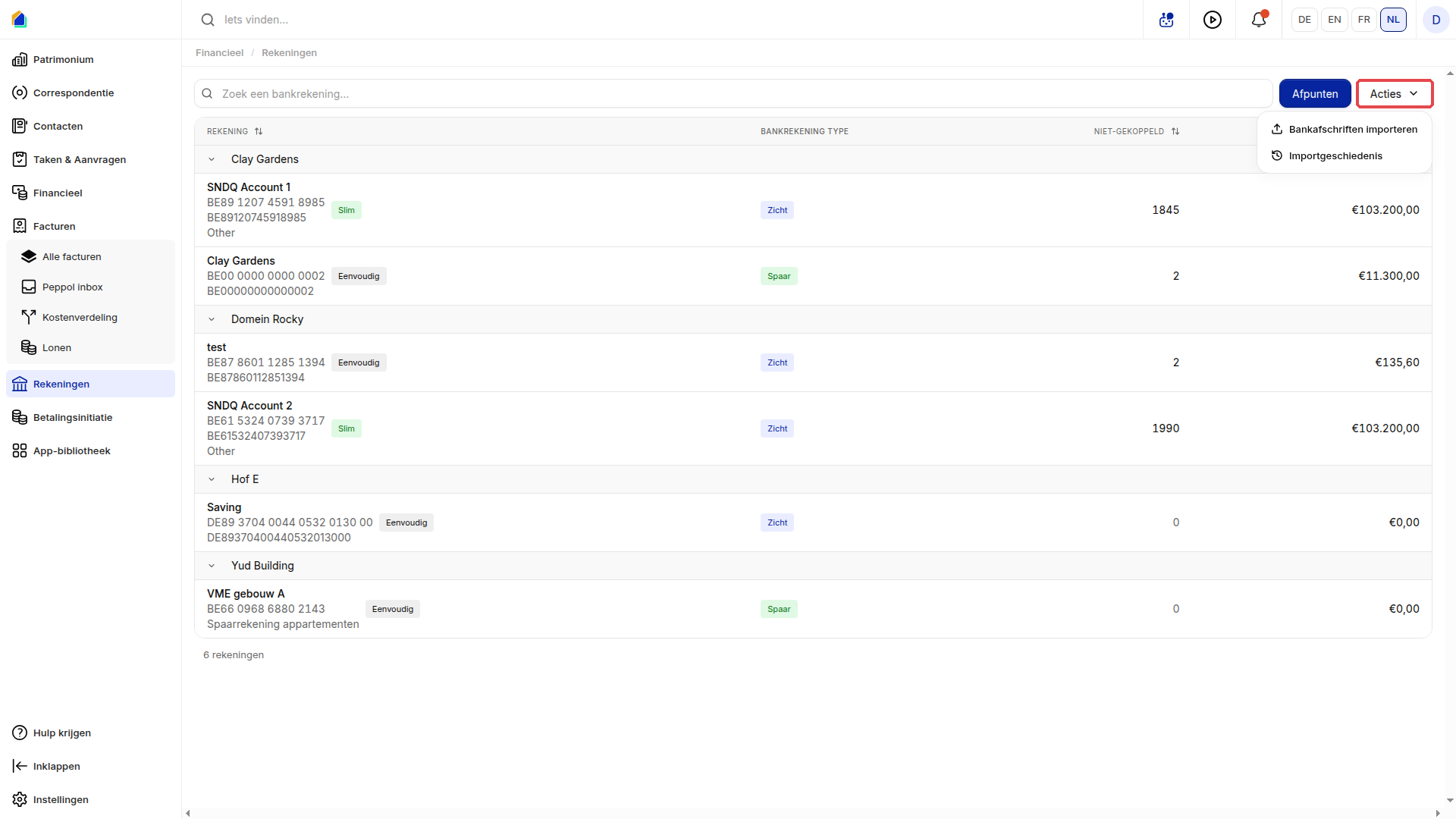
- Open Rekeningen in het menu en klik op Acties.
- Kies Bankafschriften importeren.
- Sleep het bestand in het venster, of klik op Bestand kiezen.
- SNDQ opent de import met de status Te controleren. Nieuwe verrichtingen krijgen de status Nieuw en zijn aangevinkt. Een Exact duplicaat is niet aangevinkt en wordt overgeslagen.
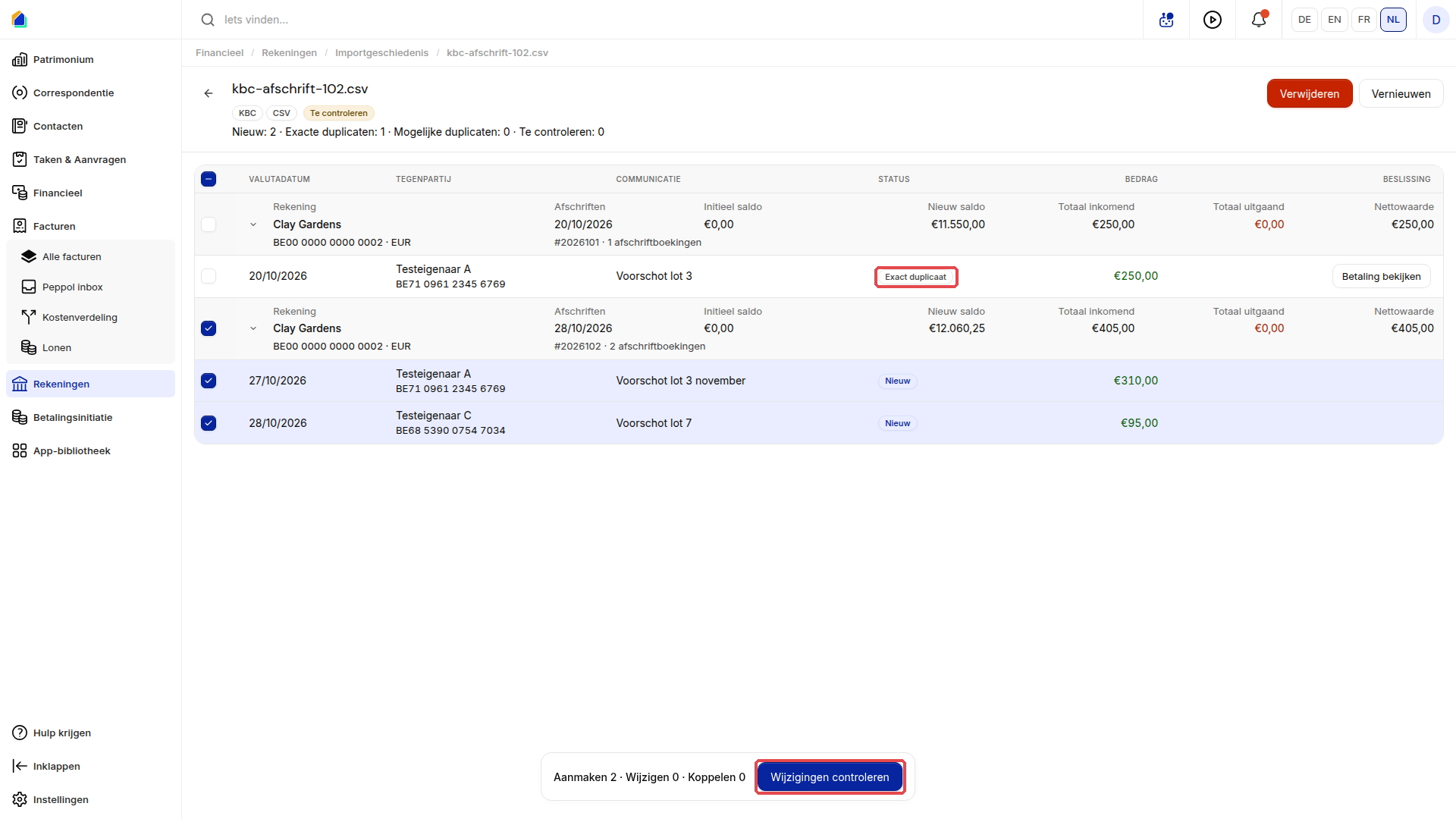
- Klik onderaan op Wijzigingen controleren. Controleer het aantal en klik op Wijzigingen toepassen.
De import staat nu op Verwerkt. SNDQ toont een melding met het resultaat, en bij elke verrichting de status Gekoppeld.
Importgeschiedenis
Kies bij Acties voor Importgeschiedenis om elke import en zijn status te zien: Te controleren, Verwerkt of Mislukt. 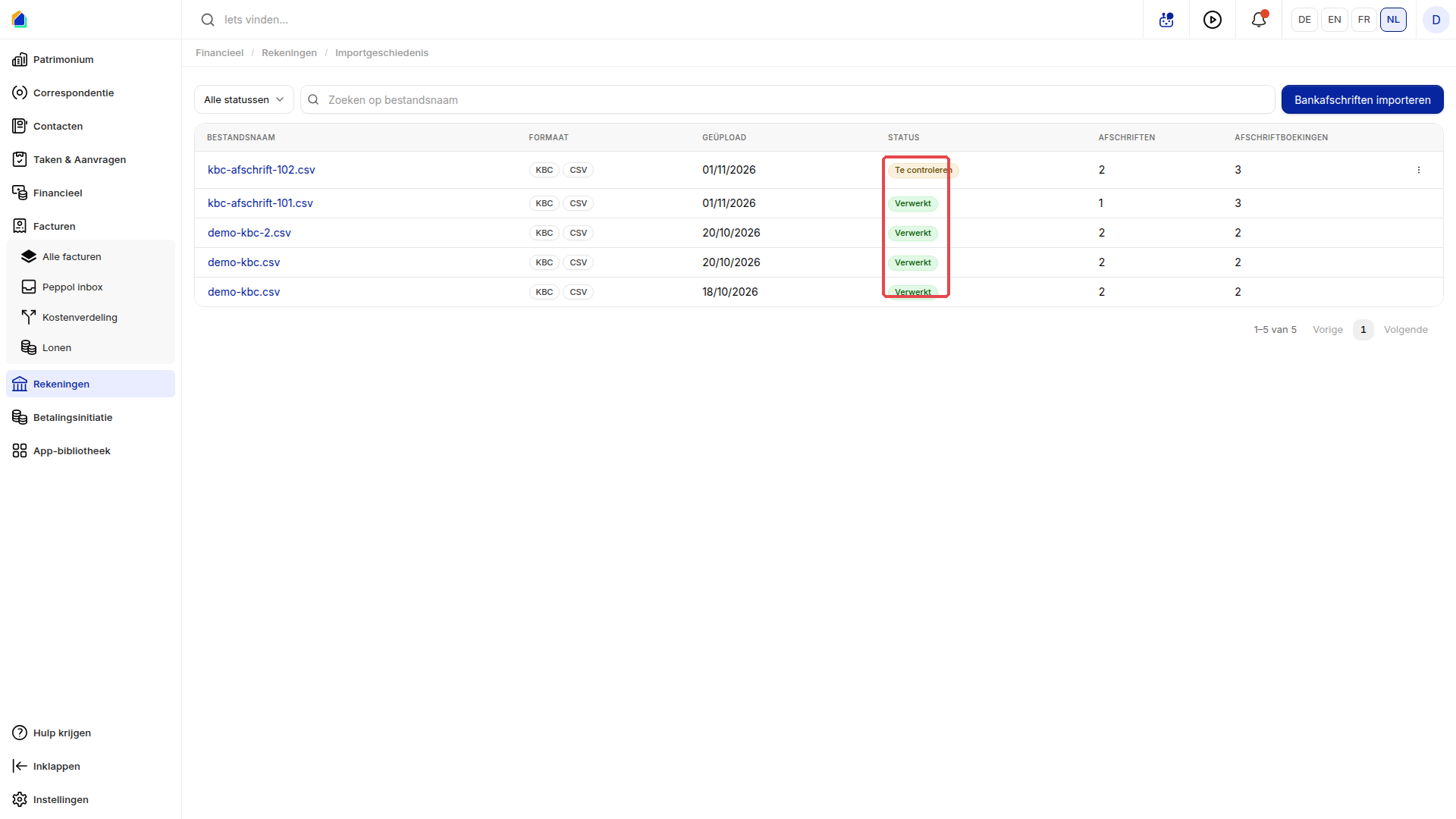
Een import verwijderen
Een import die niet gelukt is, of die u niet wilt toepassen, kan u verwijderen en daarna opnieuw uploaden.
- Kies bij Acties voor Importgeschiedenis.
- Klik naast de import op de drie puntjes en kies Verwijderen. U kan ook de import openen en rechtsboven op Verwijderen klikken.
- Bevestig in Import verwijderen? met Verwijderen.
U ziet de melding Import verwijderd. Kies het bestand daarna opnieuw met Bestand kiezen.
Verwijder een import bij de status Te controleren of Mislukt. Een import met status Verwerkt blijft staan, omdat daarmee al betalingen zijn aangemaakt.
Dit bestand werd al geüpload
Uploadde u een bestand al eerder, dan toont SNDQ Dit bestand werd al geüpload. Klik op Bestaande import verwijderen en bevestig. Kies het bestand daarna opnieuw. Wilt u de bestaande import liever verder afwerken, kies dan Bestaande import openen. 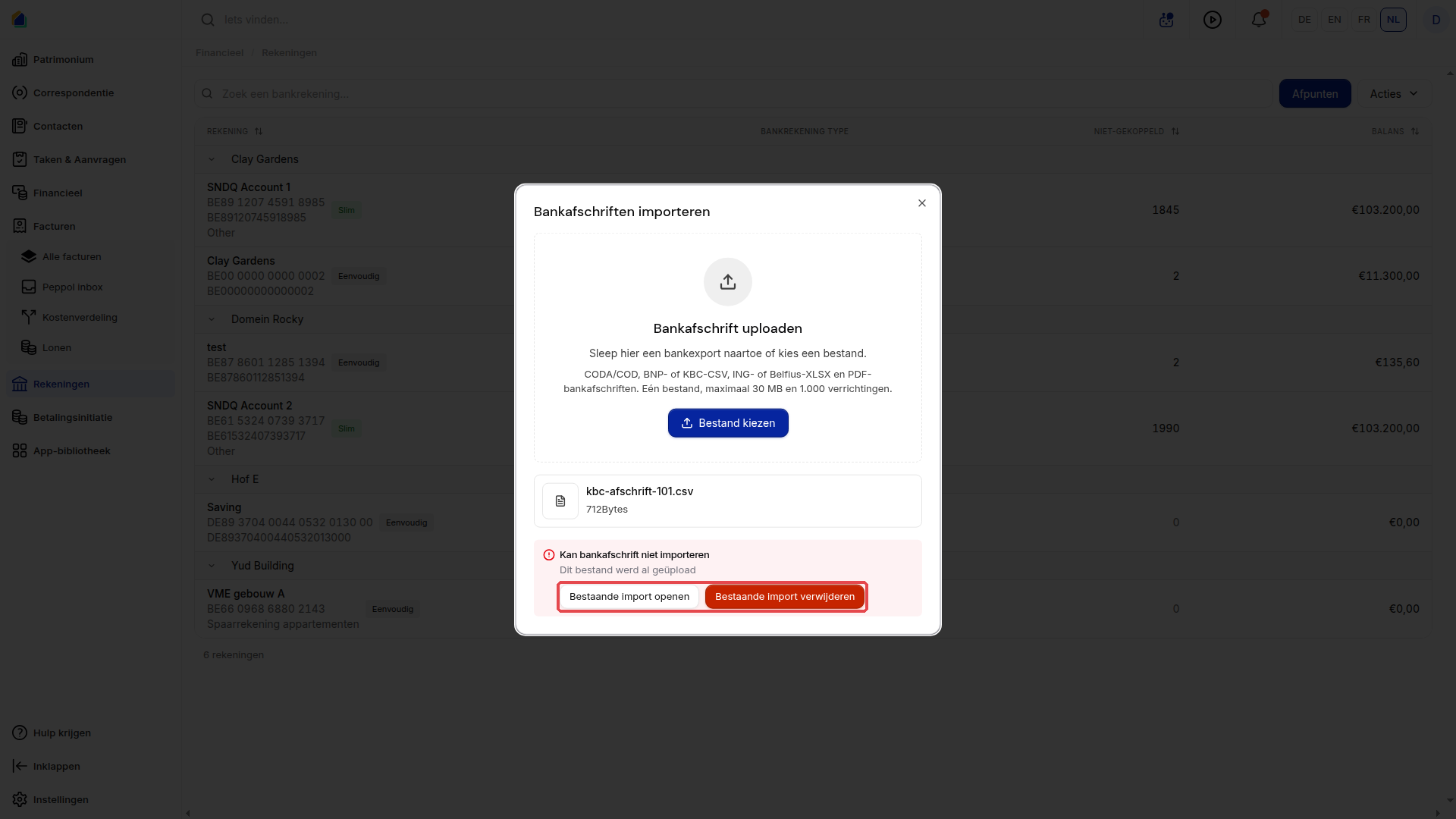
Saldo van een handmatige rekening
Bij een handmatige rekening tellen de geïmporteerde verrichtingen op bij het saldo, dat bij € 0,00 begint. Wilt u hetzelfde saldo als bij de bank, importeer dan alle afschriften sinds de opening van de rekening, zonder er een over te slaan.
Een betaling uit een import verwijderen
Hebt u een import verwerkt en klopt één betaling niet? Dan verwijdert u die ene betaling, zonder de hele import:
- Open de betaling. Bij de bron staat Import van bankafschrift.
- Klik op de drie puntjes en kies Verwijderen.
- Het venster Betaling verwijderen meldt dat de verrichting opnieuw beschikbaar wordt in de import. Klik op Verwijderen.
U ziet Betaling verwijderd. Gekoppelde kosten worden ontkoppeld. Betalingen die via een bankkoppeling binnenkomen, zoals Ponto, verwijdert u niet.
Goed om te weten
- Onbekende rekening: bevat het bestand een rekeningnummer dat niet in SNDQ staat, download dan één bestand per rekening.
- Geen dubbel werk: exacte en mogelijke duplicaten worden herkend, zodat verrichtingen niet twee keer worden aangemaakt.
- Automatische koppeling: voor een rekening met een bankkoppeling komen nieuwe verrichtingen vanzelf binnen. Zie Isabel Connect instellen.
Gerelateerde artikelen
Hulp nodig?
Neem contact op met ons team via info@sndq.be of gebruik de optie Hulp krijgen in de SNDQ-applicatie.