

Vergadersjablonen instellen
Schrijft u voor elke vergadering dezelfde uitnodiging, agenda of hetzelfde verslag? Maak er een sjabloon van. Bij de volgende vergadering voegt u het in met een paar klikken.
Video — Een vergadersjabloon aanmaken
Een sjabloon aanmaken
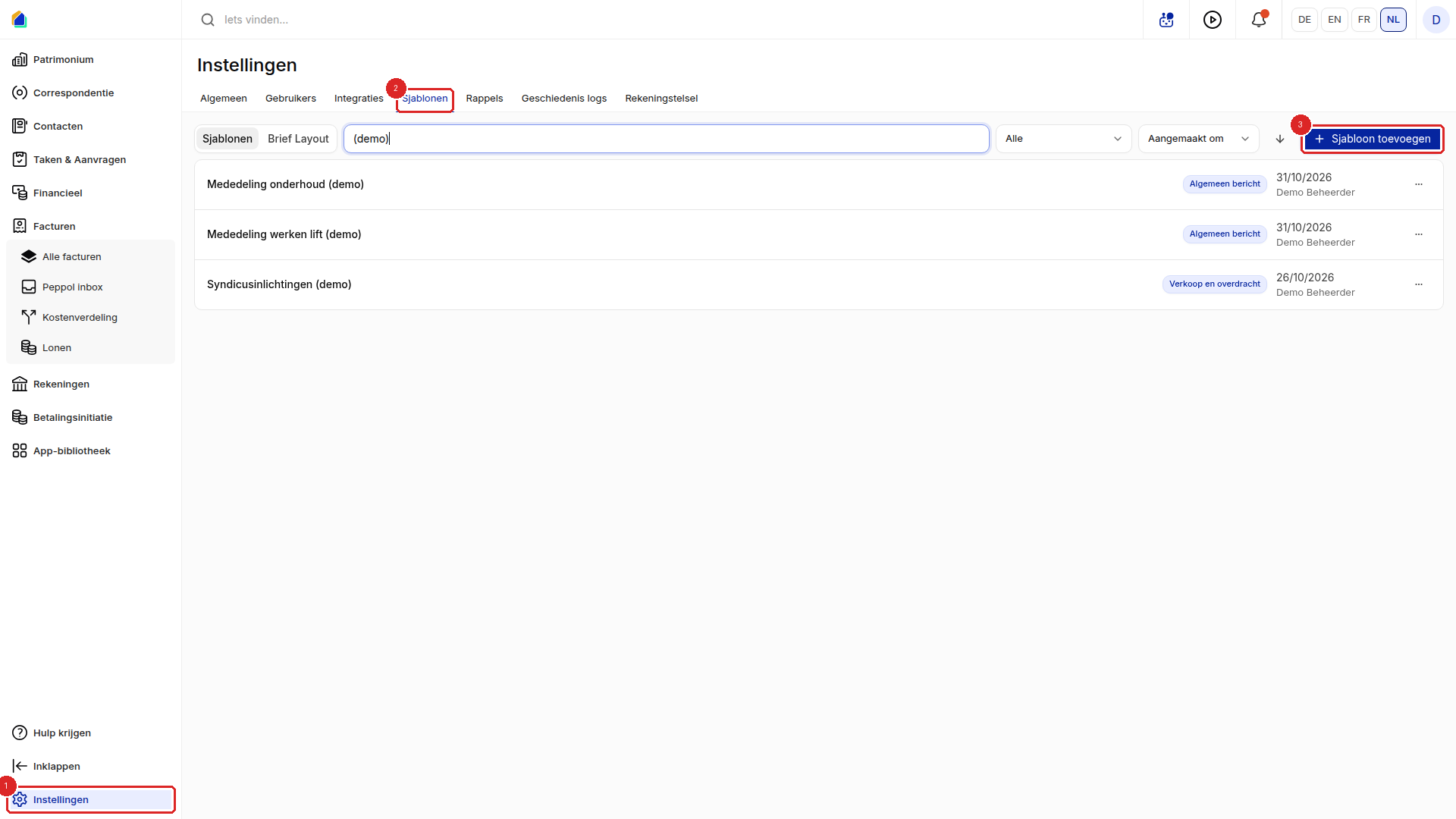
- Klik in het menu op Instellingen (1), open het tabblad Sjablonen (2) en klik op Sjabloon toevoegen (3).
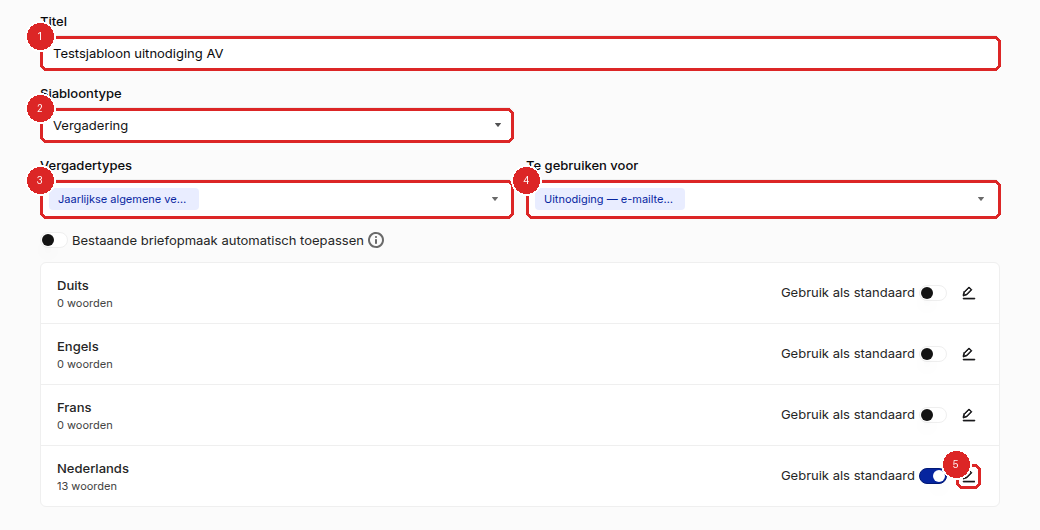
- Vul een Titel in (1).
- Kies bij Sjabloontype de keuze Vergadering (2).
- Kies bij Vergadertypes voor welke vergaderingen het sjabloon dient (3): Jaarlijkse algemene vergadering, Buitengewone algemene vergadering, Hernieuwde algemene vergadering of Overig.
- Kies bij Te gebruiken voor waarvoor het dient (4), bijvoorbeeld Uitnodiging — e-mailtekst. Er zijn keuzes voor de uitnodiging, de agenda en het verslag, telkens als e-mailtekst of als PDF.
- Klik op het potlood bij de taal die u wilt schrijven (5).
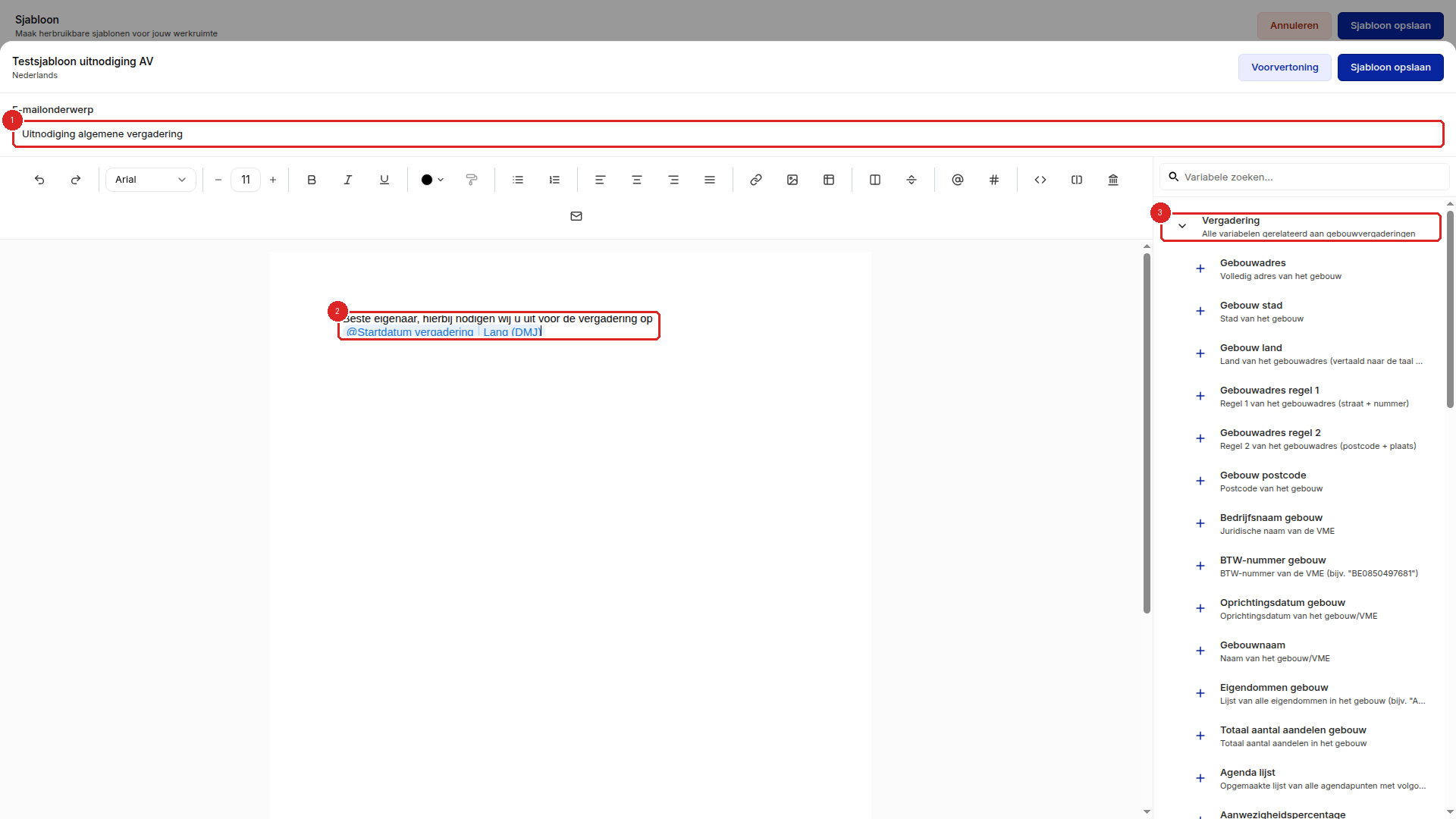
- Vul het E-mailonderwerp in (1) en typ uw tekst (2).
- Wilt u gegevens van de vergadering in de tekst? Klik rechts op Vergadering (3) en dan op een variabele, bijvoorbeeld Startdatum vergadering. De variabele komt in de tekst.
- Klik rechtsboven op Sjabloon opslaan. U komt terug in het formulier. Bij de taal ziet u nu het aantal woorden.
- Herhaal stap 6 tot 9 voor elke andere taal.
- Zet Gebruik als standaard aan bij de taal die standaard moet zijn (één taal tegelijk).
- Klik nogmaals op Sjabloon opslaan.
Het sjabloon staat nu in de lijst, met het type Vergadering.

Het sjabloon gebruiken in een vergadering
- Open de vergadering en open op het tabblad Overzicht de correspondentie, bijvoorbeeld met Herinnering verzenden. Zie ook Vergaderuitnodigingen versturen.
- Klik in de knoppenbalk boven de tekst op de drie puntjes en kies Sjabloon invoegen.
- Klik op uw sjabloon (1) en daarna op Sjabloon invoegen (2).
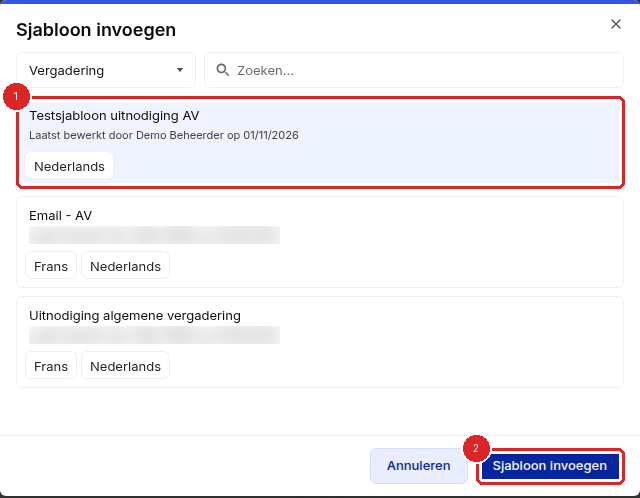
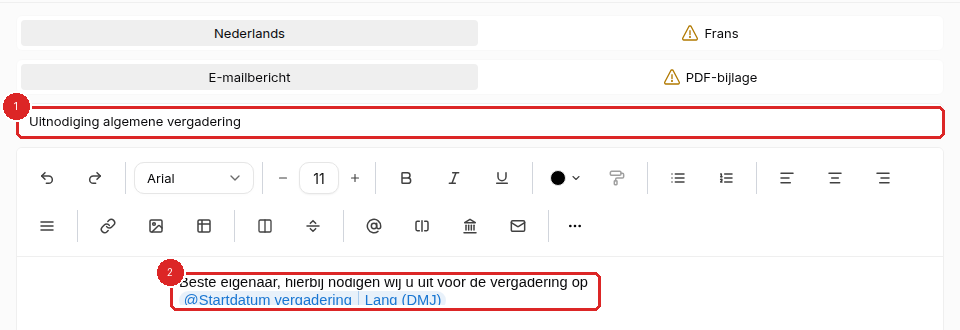
Het onderwerp (1) en de tekst (2) zijn nu ingevuld. Controleer ze voor u verzendt.
Goed om te weten
- Andere talen. Staat er een waarschuwing bij een taal, zoals Frans in de afbeelding hierboven? Schrijf het sjabloon dan ook in die taal, of vul de tekst daar zelf aan.
- Aanpassen. Klik in de lijst op de drie puntjes naast het sjabloon en kies Wijzigen. U kunt er ook kiezen voor Dupliceren of Verwijderen.
Gerelateerde artikelen
Hulp nodig?
Neem contact op met ons team via info@sndq.be of gebruik de optie Hulp krijgen in de SNDQ-applicatie.