

Gebruikers uitnodigen
Nodig collega's uit in uw werkruimte, zodat u samen in SNDQ kunt werken zonder inloggegevens te delen. Elke collega krijgt een eigen login.
TIP
U hebt beheerdersrechten nodig om iemand uit te nodigen. Vraag het aan een beheerder van uw werkruimte als u ze niet hebt.
Een collega uitnodigen
- Klik linksonder op Instellingen.
- Open het tabblad Gebruikers (1). U ziet alle gebruikers van uw werkruimte.
- Klik rechtsboven op Voeg gebruiker toe (2).

- Vul Voornaam, Achternaam en E-mail van uw collega in (1). Deze drie velden zijn verplicht.
- Moet uw collega de werkruimte mee beheren? Zet dan Gebruiker heeft beheerdersrechten aan (2). Idealiter hebt u maar 1 of 2 beheerders. Laat de schakelaar anders uit.
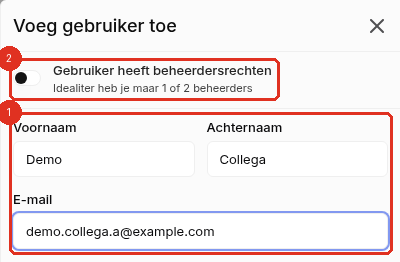
- Klik onderaan op Voeg gebruiker toe.
Uw collega staat nu in de lijst met de status Uitgenodigd.

Video — Een collega uitnodigen
Wat doet uw collega daarna?
- Uw collega krijgt een e-mail met de knop Ga aan de slag.

- Uw collega klikt op de knop en maakt een account aan, of logt in met een bestaand account.
- In uw lijst verandert de status van Uitgenodigd naar Actief.
WARNING
De uitnodiging is 24 uur geldig. Is uw collega te laat, of vindt die de e-mail niet? Vraag om ook de spam-map te controleren. Nodig uw collega daarna opnieuw uit met hetzelfde e-mailadres.
Gebruikers beheren
Dit kunt u doen als u beheerdersrechten hebt, in het tabblad Gebruikers.

Beheerdersrechten geven of afnemen: klik op de schakelaar Gebruiker heeft beheerdersrechten (1). De wijziging gaat meteen in, zonder bevestiging.
Een gebruiker verwijderen:
- Klik op het vuilbakje naast de gebruiker (2).
- Klik op Lid verwijderen.
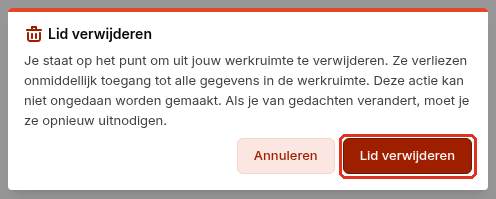
De gebruiker verliest meteen de toegang tot de werkruimte. Bedenkt u zich? Nodig die persoon dan opnieuw uit.
Goed om te weten
- De eigenaar van de werkruimte heeft altijd beheerdersrechten: die schakelaar staat vast en is grijs.
- Uw eigen account blijft in de lijst: naast uw eigen naam staat geen vuilbakje.
- Elke gebruiker heeft een eigen e-mailadres nodig om in te loggen.
- Zonder beheerdersrechten bekijkt u de lijst en zijn de schakelaars grijs. Een wijziging vraagt u aan een beheerder.