

Gebruikers SNDQ at home beheren
Op het tabblad Gebruikers ziet u welke eigenaars toegang hebben tot SNDQ at home. U kunt er eigenaars uitnodigen, een toegangscode opnieuw versturen, de toegang ontzeggen en leden van de raad van mede-eigendom aanduiden.
De gebruikers bekijken
- Ga naar Patrimonium en open het gebouw.
- Klik op het tabblad Overzicht op SNDQ at home.
- Open het tabblad Gebruikers.
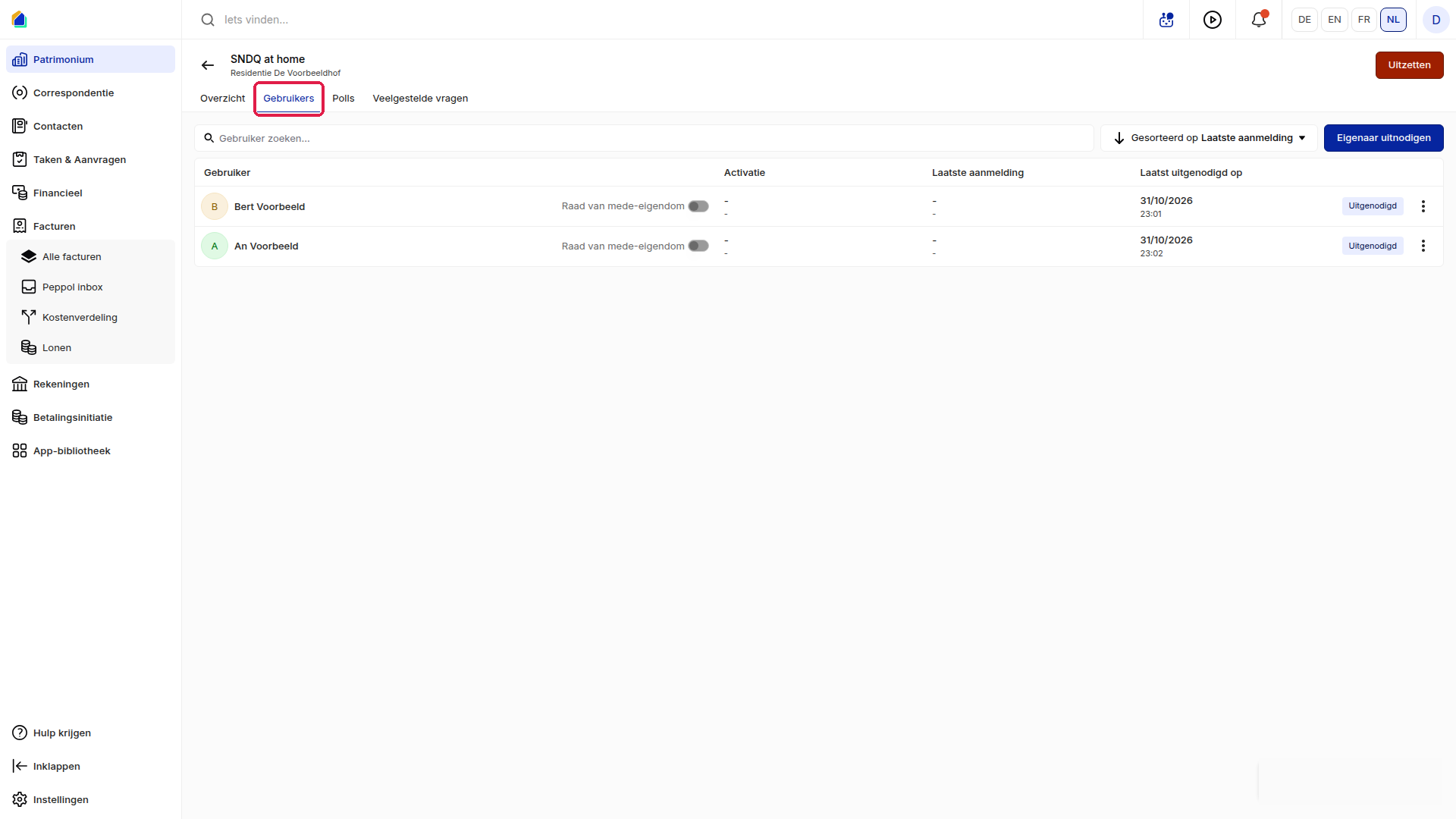
Bij elke eigenaar ziet u de Activatie, de Laatste aanmelding en Laatst uitgenodigd op, met een status:
| Status | Betekenis |
|---|---|
| Uitgenodigd | De eigenaar is uitgenodigd, maar heeft de toegang nog niet geactiveerd. |
| Actief | De eigenaar heeft de toegang geactiveerd. |
| Gedeactiveerd | U hebt de toegang ontzegd. |
Hoe u een eigenaar voor het eerst uitnodigt, leest u in SNDQ at home activeren.
De toegang ontzeggen
- Klik op de drie puntjes naast de eigenaar en kies Toegang ontzeggen.
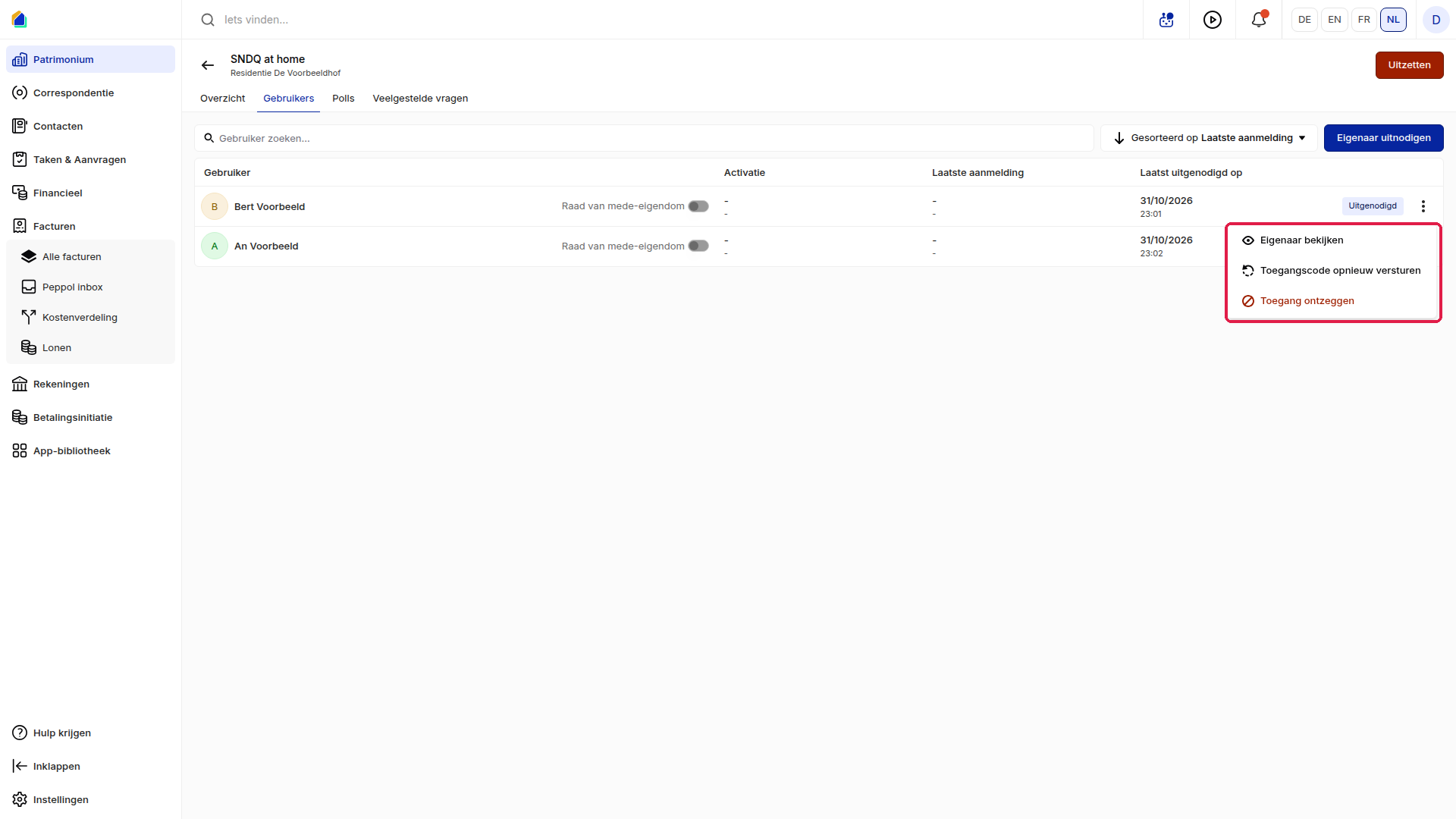
- Lees het venster en klik op Toegang ontzeggen.
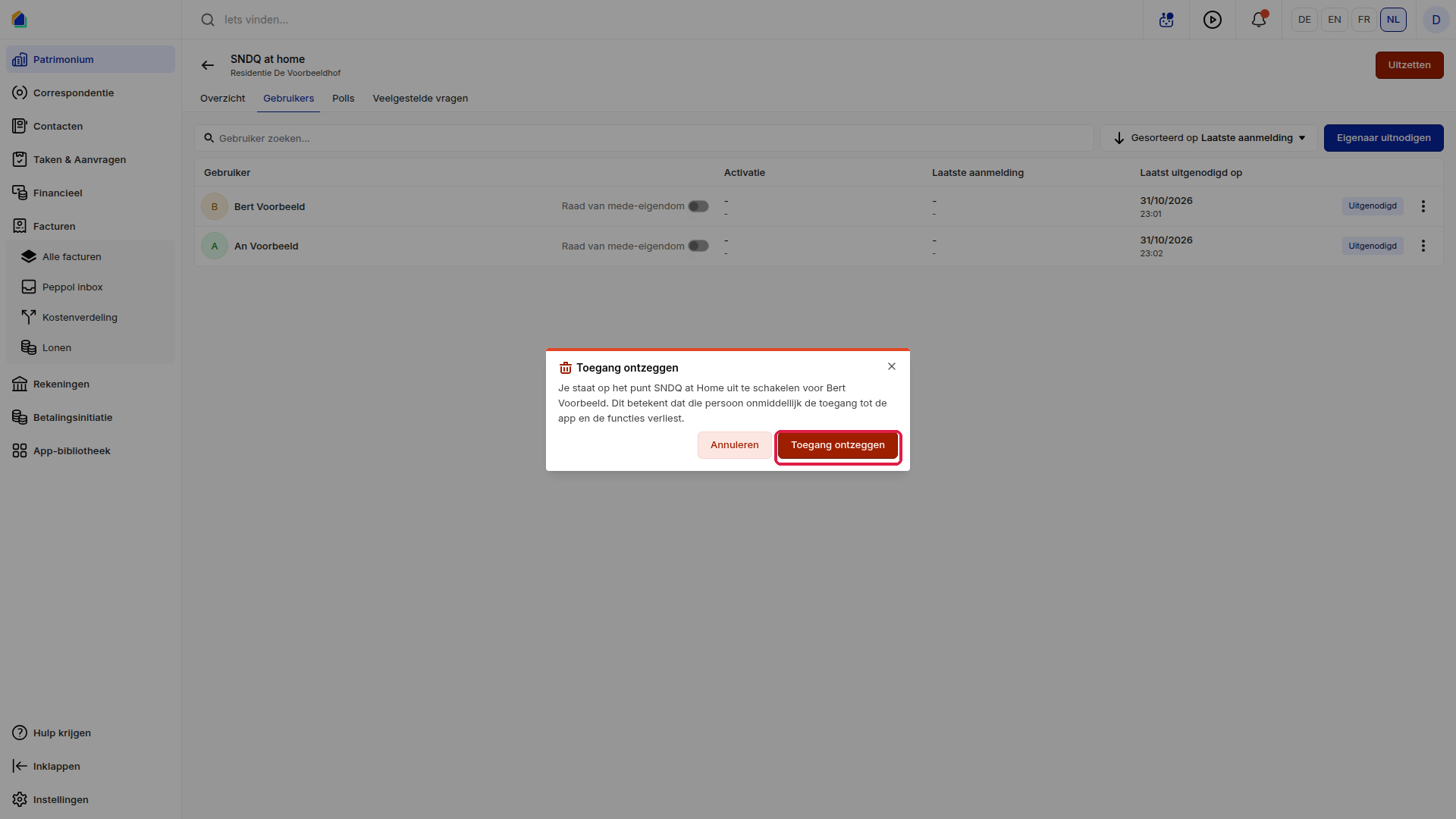
U ziet de melding Toegang uitgeschakeld en de eigenaar staat op Gedeactiveerd.
De toegang opnieuw inschakelen
- Klik op de drie puntjes naast de eigenaar en kies Toegang inschakelen.
- Klik in het venster op Toegang inschakelen.
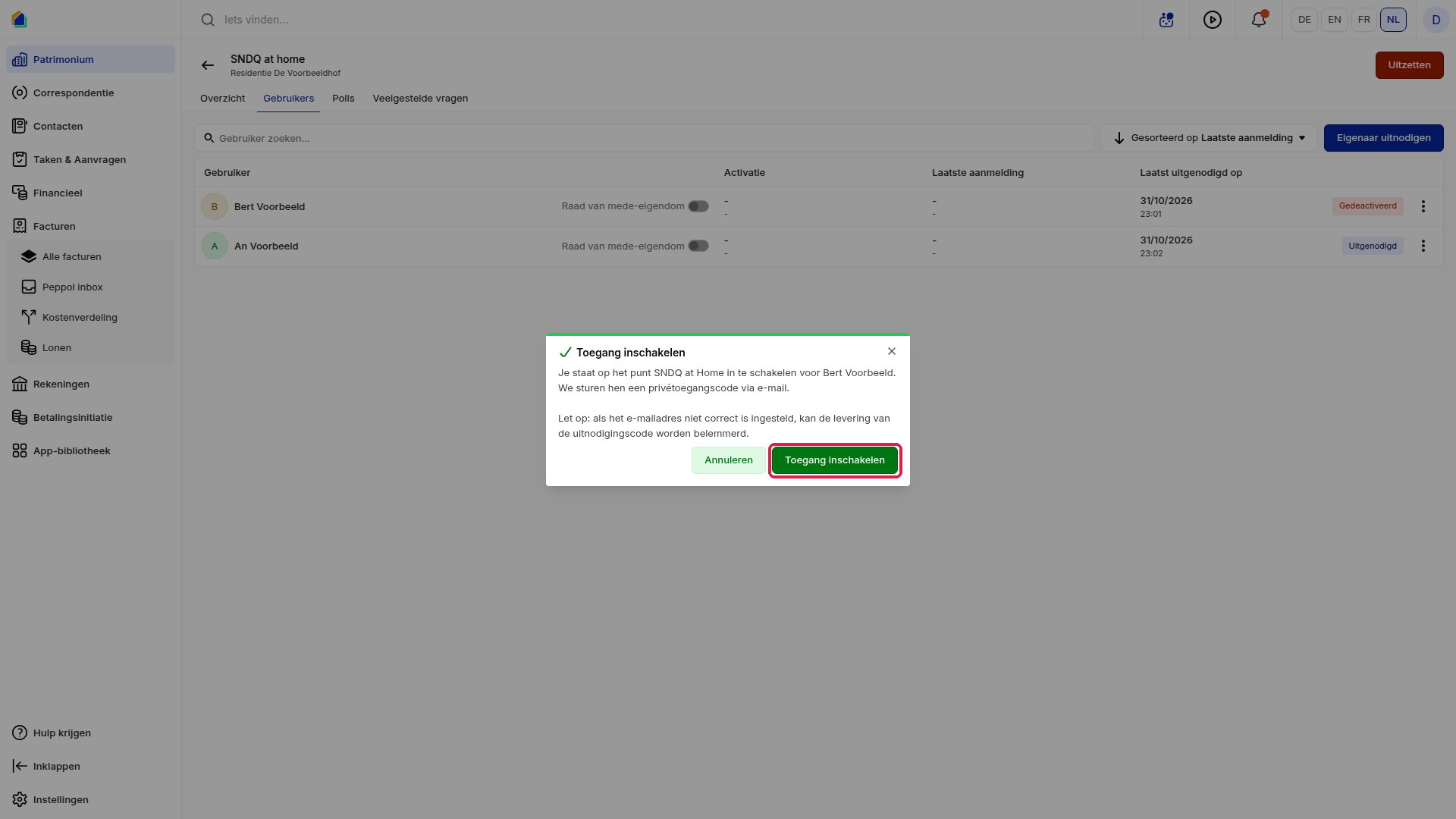
U ziet de melding Toegang ingeschakeld. De eigenaar die zich nog niet had aangemeld, staat weer op Uitgenodigd.
Een lid van de raad van mede-eigendom aanduiden
Zet de schakelaar Raad van mede-eigendom aan naast de eigenaar. De wijziging geldt meteen. Zet de schakelaar uit om dat weer ongedaan te maken.
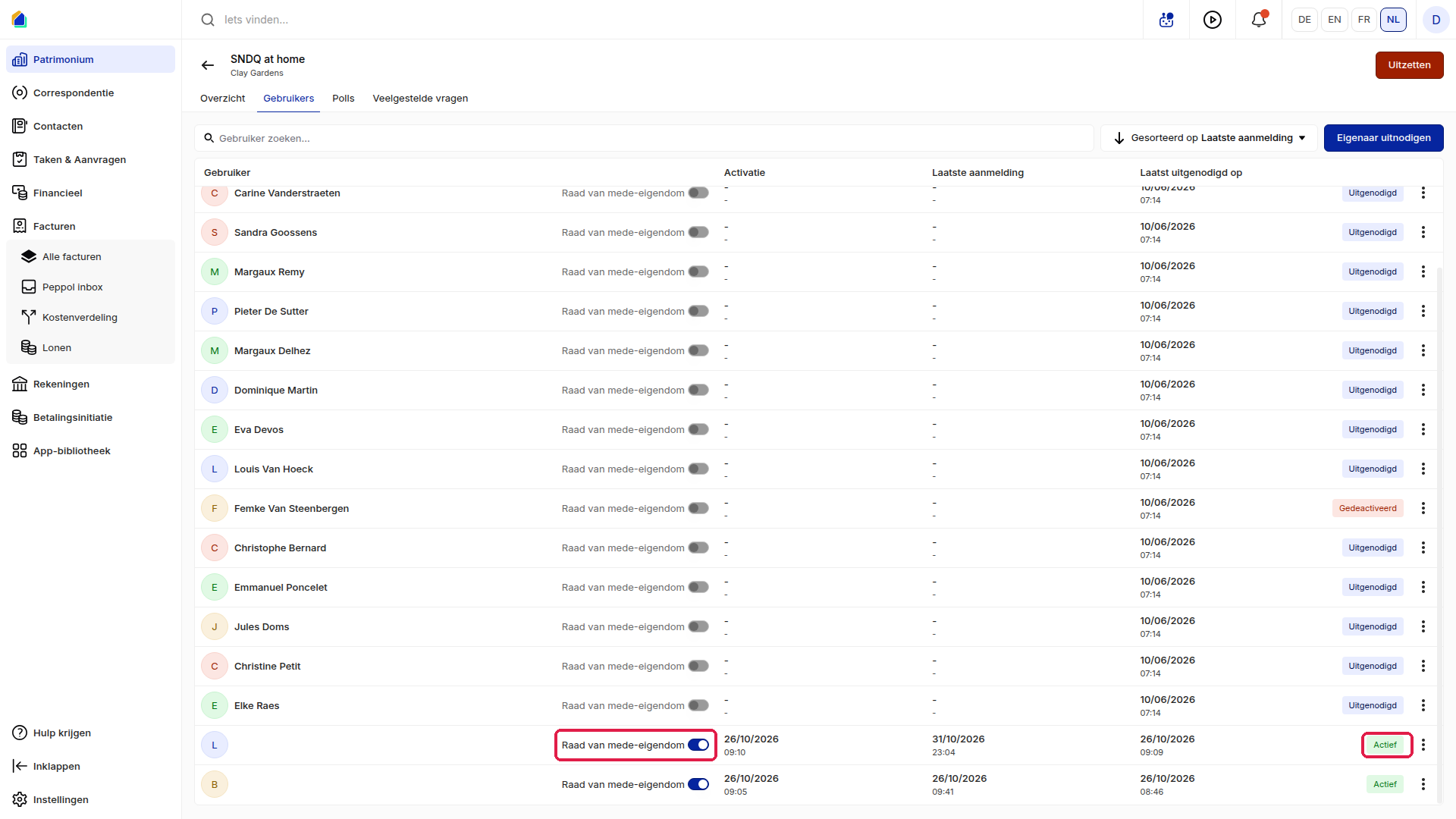
Gebruik de schakelaar bij een eigenaar met de status Actief.
Goed om te weten
- Toegangscode kwijt. Kies Toegangscode opnieuw versturen in het menu van een eigenaar met de status Uitgenodigd.
- Eigenaar opzoeken. Gebruik Gebruiker zoeken... boven de lijst. Met Eigenaar bekijken opent u het contact.
Gerelateerde artikelen
Hulp nodig?
Neem contact op met ons team via info@sndq.be of gebruik de optie Hulp krijgen in de SNDQ-applicatie.