

Facturen in bulk uploaden
Heeft u meerdere facturen als pdf of foto? Upload ze in één keer. SNDQ leest elk bestand uit en maakt er een concept van. Daarna werkt u de concepten af.
Video — Facturen in bulk uploaden
De bestanden uploaden
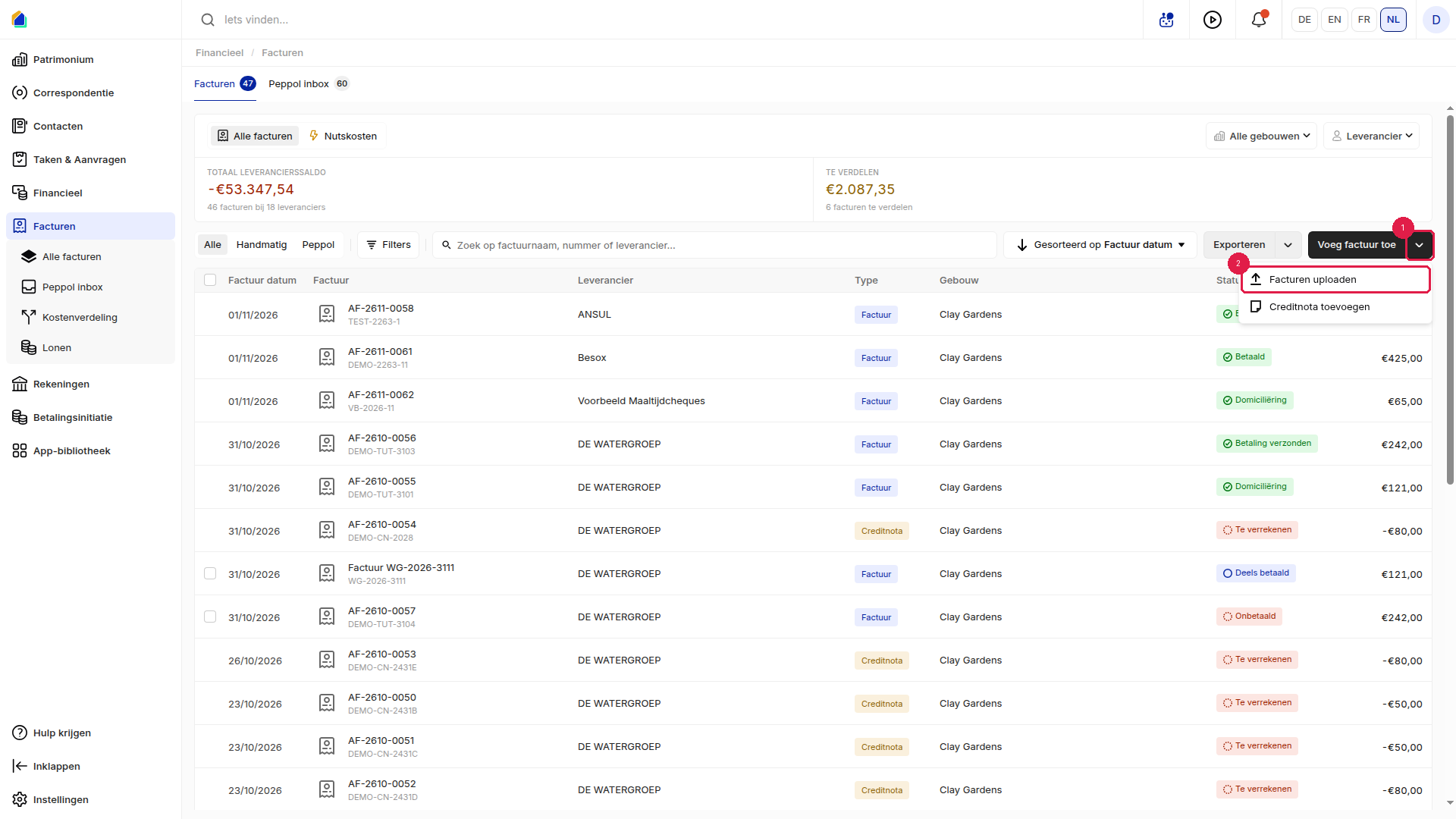
- Klik in het menu op Facturen en kies Alle facturen.
- Klik op het pijltje naast Voeg factuur toe (1) en kies Facturen uploaden (2).
- Sleep uw bestanden in het venster, of klik erop om ze te kiezen.
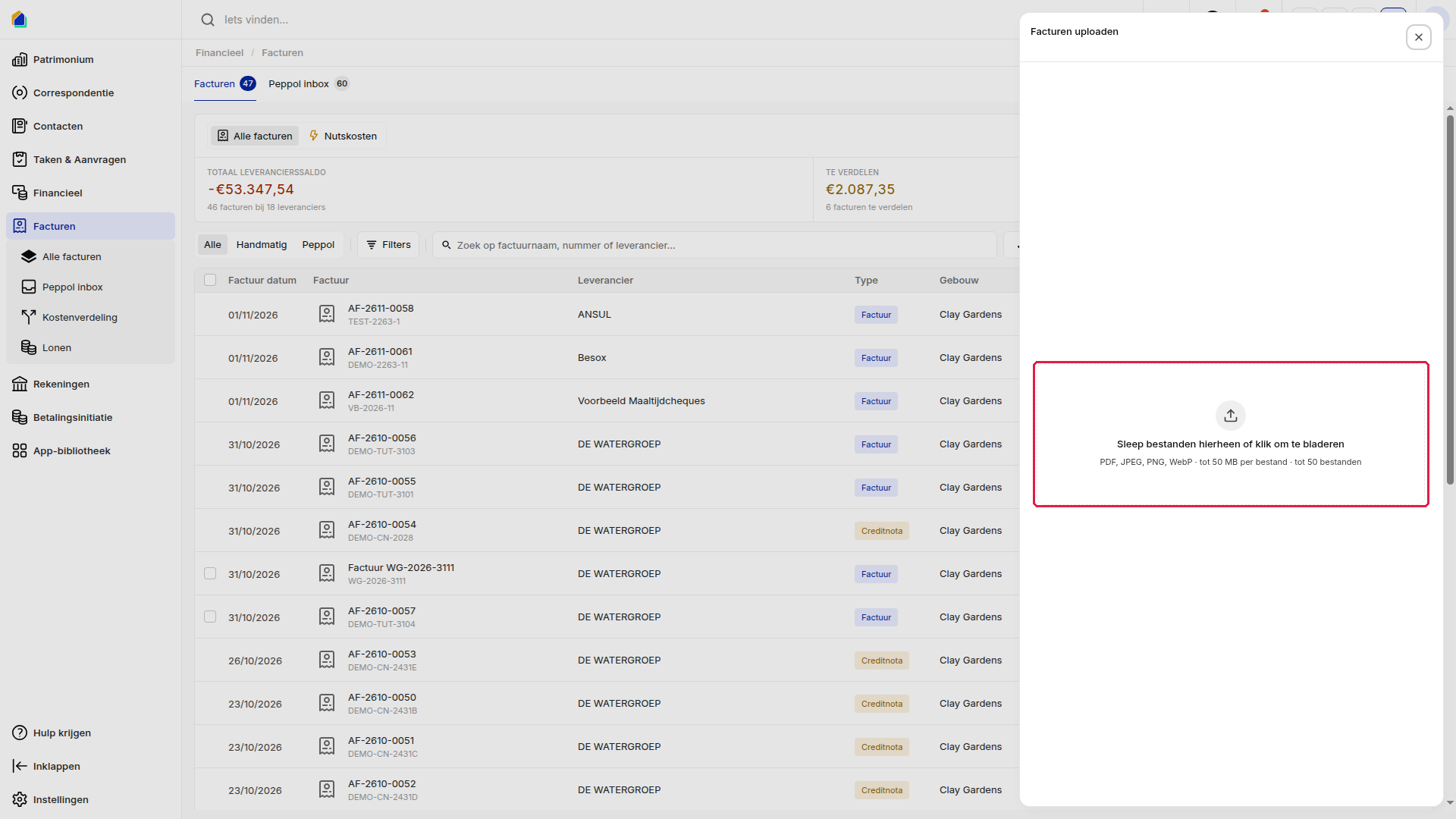
SNDQ leest de bestanden uit. Dat duurt enkele seconden.
De bestanden nakijken
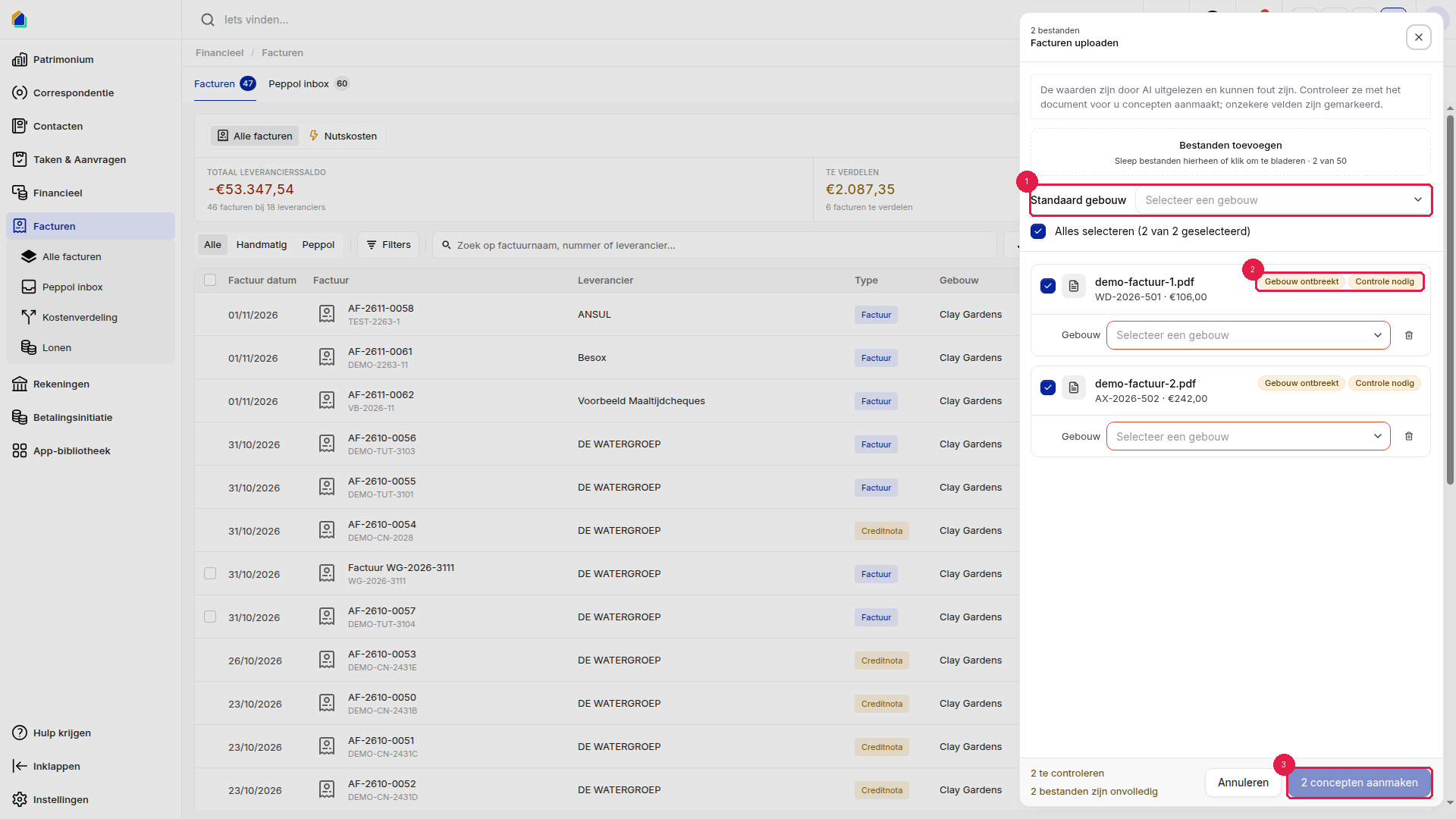
- Kies bij Standaard gebouw het gebouw (1). Elk bestand zonder gebouw krijgt dit gebouw. Op een bestand ziet u wat nog nodig is, bijvoorbeeld Gebouw ontbreekt of Controle nodig (2).
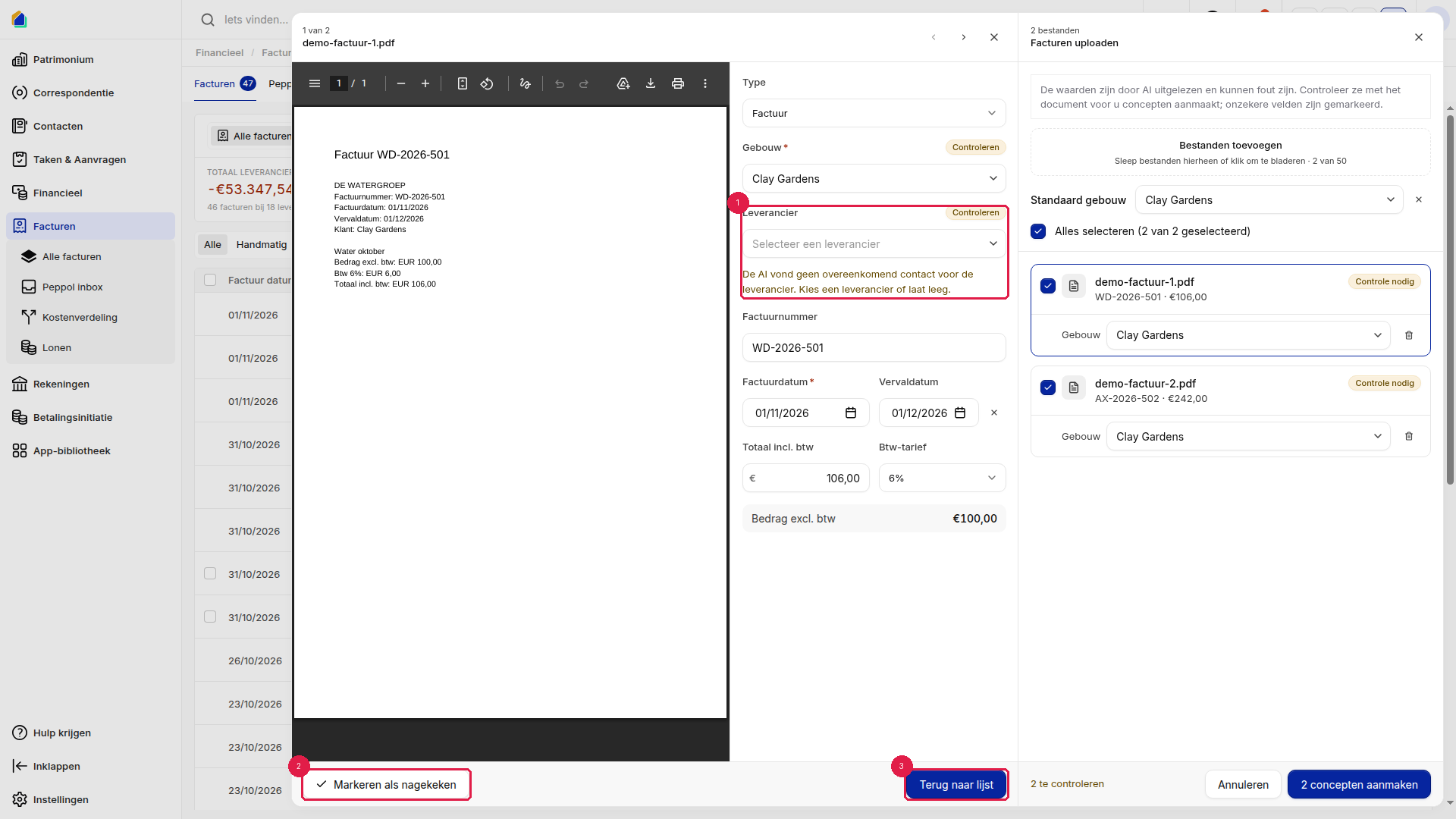
- Klik op een bestand. Links ziet u het document, rechts de gegevens die SNDQ las. Vergelijk ze. Kijk vooral de velden met Controleren na.
- Kies de Leverancier als die nog leeg is (1). U mag ze ook leeg laten en later invullen.
- Klik op Markeren als nagekeken (2). Ga verder met het pijltje naar het volgende bestand, of klik op Terug naar lijst (3).
De concepten aanmaken
- Klik onderaan op de knop met het aantal concepten, bijvoorbeeld 2 concepten aanmaken.
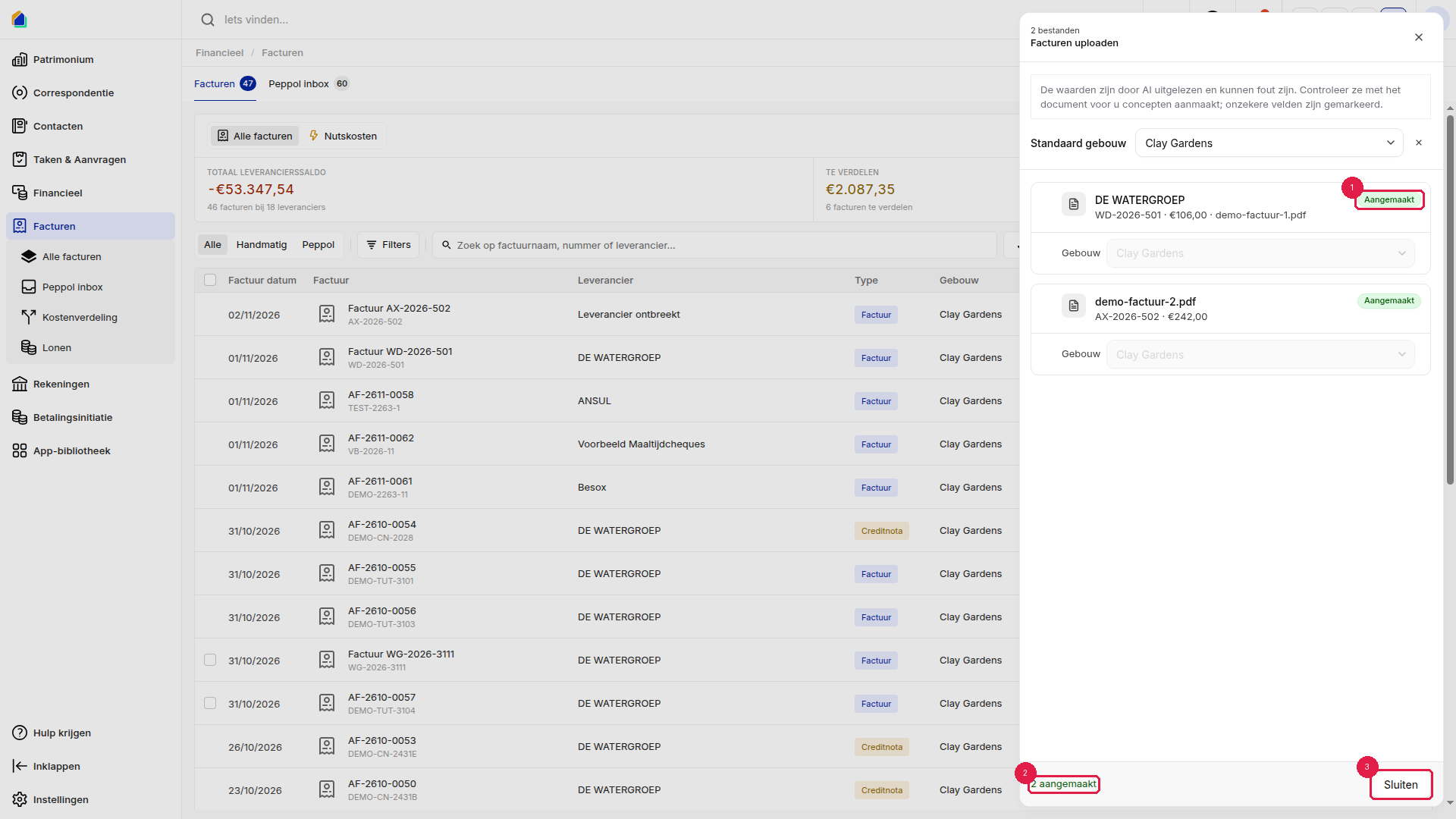
- Elk bestand krijgt Aangemaakt (1), en onderaan ziet u het aantal (2). Klik op Sluiten (3).
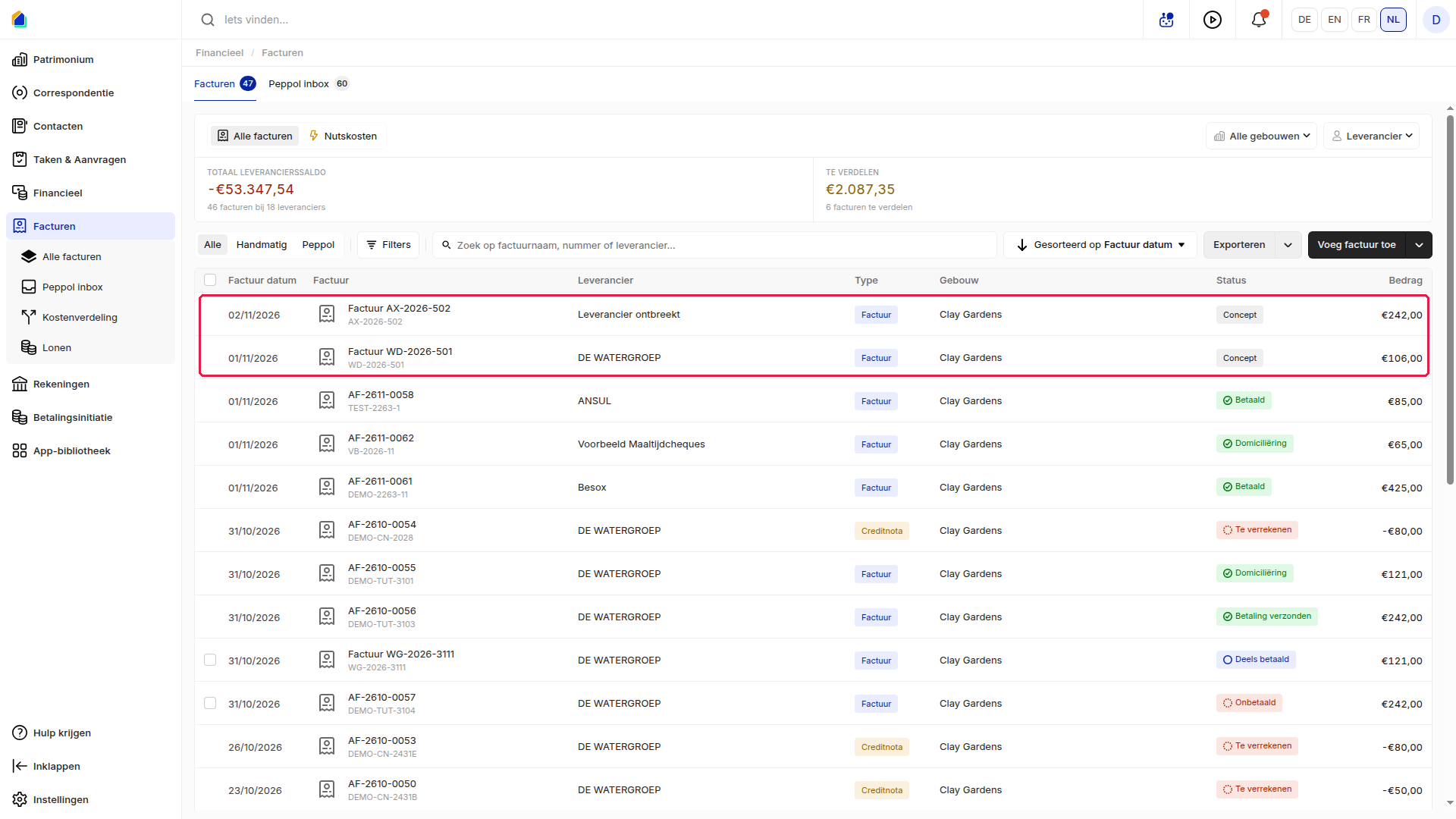
- De concepten staan in Alle facturen, met de status Concept.
De concepten afwerken
Een concept is nog geen geboekte factuur. Open elk concept, klik op Acties en kies Wijzigen. Vul de Kostencategorie en de Omschrijving in en kijk de verdeling na. De volgende stappen staan in Een concept afwerken.
Goed om te weten
- Welke bestanden? PDF, JPEG, PNG en WebP, tot 50 MB per bestand en tot 50 bestanden.
- Kijk de uitgelezen gegevens even na. Vergelijk de waarden met het document.
- Knop grijs? Maak eerst elk bestand compleet, bijvoorbeeld door het gebouw te kiezen. Daarna kunt u de concepten aanmaken.
- Geen leverancier gekozen? Dan staat in de lijst Leverancier ontbreekt.
- Concepten afwerken. Het Totaal leverancierssaldo telt een concept mee zodra u het afwerkt.
Gerelateerde artikelen
Hulp nodig?
Neem contact op met ons team via info@sndq.be of gebruik de optie Hulp krijgen in de SNDQ-applicatie.