

Afpunten in een werkruimte
Met Afpunten verwerkt u de openstaande betalingen van al uw bankrekeningen op één scherm. SNDQ stelt per rekening voor welke betaling bij welke eigenaar en opvraging hoort, of bij welke leverancier en factuur. U kijkt dat voorstel na en bevestigt daarna alle rekeningen in één keer.
Video — Betalingen van meerdere rekeningen tegelijk afpunten
Afpunten openen
- Ga in het menu naar Rekeningen.
- Klik rechtsboven op Afpunten.
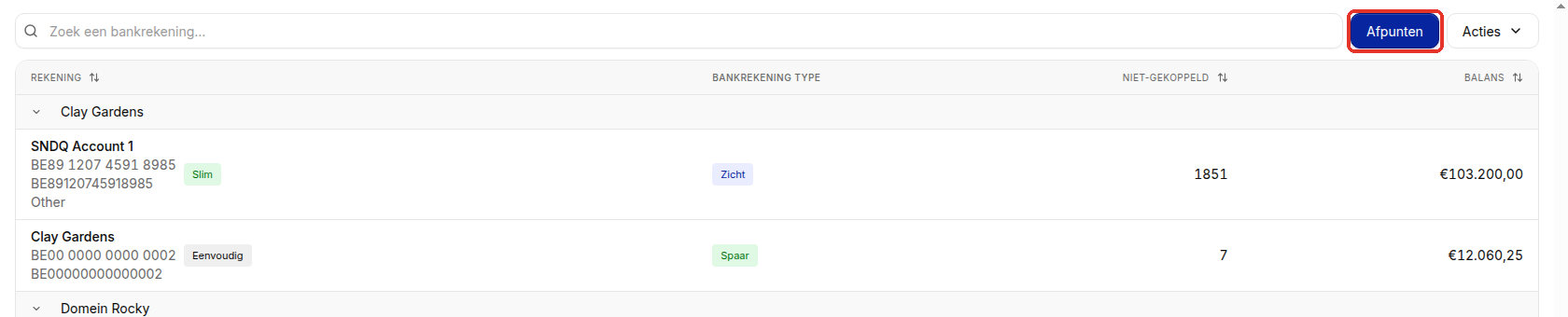
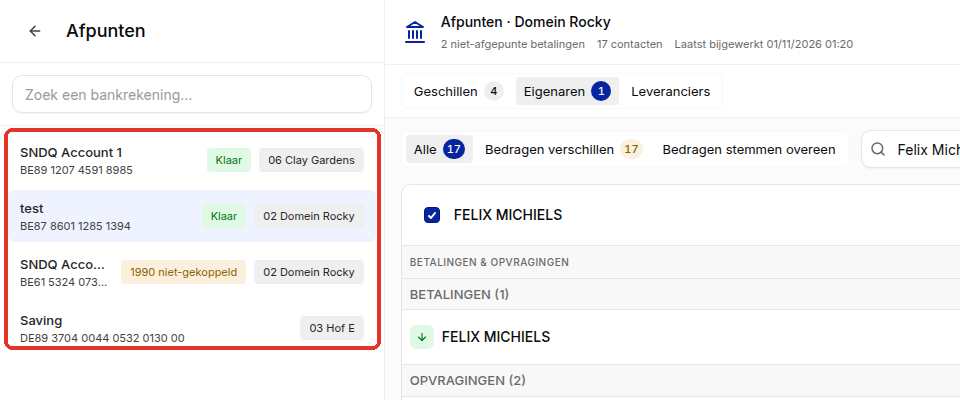
Links ziet u uw zichtrekeningen. Koppel een rekening aan een gebouw om ze te openen: tot dan staat ze in het grijs. Met Zoek een bankrekening... zoekt u op naam, IBAN, gebouw of gebouwcode.
Elke rekening krijgt een label:
- niet-gekoppeld: het aantal betalingen dat nog openstaat;
- Klaar: u hebt de rekening geopend en minstens één eigenaar of leverancier is aangevinkt;
- Heeft problemen: er is een conflict dat u eerst moet oplossen.
Het voorstel nakijken
Klik op een rekening. Bovenaan staat Afpunten met de naam van het gebouw. Het voorstel heeft drie tabbladen: Geschillen, Eigenaren en Leveranciers. SNDQ opent altijd op Geschillen: klik dus eerst op Eigenaren om het voorstel te zien.
SNDQ herkent wie betaald heeft op twee manieren:
- aan de gestructureerde mededeling van de eigenaar voor dit gebouw;
- aan het IBAN van de betaling, als dat IBAN bewaard is bij een eigenaar of leverancier van het gebouw. Hoort het IBAN bij meer dan één contact, dan moet ook de naam overeenkomen.
TIP
Hoe meer eigenaars met hun gestructureerde mededeling betalen en hoe vollediger de IBAN's bij uw contacten, hoe minder werk u hier hebt.
Eigenaren
Per eigenaar ziet u de betalingen, de opvragingen en het verschil tussen beide (netto). Eigenaars met een voorgestelde betaling staan bovenaan en zijn al aangevinkt. Met Alle, Bedragen verschillen of Bedragen stemmen overeen filtert u de lijst.
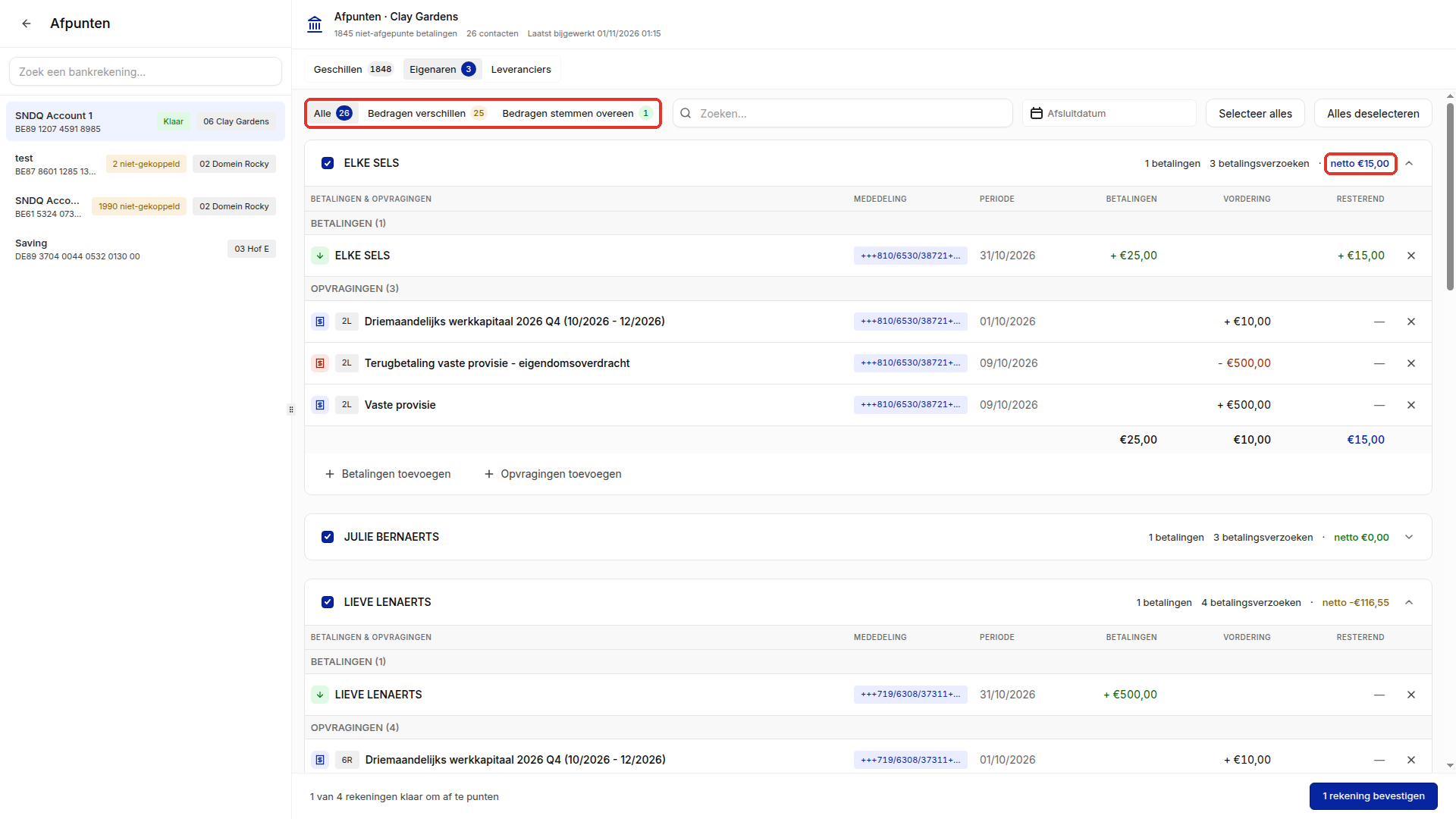
SNDQ betaalt de opvragingen in de volgorde van de lijst: de oudste eerst.
Heeft de eigenaar te weinig betaald, dan wordt de laatste opvraging maar gedeeltelijk betaald. Wat nog openstaat, ziet u bij Resterend.
Heeft de eigenaar te veel betaald, dan wordt het restbedrag bij het bevestigen op de eigenaar geboekt.
Opvragingen met een vervaldatum na de Afsluitdatum blijven buiten het voorstel.
Klikt u op het kruisje bij een betaling, dan gaat die betaling uit het voorstel en naar Geschillen. Het kruisje bij een opvraging haalt enkel die opvraging weg.
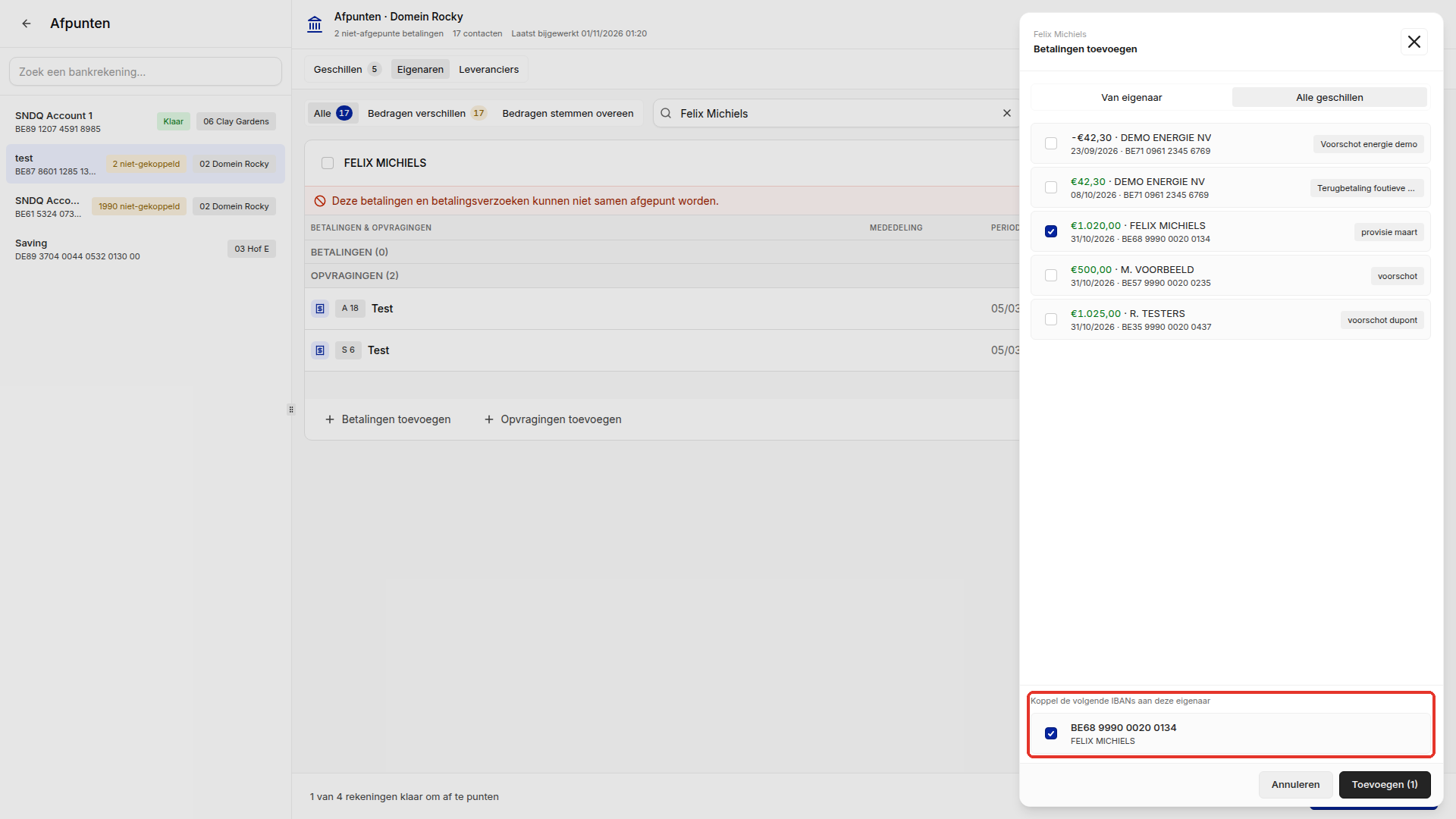
Met Betalingen toevoegen kiest u een betaling uit de geschillen (Van eigenaar of Alle geschillen). Komt die betaling van een IBAN dat nog niet bij de eigenaar bewaard is, dan stelt SNDQ voor het te koppelen (Koppel de volgende IBANs aan deze eigenaar). Die koppeling gebeurt wanneer u bevestigt. Bij veel geschillen scrolt u door de lijst.
Met Opvragingen toevoegen voegt u andere openstaande opvragingen van deze eigenaar toe.
Wilt u een eigenaar nu niet afpunten, vink die dan uit.
Ziet u Deze betalingen en betalingsverzoeken kunnen niet samen afgepunt worden.? Dat staat ook bij elke eigenaar zonder betaling; daar hoeft u niets te doen. Staat er wel een betaling, pas dan de betalingen of de opvragingen aan, of vink de eigenaar uit. Ziet u De huidige volgorde van betalingsverzoeken verhindert het afpunten, dan lost Automatisch oplossen het conflict meestal op.
Leveranciers
Per leverancier ziet u welke betaling bij welke factuur hoort. SNDQ stelt de duidelijke koppelingen voor: één betaling bij één goedgekeurde factuur. Met het kruisje gaat een betaling naar Geschillen.
Geschillen
Hier staan de betalingen die SNDQ niet kon toewijzen en de betalingen die u zelf uit het voorstel hebt gehaald. Klik op een betaling: rechts opent een paneel. Via Toewijzen kiest u bijvoorbeeld Opvragingen koppelen, Interne overboeking of Betaling verrekenen; zie Betaling handmatig toewijzen. Dat wordt meteen bewaard, los van het bevestigen. Wat hier blijft staan, blijft openstaan op de bankrekening.
Bevestigen
Onderaan ziet u hoeveel rekeningen klaar zijn om af te punten.
- Klik op … rekeningen bevestigen.
- Controleer in Groepsgewijs afpunten bevestigen het aantal rekeningen, eigenaars en leveranciers en klik op Bevestigen.
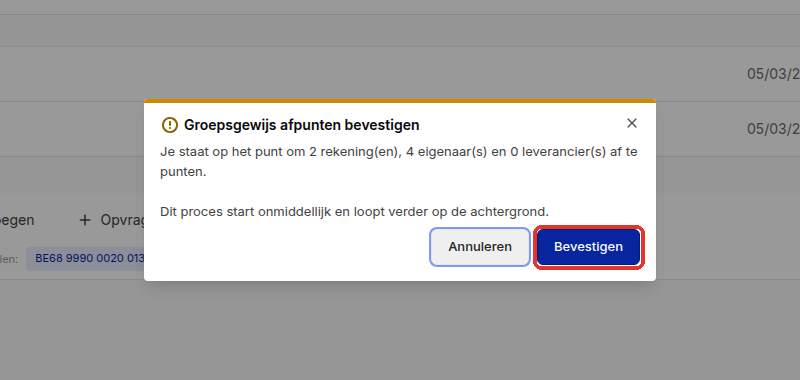
Het afpunten loopt verder op de achtergrond en u komt terug op Rekeningen. Rechtsonder toont een melding hoe ver het staat. Klik daar op Details bekijken om per rekening te zien of het Geslaagd, Overgeslagen of Mislukt is.
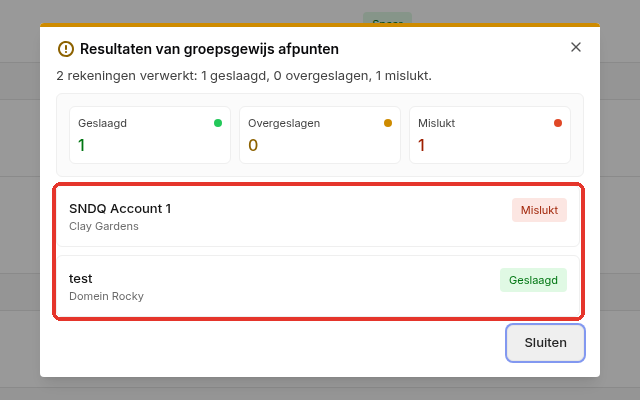
Mislukt bij een rekening
Mislukt kan ook betekenen dat maar één eigenaar niet lukte: de andere eigenaars zijn dan wel afgepunt. Open de bankrekening en doe het opnieuw met Groepsgewijs afpunten. Daar ziet u per eigenaar het resultaat en de reden.
WARNING
Uw keuzes worden bewaard wanneer u bevestigt. Blijf dus op de pagina tot u bevestigd hebt.
Een koppeling ongedaan maken
Open de betaling op de bankrekening en klik op de gekoppelde opvraging. Kies Ontkoppelen, of Alles ontkoppelen als er meerdere opvragingen gekoppeld zijn. Een restbedrag dat op de eigenaar geboekt werd, staat bij Geboekt op contact; dat maakt u ongedaan met Boeking opheffen.
Gerelateerde artikelen
- Automatisch afpunten
- Betaaloverschot boeken
- Betalingen groepsgewijs afpunten
- Betaling handmatig toewijzen
- Betaling verrekenen
Hulp nodig?
Neem contact op met ons team via info@sndq.be of gebruik de optie Hulp krijgen in de SNDQ-applicatie.