

Vergaderverslag genereren
Na een Algemene Vergadering maakt u het vergaderverslag. U schrijft per agendapunt de notulen, SNDQ zet ze samen met de stemresultaten in het verslag, en daarna ondertekent en verstuurt u het.
Video — notulen en verslag genereren
Notulen schrijven per agendapunt
Vul vóór het genereren van het verslag de notulen in voor elk agendapunt.
- Open de vergadering en klik op het tabblad Agenda.
- Klik op een agendapunt en typ de notulen in het tekstvak. SNDQ bewaart ze automatisch.
- Herhaal dit voor elk agendapunt.
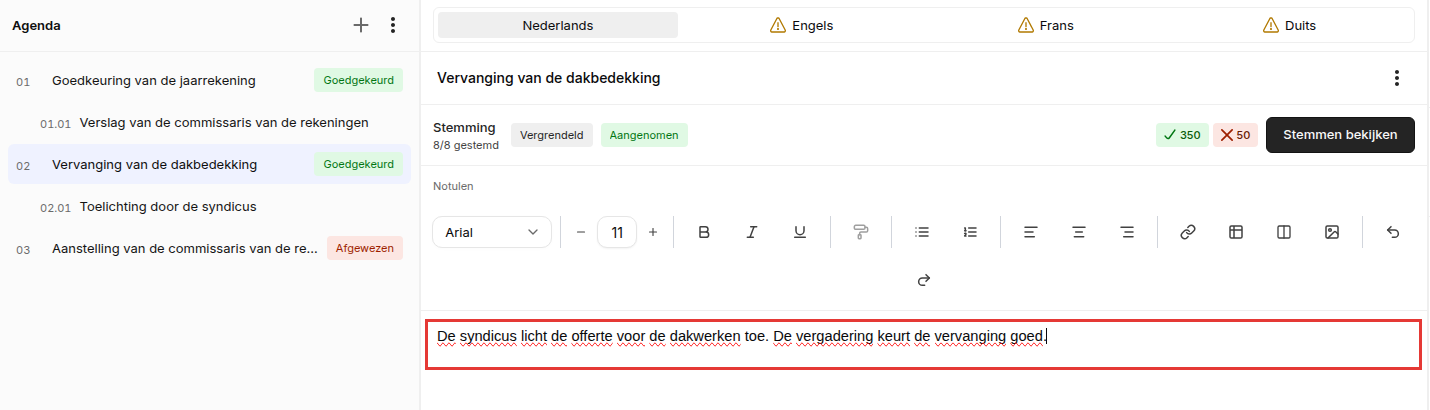
Informatieve punten
Schrijf een samenvatting van wat besproken of meegedeeld werd. Bij deze punten vult u enkel het Notulen-veld in.
Stemmingspunten
Schrijf de context en bespreking. Zorg ervoor dat alle stemmen zijn geregistreerd (zie Stemmen registreren). De stemresultaten worden automatisch opgenomen in het gegenereerde verslag.
Aanwezigheid en quorum
De aanwezigheids- en quorumcijfers zet u in de notulen van de agendapunten die u kiest, vanuit het tabblad Deelnemers met Toevoegen aan het verslag. Zie Deelnemers beheren.
Interne notities
Onder de openbare notulen bevindt zich een sectie Interne notities (Alleen organisator). Deze notities zijn alleen zichtbaar voor de syndicus en worden niet opgenomen in het verslag dat naar eigenaars wordt gestuurd.
De indeling van het tabblad Agenda
Links ziet u de agendapunten. In de middelste kolom typt u de notulen van het gekozen agendapunt. De rechterkolom is smal.
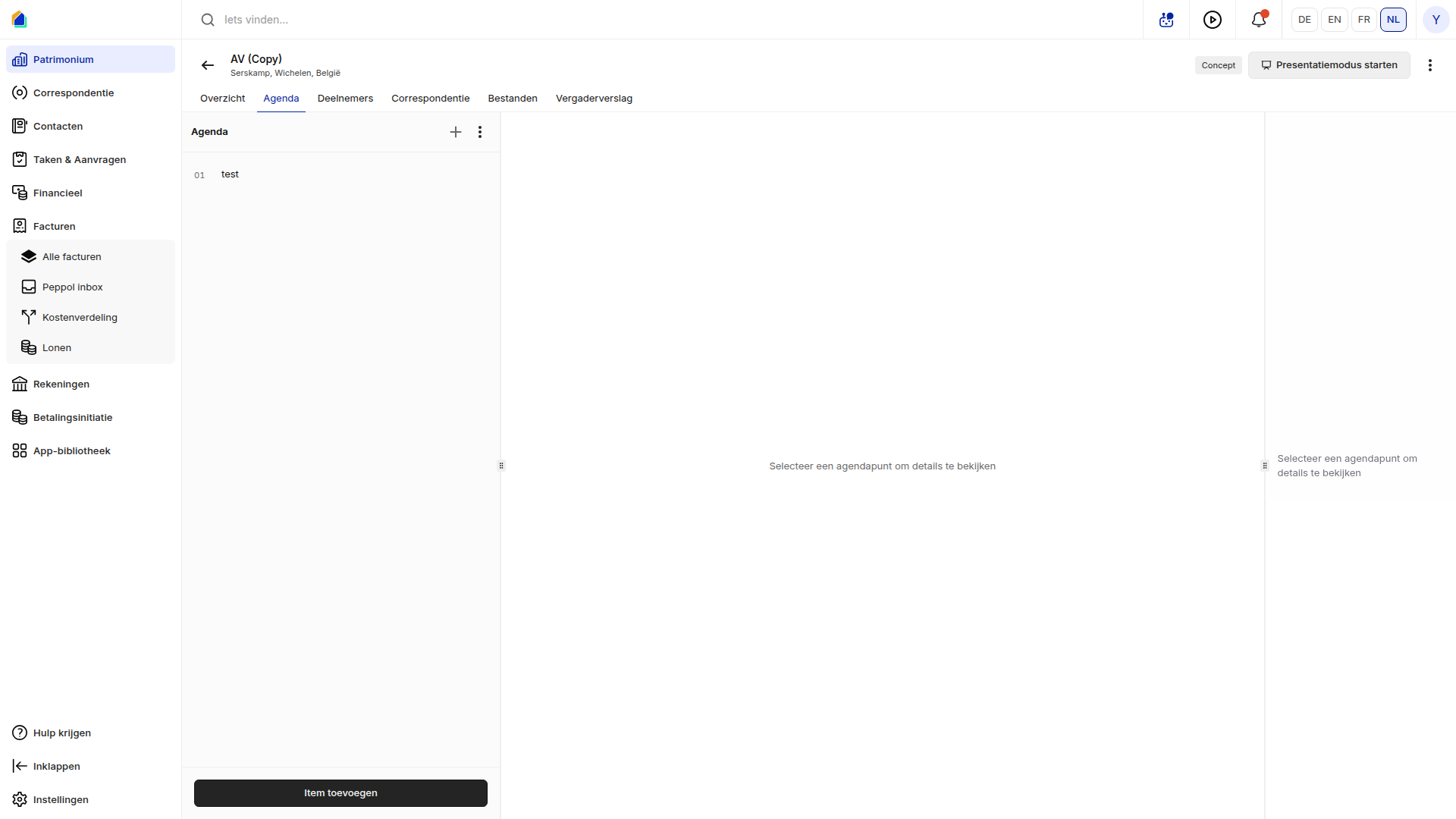
Hebt u meer plaats nodig in een kolom? Sleep dan de rand tussen de kolommen opzij.
Als u de vergadering opnieuw opent, krijgt u weer de standaardindeling. Sleep de rand dan opnieuw naar de breedte die u wilt.
De lettergrootte in de notulen aanpassen
In de werkbalk boven de notulen ziet u het lettertype en de lettergrootte van de tekst waar uw cursor staat. Getypte tekst krijgt standaard lettergrootte 11. Tekst die u plakt uit een ander programma behoudt zijn eigen grootte, bijvoorbeeld 12.
- Selecteer de tekst.
- Klik op Lettergrootte verkleinen (min-knop) of Lettergrootte vergroten (plus-knop), of typ een grootte tussen 8 en 48 in het vakje en druk op Enter.
- Wilt u de opmaak van een andere alinea overnemen? Zet uw cursor in die alinea, klik op Opmaak kopiëren en selecteer daarna de tekst die dezelfde opmaak moet krijgen.
Verslag genereren of uploaden
- Open de vergadering en klik op het tabblad Vergaderverslag.
- Bestaat er nog geen verslag, dan kiest u:
| Knop | Betekenis |
|---|---|
| Inhoud genereren | SNDQ maakt het verslag uit de agendapunten, notulen en stemresultaten |
| PDF uploaden | U uploadt een verslag dat u zelf hebt opgesteld. Dat PDF-bestand wordt het verslag |

- Klik op Inhoud genereren. Het verslag verschijnt in de editor.
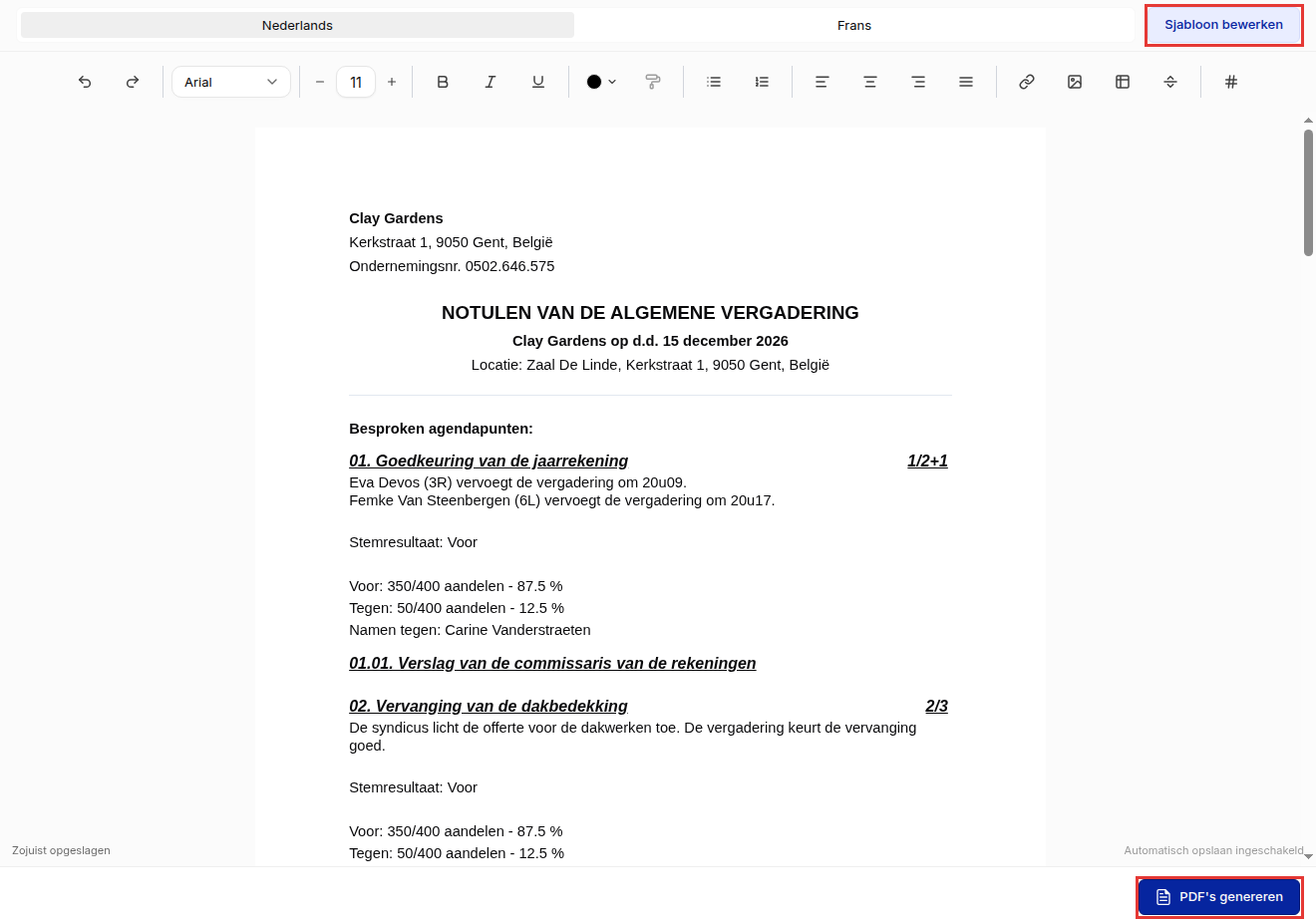
Het verslag bevat:
| Deel | Inhoud |
|---|---|
| Hoofding | Naam, adres en ondernemingsnummer van het gebouw |
| Titel | Notulen van de vergadering, met datum en locatie |
| Besproken agendapunten | Per punt de notulen. Bij stempunten ook de meerderheid, het Stemresultaat, de aandelen voor en tegen en de namen van wie tegen stemde of zich onthield |
| Handtekeningen | Plaats voor de handtekeningen |
| Bijlage | Agendaoverzicht met de stemresultaten |
Het verslag aanpassen
- Typ rechtstreeks in de editor. Automatisch opslaan staat aan.
- Hebben uw eigenaars verschillende talen, dan is er een tabblad per taal, bijvoorbeeld Nederlands en Frans.
- Is er na het genereren nog iets gewijzigd in de agenda of de stemmen? Klik op Sjabloon bewerken, op Inhoud genereren en daarna op Bevestigen. Uw huidige verslagtekst wordt dan vervangen. Met Terug naar inhoud gaat u terug zonder iets te wijzigen.
Vergaderinformatie gewijzigd
Wijzigt u na het genereren de agenda, de stemmen, de deelnemers of de vergadergegevens? Dan toont het tabblad Vergaderverslag de melding Vergaderinformatie gewijzigd. Klik op Verslag opnieuw genereren om de laatste informatie in het verslag op te nemen. Uw huidige verslagtekst wordt dan vervangen.
PDF genereren
- Klik rechtsonder op PDF's genereren. SNDQ maakt de PDF. Dat duurt enkele seconden.
- U ziet nu de knoppen Verslag ondertekenen en Vervangen met PDF-upload.
Wilt u daarna de tekst nog wijzigen? Klik op het menu (⋮) naast Vergaderverslag en kies Inhoud bewerken.
Verslag ondertekenen
Doe dit nadat u de PDF hebt gegenereerd. Klik op Verslag ondertekenen om de Ondertekenmodus te openen.
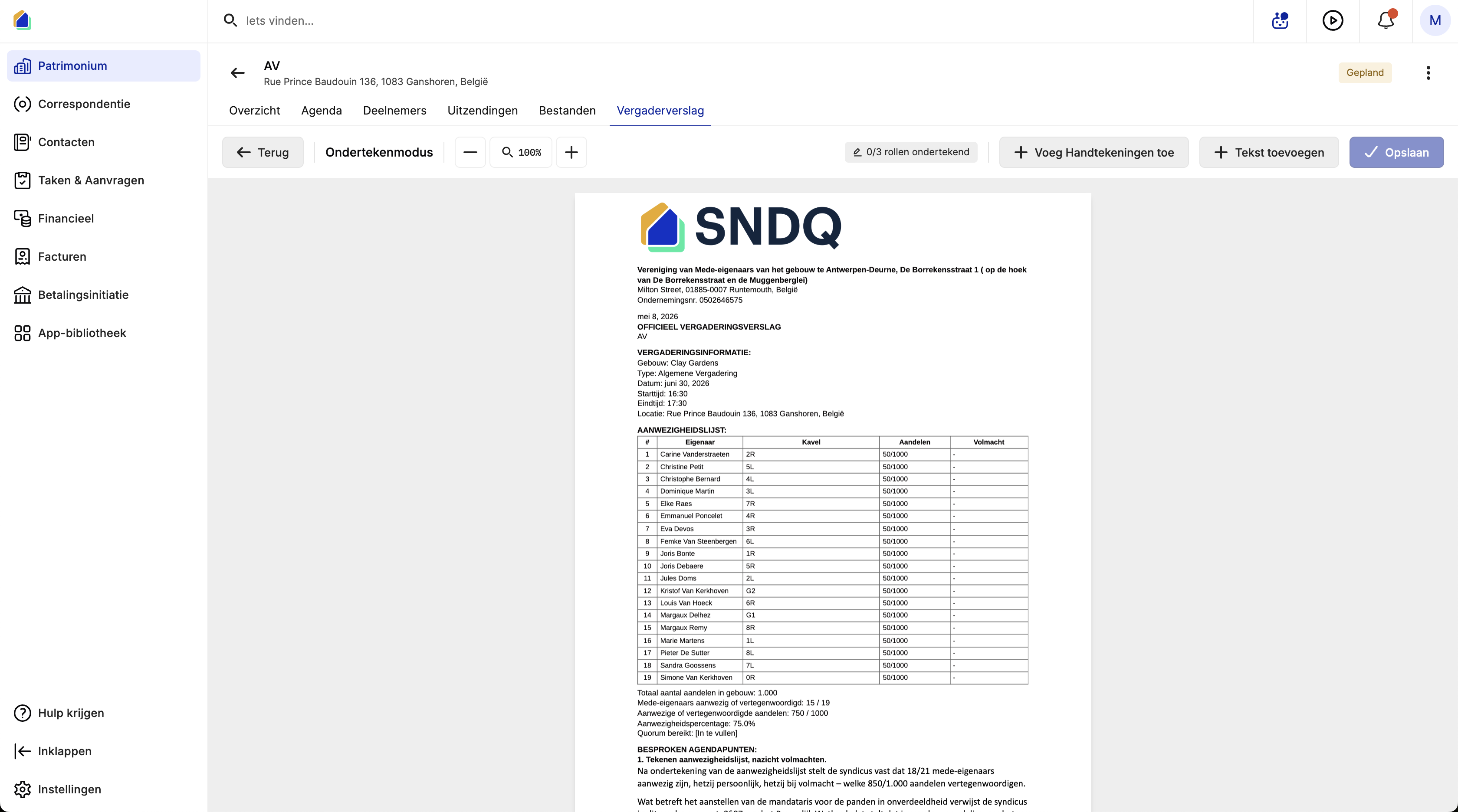
De werkbalk toont een teller van hoeveel rollen er zijn ondertekend.
Handtekeningen toevoegen
- Klik op Voeg Handtekeningen toe
- Selecteer de Rol uit het keuzemenu:
| Rol | Beschrijving | Verplicht |
|---|---|---|
| Syndicus | De syndicus / vastgoedbeheerder | Ja |
| Secretaris | De secretaris van de vergadering | Nee |
| Mede-eigenaar | Een mede-eigenaar (doorgaans de voorzitter) | Nee |
- Selecteer de Ondertekenaar uit het keuzemenu
- Teken de handtekening in het Handtekening tekenen-vak
- Klik op Toevoegen
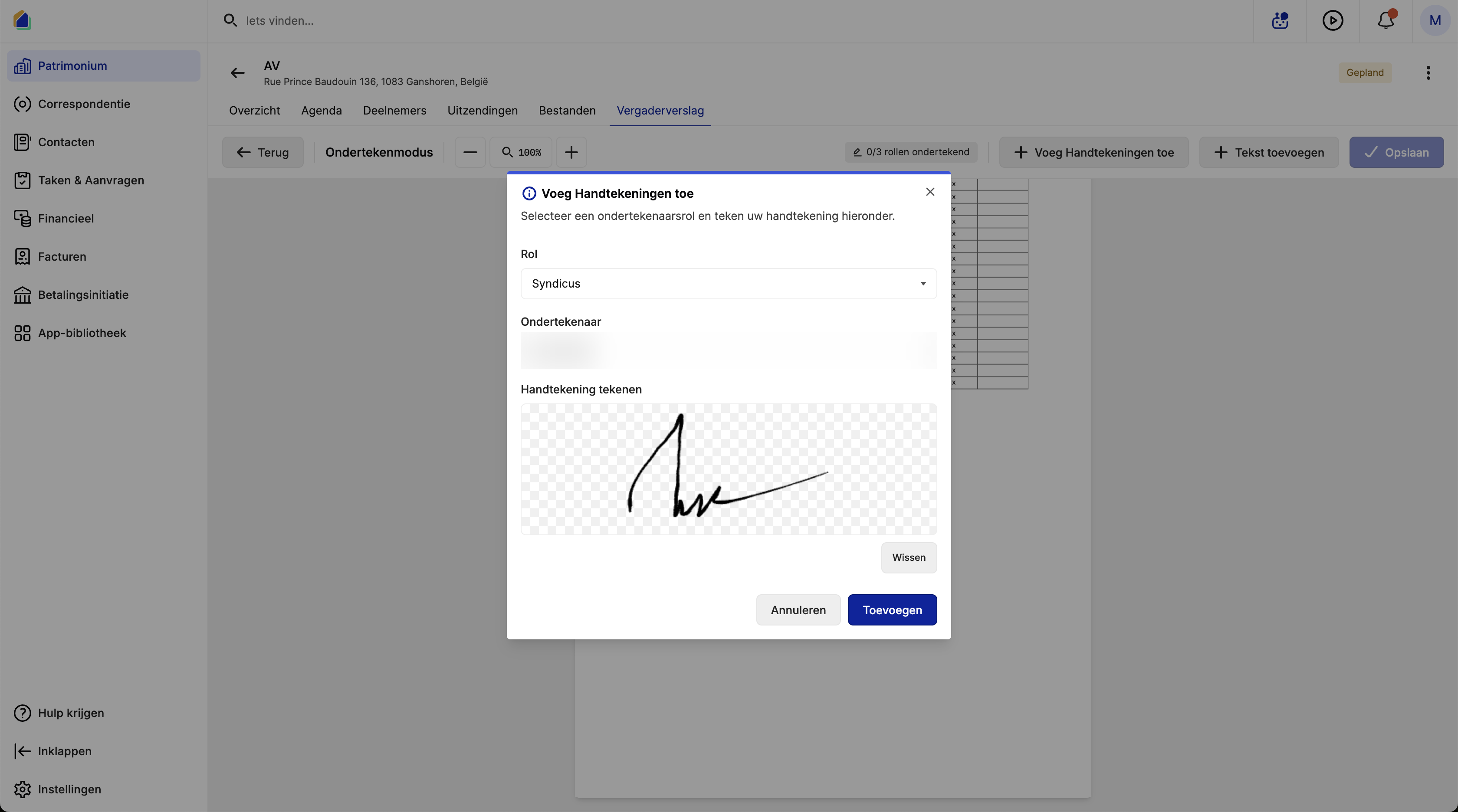
De handtekening van de syndicus is altijd verplicht. U kunt optioneel handtekeningen van een secretaris en/of mede-eigenaar(s) toevoegen.
Ondertekenen per taal
Wanneer het verslag meerdere taalversies heeft, kan elke taalvariant afzonderlijk worden ondertekend. Handtekeningen worden apart per taal opgeslagen, zodat u bijvoorbeeld eerst de Nederlandse versie kunt ondertekenen en later de Franse versie.
Na alle handtekeningen
Zodra alle gewenste handtekeningen zijn toegevoegd, wordt de teller bijgewerkt en verschijnen de handtekeningen onderaan het verslag.
Klik op Opslaan en daarna op Terug om het ondertekenscherm te verlaten. Het verslag is nu ondertekend.
Verslag versturen
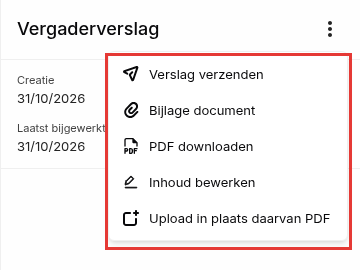
- Klik op het menu (⋮) naast Vergaderverslag en kies Verslag verzenden. Het scherm Correspondentie opent.
- Vul de Titel van de correspondentie in voor elke taal.
- Typ uw bericht, of klik op Begin met een sjabloon, kies een sjabloon en klik op Sjabloon invoegen.
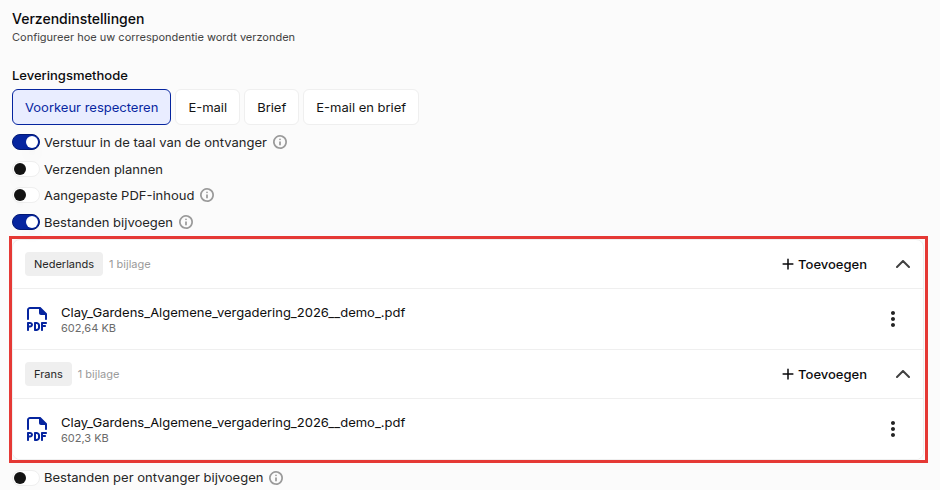
- Kies de Leveringsmethode: Voorkeur respecteren, E-mail, Brief of E-mail en brief.
- Controleer onder Bestanden bijvoegen: de verslag-PDF staat er per taal al bij.
- Controleer onder Selecteer ontvangers wie het verslag krijgt. Alle eigenaars zijn aangevinkt.
- Klik op Voorbeeld om te zien wat elke eigenaar ontvangt.
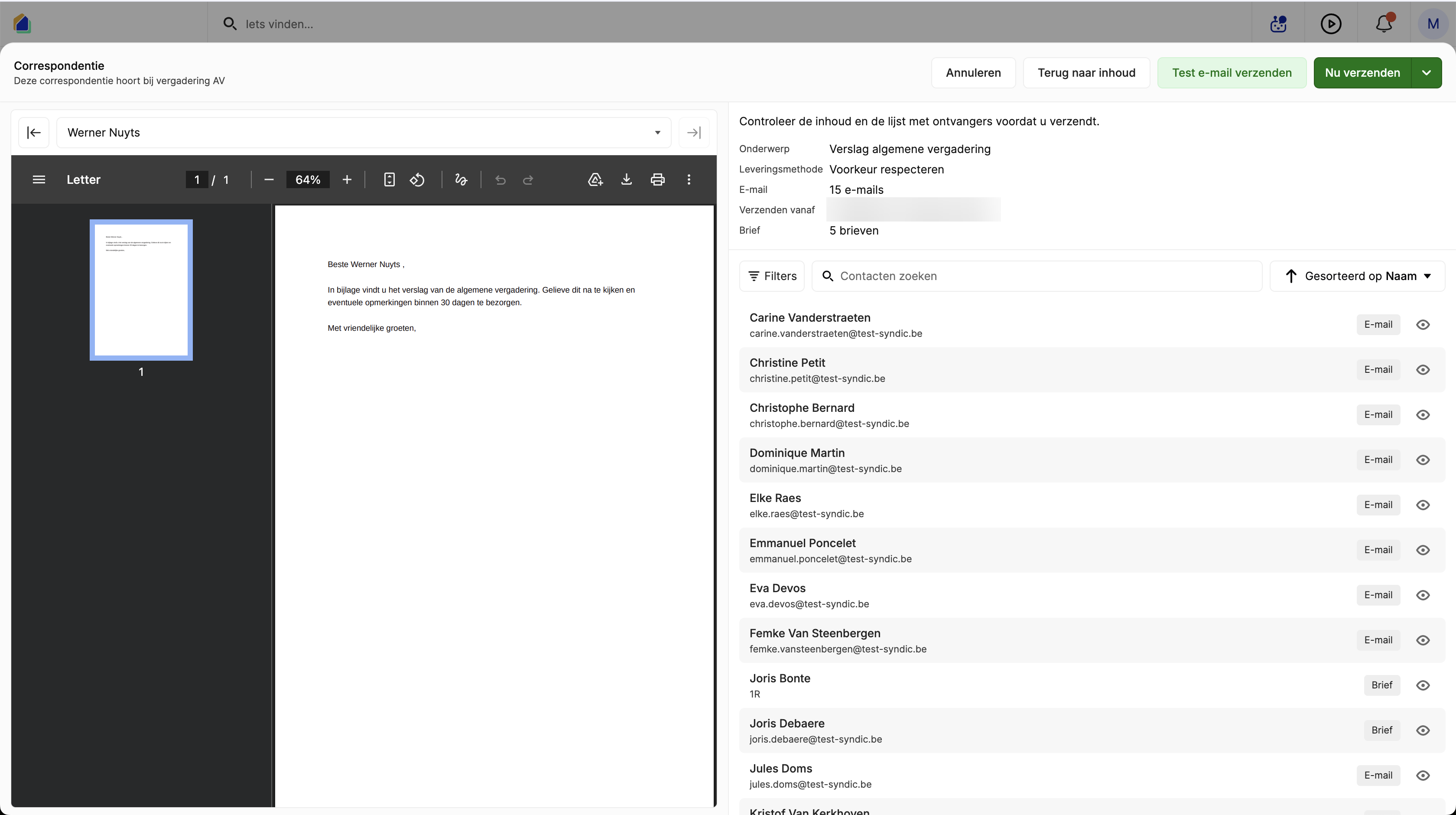
- Wilt u eerst testen? Klik op Test e-mail verzenden.
- Klik op Nu verzenden.
Menu Vergaderverslag
| Actie | Betekenis |
|---|---|
| Verslag verzenden | Het verslag versturen naar de eigenaars |
| Bijlage document | Een extra document toevoegen aan het verslag |
| PDF downloaden | De PDF downloaden |
| Inhoud bewerken | Terug naar de editor |
| Upload in plaats daarvan PDF | Het verslag vervangen door een eigen PDF |
WARNING
Genereert u de PDF opnieuw, dan worden de handtekeningen voor die taal gewist. Onderteken daarna opnieuw.
Goed om te weten
- Eerst de stemmen en notulen. Het verslag neemt over wat op dat moment in de agenda staat. Wilt u een latere wijziging in het verslag, genereer de inhoud dan opnieuw.
- Interne notities komen niet in het verslag.
- De handtekening van de syndicus is verplicht. Die van de secretaris en de mede-eigenaars zijn optioneel.
- Brieven voor eigenaars met de leveringsmethode Brief drukt u zelf af en verstuurt u zelf.
Gerelateerde artikelen
Hulp nodig?
Neem contact op met ons team via info@sndq.be of gebruik de optie Hulp krijgen in de SNDQ-applicatie.