

Inkoopfactuur toevoegen
Een factuur van een leverancier voegt u toe in Alle facturen. U vult ze zelf in, of u laadt de pdf op en SNDQ leest de gegevens voor u uit.
Een factuur zelf invullen
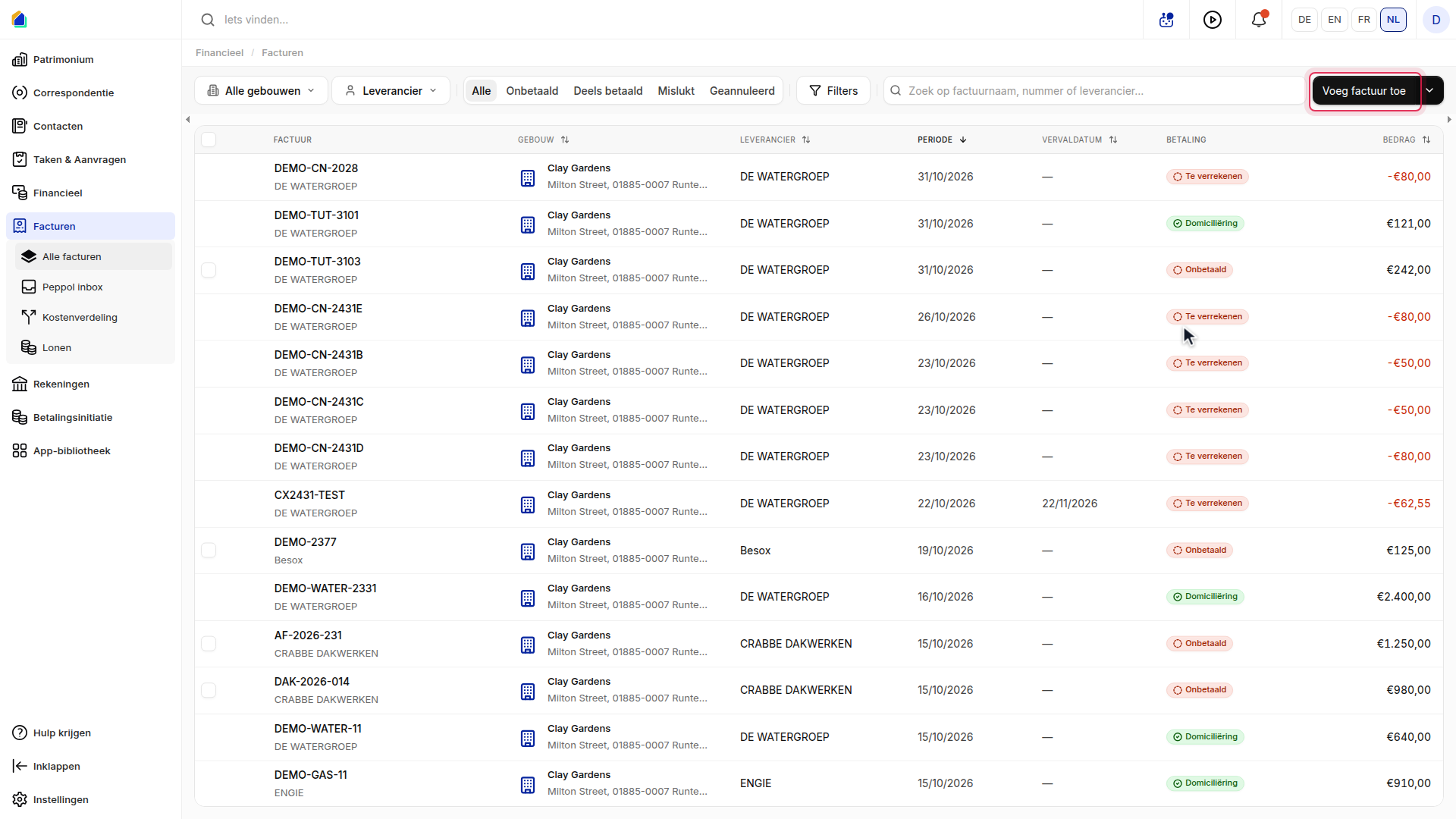
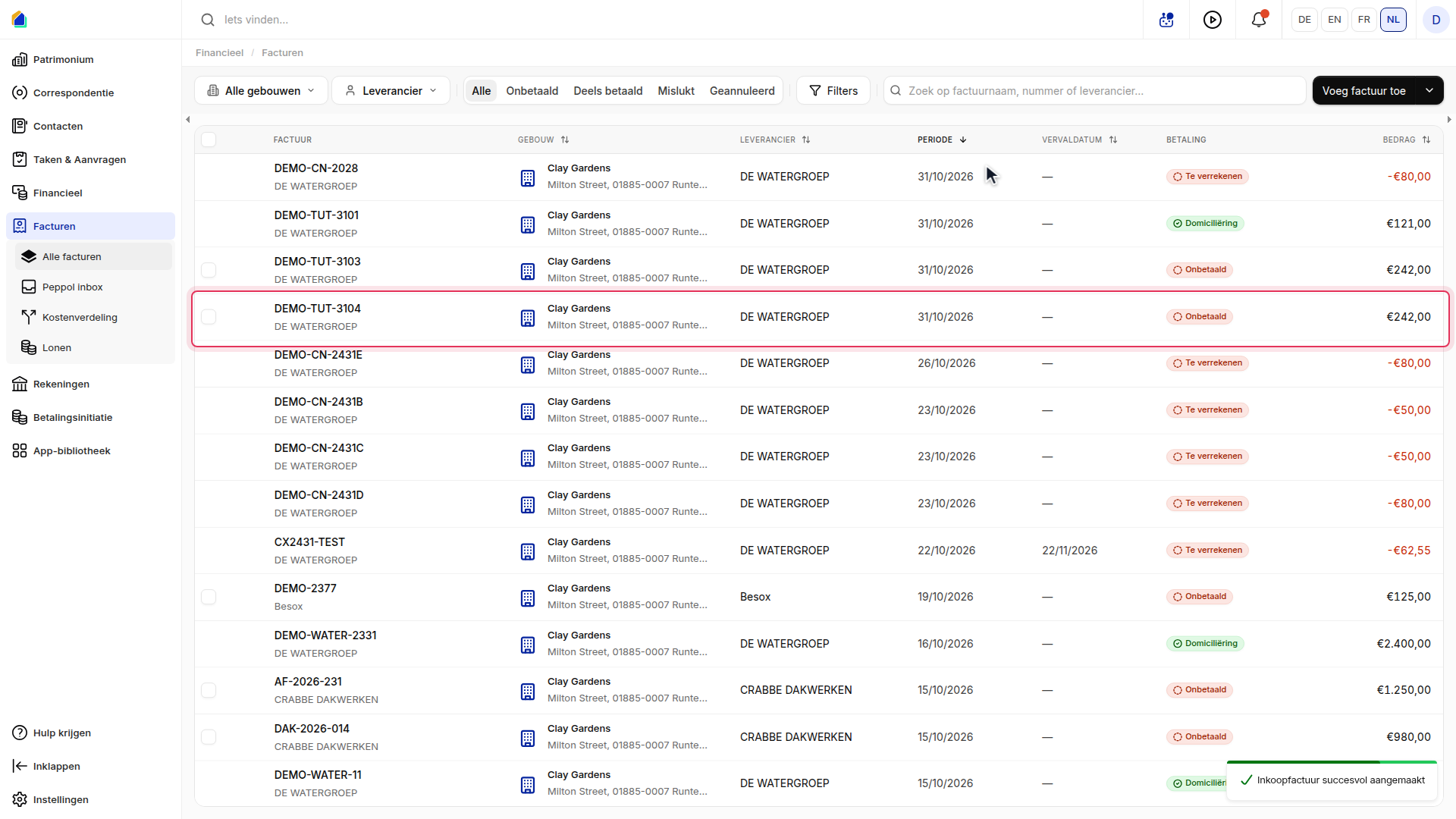
- Klik in het menu links op Facturen en kies Alle facturen.
- Klik rechtsboven op Voeg factuur toe.
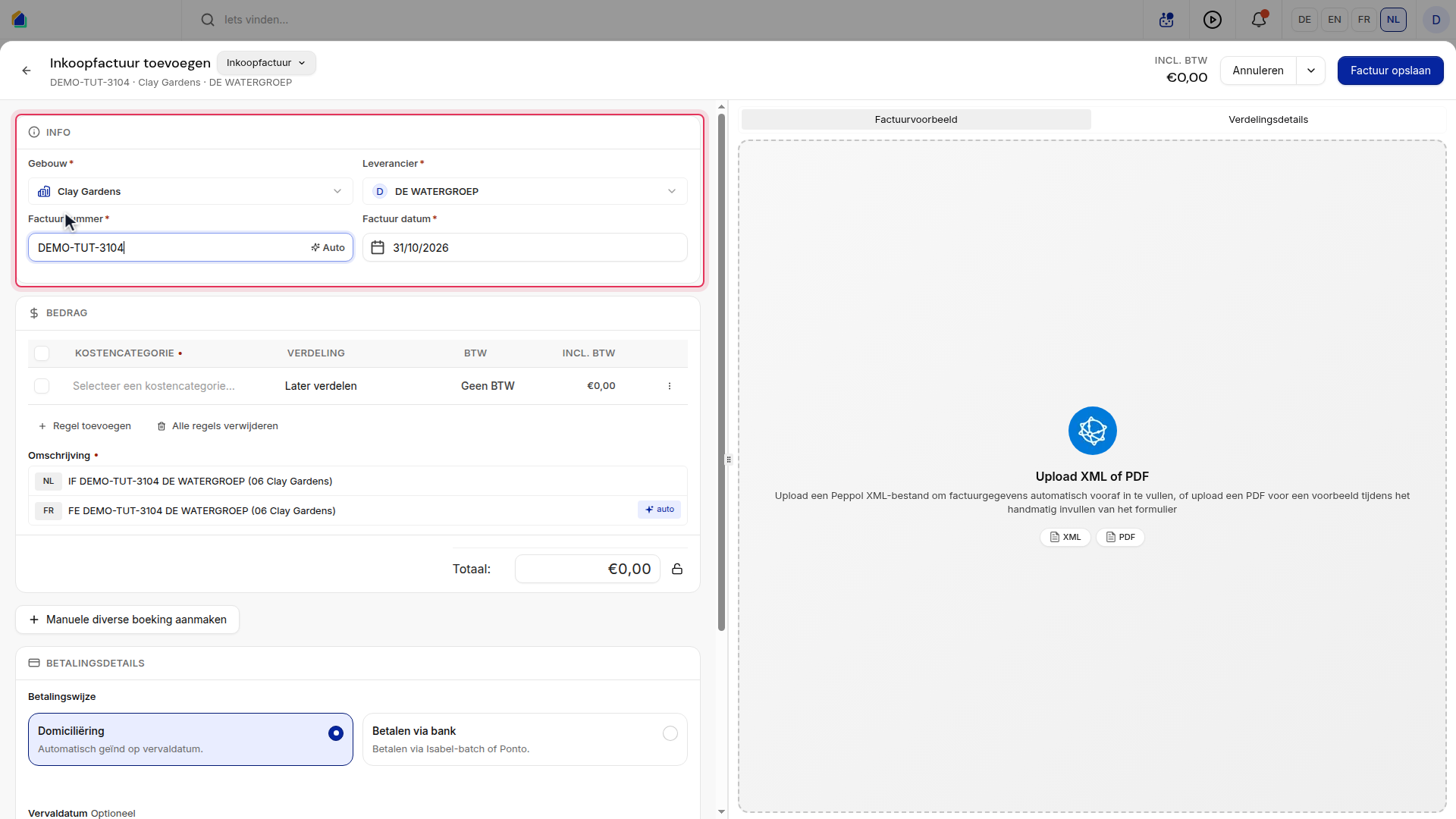
- Kies bij Gebouw het gebouw waarvoor de factuur is.
- Kies bij Leverancier de leverancier. Staat die er nog niet? Maak ze eerst aan, zie Een leverancier aanmaken. Kiest u het gebouw en de leverancier, dan verschijnt de rest van het formulier.
- Vul het Factuurnummer in en controleer de Factuur datum.
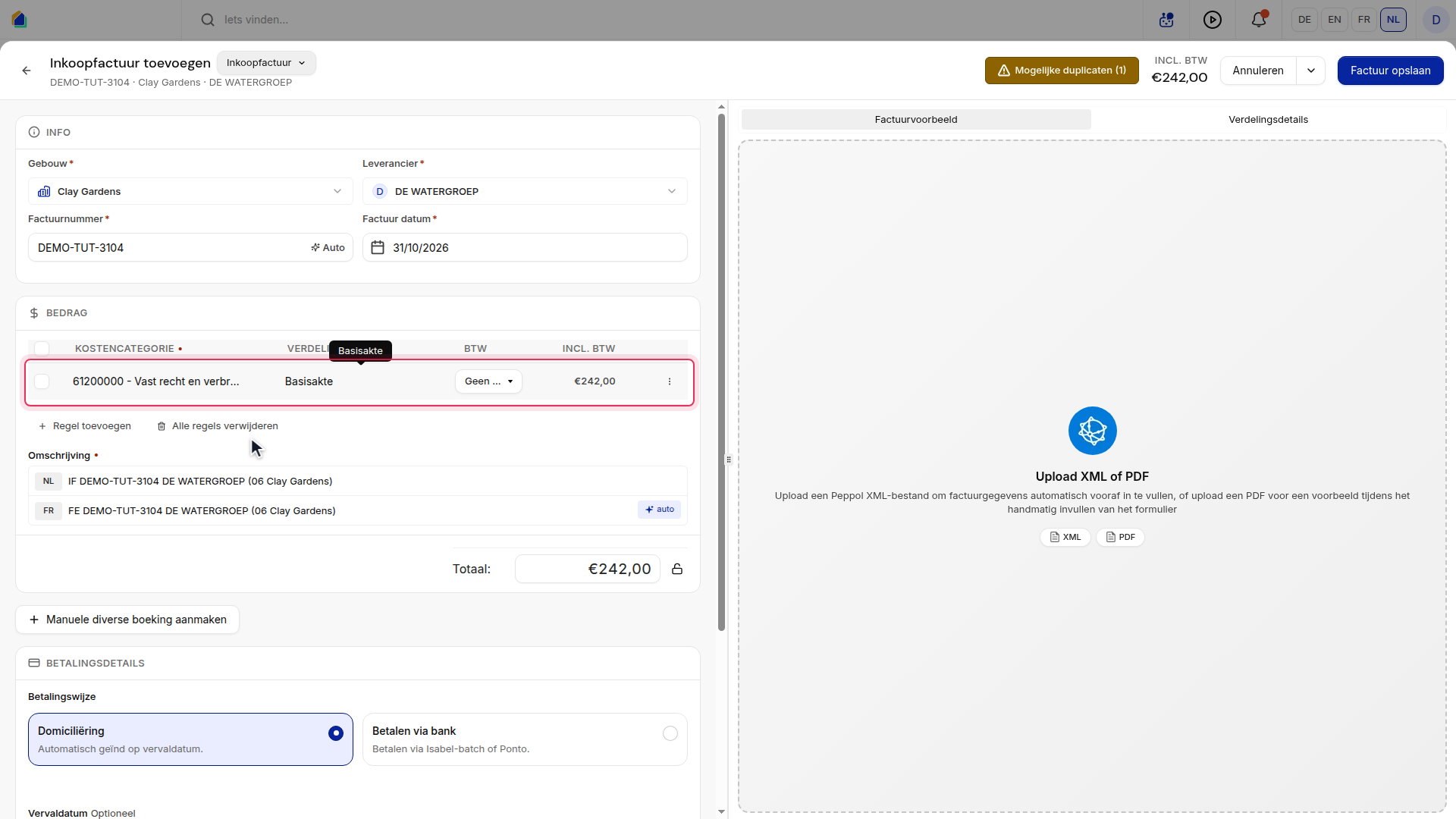
- Kies in de regel de Kostencategorie. Heeft de factuur meer kosten, klik dan op Regel toevoegen.
- Typ in de regel het bedrag in de kolom Incl. BTW en kies zo nodig de BTW. Een apart totaal hoeft u niet in te vullen: SNDQ telt de regels op bij Totaal en bovenaan.
- Kies bij Verdeling hoe de kost over de eigenaars gaat. Weet u dat nog niet, laat dan Later verdelen staan.
- Kijk de Omschrijving na. SNDQ vult ze zelf in zodra u een kostencategorie kiest. Ze is verplicht.
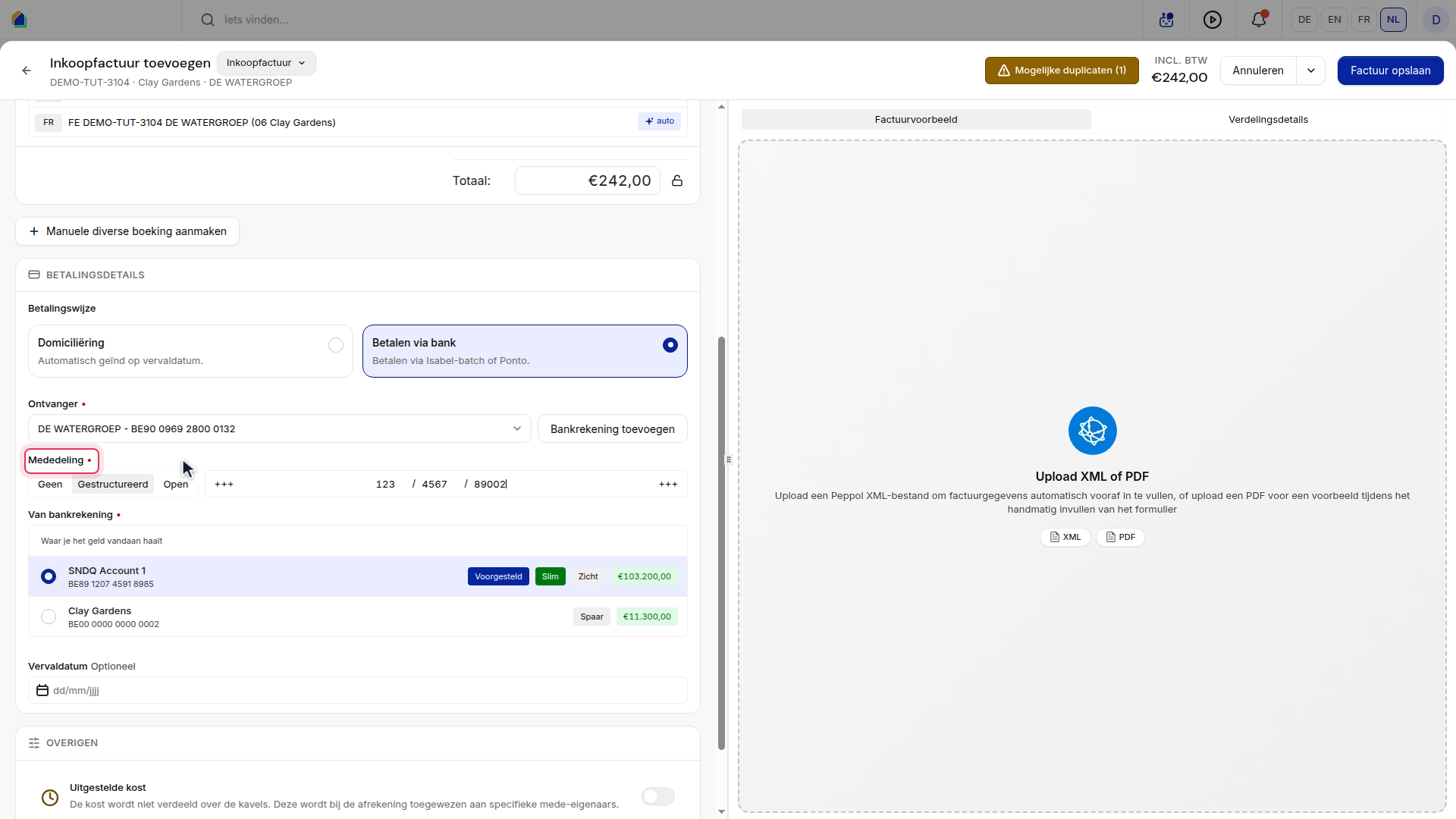
- Kies onder Betalingsdetails de Betalingswijze: Domiciliëring of Betalen via bank.
- Kiest u Betalen via bank, kies dan bij Mededeling Gestructureerd of Open en neem ze over van de factuur. Controleer ook Ontvanger en Van bankrekening.
- Klik rechtsboven op Factuur opslaan.
De factuur staat nu in de lijst Alle facturen met de status Onbetaald. U kan ze meteen betalen, zie Inkoopfacturen betalen.
Een pdf opladen
Hebt u de factuur als pdf? Dan hoeft u niet alles zelf te typen.
- Klik in Alle facturen op de pijl naast Voeg factuur toe.
- Kies Facturen uploaden.
- Sleep de pdf in het venster, of klik om een bestand te kiezen.
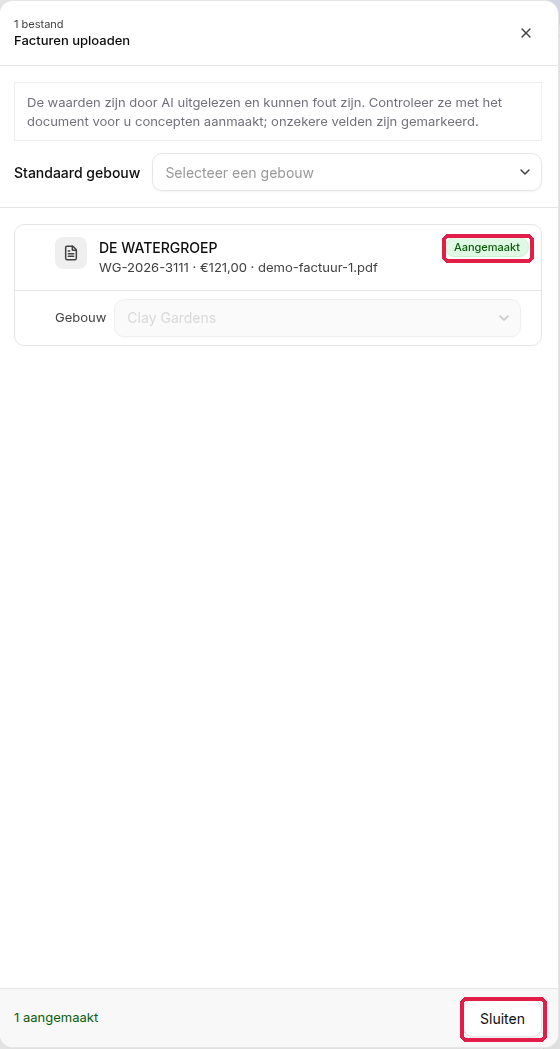
- Wacht tot SNDQ de gegevens heeft uitgelezen. U ziet de leverancier, het factuurnummer en het bedrag.
- Kies bij Gebouw het gebouw. Staat er Gebouw ontbreekt? Kies dan eerst het gebouw om verder te gaan. Staat er Controle nodig, kijk de gegevens dan extra na.
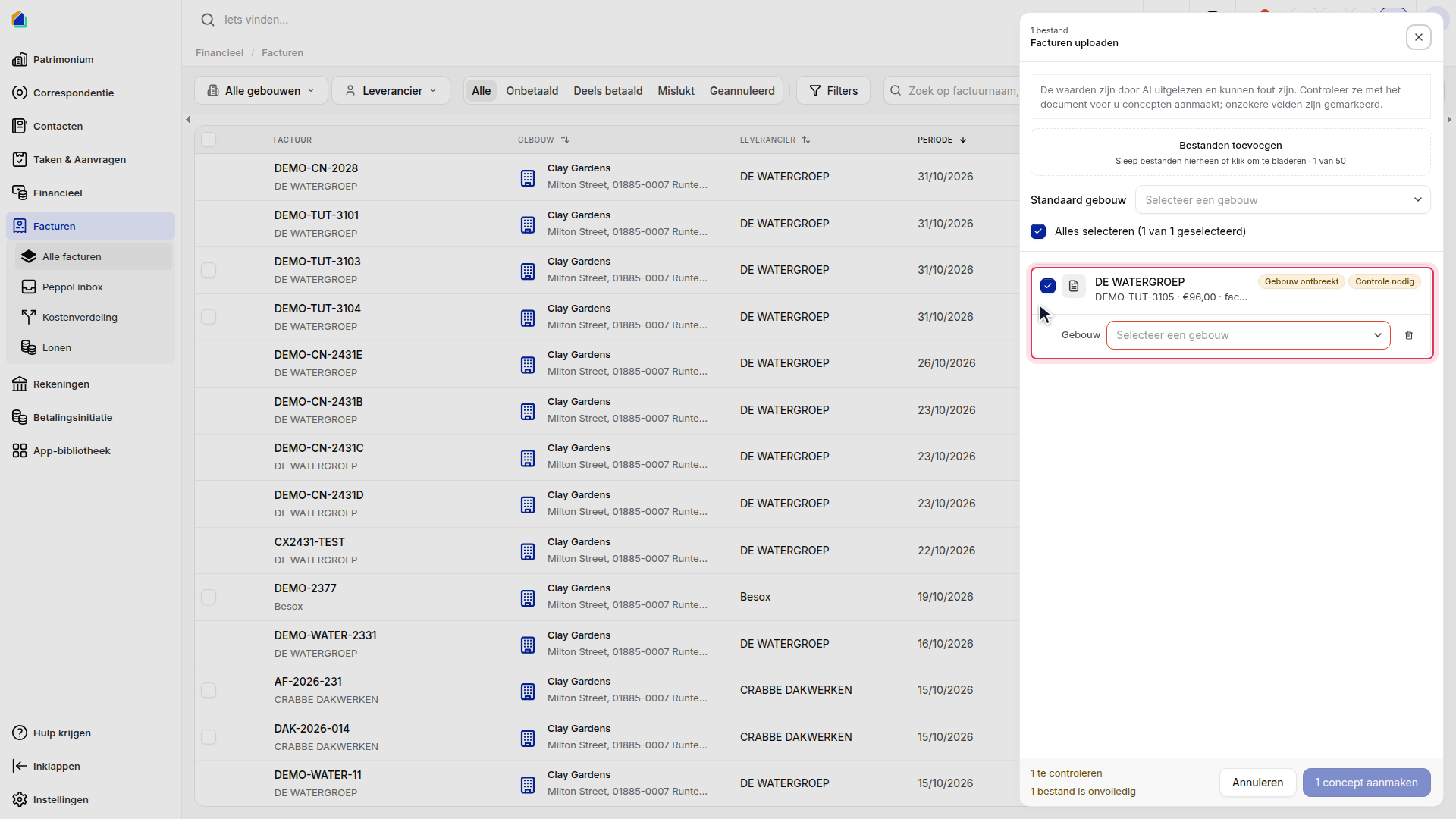
- Klik op 1 concept aanmaken. Zijn er meer bestanden, dan staat er het aantal. Bij de factuur verschijnt Aangemaakt.
- Klik op Sluiten.
Een concept afwerken
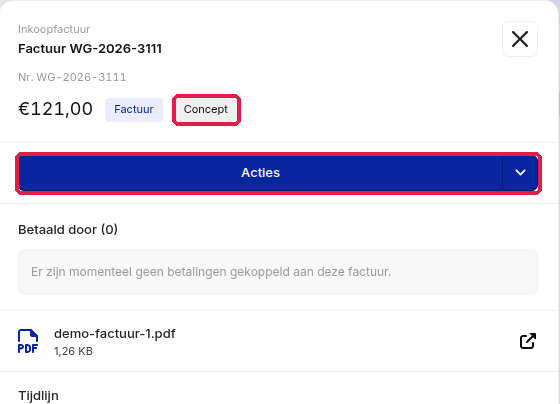
Een concept is nog niet geboekt. U werkt het af tot het een gewone factuur is.
- Klik in Alle facturen op de factuur. In het paneel staat de status Concept.
- Klik op Acties en kies Wijzigen.
- Kies de Kostencategorie. SNDQ toont bovenaan een suggestie.
- Klik bij Verdeling op het rood omrande veld en kies een verdeelsleutel.
- Vul de Omschrijving in. De Franse tekst vult SNDQ zelf aan.
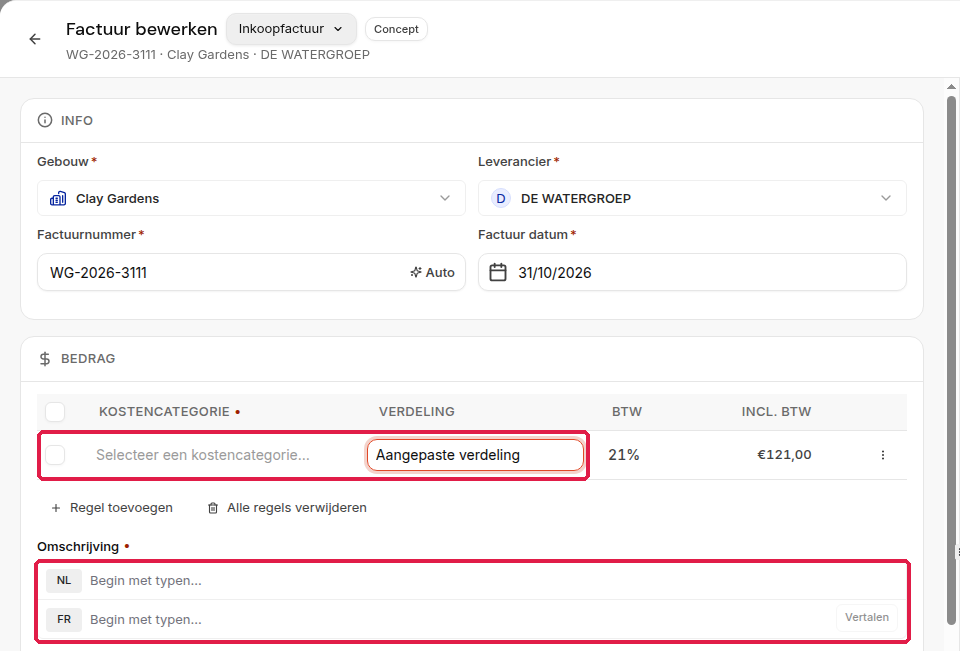
- Kijk bij Betalingsdetails de Betalingswijze na. Kiest u Betalen via bank, kies dan ook de Mededeling die op de factuur staat.
- Klik rechtsboven op Factuur opslaan.
De factuur krijgt de status Onbetaald.
Goed om te weten
- Mogelijke duplicaten. Ziet u bovenaan deze melding, kijk dan na of de factuur al in SNDQ staat.
- Geen mededeling op de factuur? Kies bij Mededeling dan Open. SNDQ vult het factuurnummer in; u kan het aanpassen.

- Kijk de uitgelezen gegevens even na. Vergelijk de waarden met het document.
- Een creditnota? Kies in hetzelfde menu naast Voeg factuur toe voor een creditnota, zie Creditnota aanmaken.
Gerelateerde artikelen
Hulp nodig?
Neem contact op met ons team via info@sndq.be of gebruik de optie Hulp krijgen in de SNDQ-applicatie.