

Kavels beheren
Een kavel is een apart deel van een gebouw, zoals een appartement, een garage of een berging. In het tabblad Kavels van een gebouw voegt u kavels toe, wijzigt u ze en archiveert of verwijdert u ze.
Een kavel toevoegen
- Ga naar Patrimonium en open het gebouw.
- Open het tabblad Kavels en klik op Kavel toevoegen.
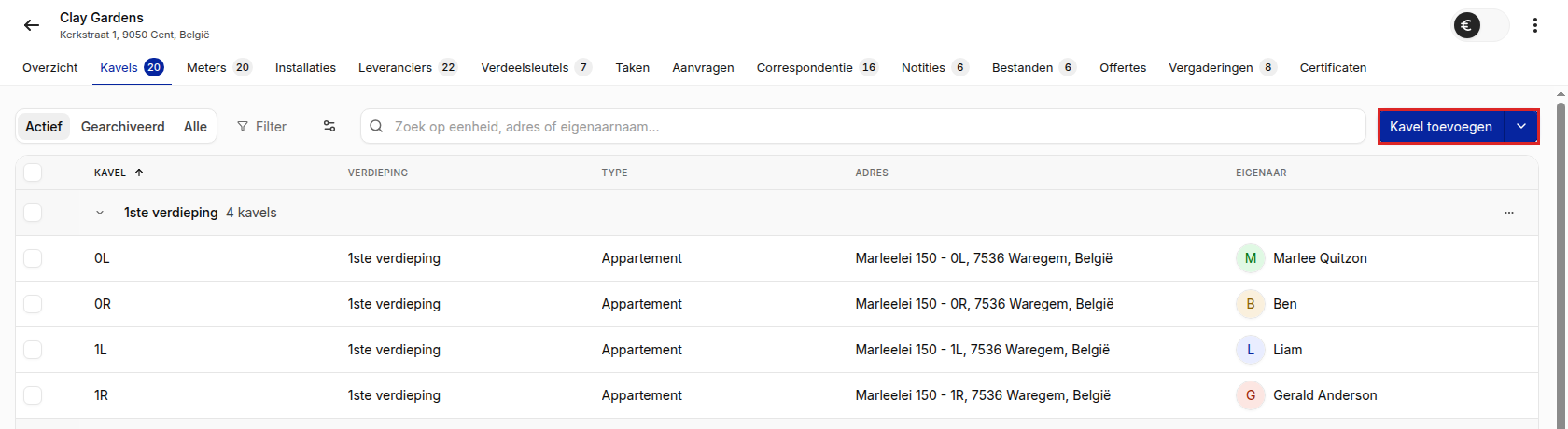
- Vul de Kavelnaam in.
- Kies de Verdieping. Zo staat de kavel onder de juiste verdieping in het gebouw.
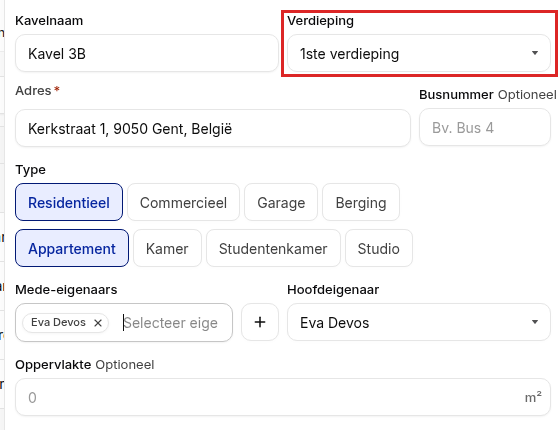
- Kijk het Adres na. SNDQ vult het adres van het gebouw in. Vul eventueel een Busnummer in.
- Kies het Type, bijvoorbeeld Residentieel en Appartement, of Garage.
- Kies bij Mede-eigenaars de eigenaar. Hebt u meer eigenaars, kies ze dan allemaal. De eerste wordt automatisch Hoofdeigenaar; dat kan u nog aanpassen. Bestaat de eigenaar nog niet, maak het contact dan aan met de +.
- Vul eventueel de Oppervlakte in.
- Klik op Opslaan.
U ziet de melding Kavel aangemaakt en de pagina van de nieuwe kavel. In het tabblad Kavels van het gebouw staat ze onder de gekozen verdieping.
Een kavel wijzigen
- Open de kavel.
- Klik rechtsboven op de drie puntjes en kies Wijzigen.
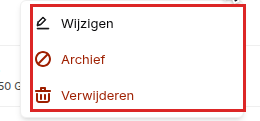
- Pas bijvoorbeeld de Kavelnaam aan en klik op Opslaan.
U ziet de melding Kavel bijgewerkt. Wilt u de eigenaars aanpassen, lees dan Eigenaars van kavel beheren.
Een kavel archiveren
Archiveer een kavel die u niet meer beheert, maar waarvan u de gegevens wilt bewaren.
- Open de kavel.
- Klik rechtsboven op de drie puntjes en kies Archief.
- Bevestig met Archief.
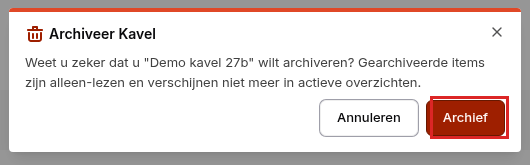
De kavel krijgt het label Gearchiveerd, is alleen-lezen en verdwijnt uit de actieve kavels. U vindt ze terug met de keuze Gearchiveerd boven de lijst met kavels.
Om ze terug te halen, opent u de kavel, klikt u op de drie puntjes en kiest u Herstellen.
Een kavel verwijderen
- Open de kavel.
- Klik rechtsboven op de drie puntjes en kies Verwijderen.
- Lees de melding en bevestig met Verwijderen.
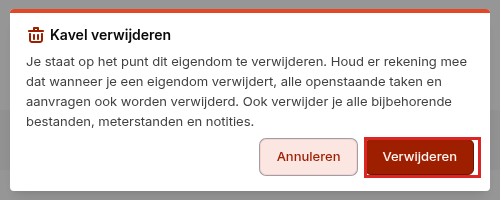
U komt terug in de lijst met kavels. Openstaande taken en aanvragen, bestanden, meterstanden en notities van de kavel worden mee verwijderd.
Goed om te weten
- Elke kavel op een verdieping. Kies bij elke kavel een verdieping: zo vindt u ze terug in het tabblad Kavels van het gebouw. Nog geen verdieping? Voeg ze eerst toe met Verdiepingen beheren.
- Aandelen. Geef een nieuwe kavel haar aandelen in de verdeelsleutels. Heeft een kavel aandelen in een verdeelsleutel, zet die dan eerst op 0 voor u ze verwijdert.
- Huurcontract. Heeft een kavel een huurcontract, archiveer ze dan in plaats van ze te verwijderen.
Gerelateerde artikelen
Hulp nodig?
Neem contact op met ons team via info@sndq.be of gebruik de optie Hulp krijgen in de SNDQ-applicatie.