

Stemmen registreren
Tijdens een Algemene Vergadering registreert u per agendapunt van het type Stemming hoe de mede-eigenaars stemmen. SNDQ berekent het resultaat en toont of het punt is aangenomen of verworpen.
Video — stemmen registreren
Dit moet eerst in orde zijn
- De vergadering heeft een agendapunt van het type Stemming. Zie Agendapunten beheren.
- De aanwezigheid is geregistreerd. In de stemlijst staat wie Aanwezig is of via een volmacht vertegenwoordigd wordt. Zie Deelnemers beheren.
Stemmen registreren
- Open de vergadering en klik op het tabblad Agenda.
- Klik op een agendapunt met het label Stemming en klik op Stemmen registreren.
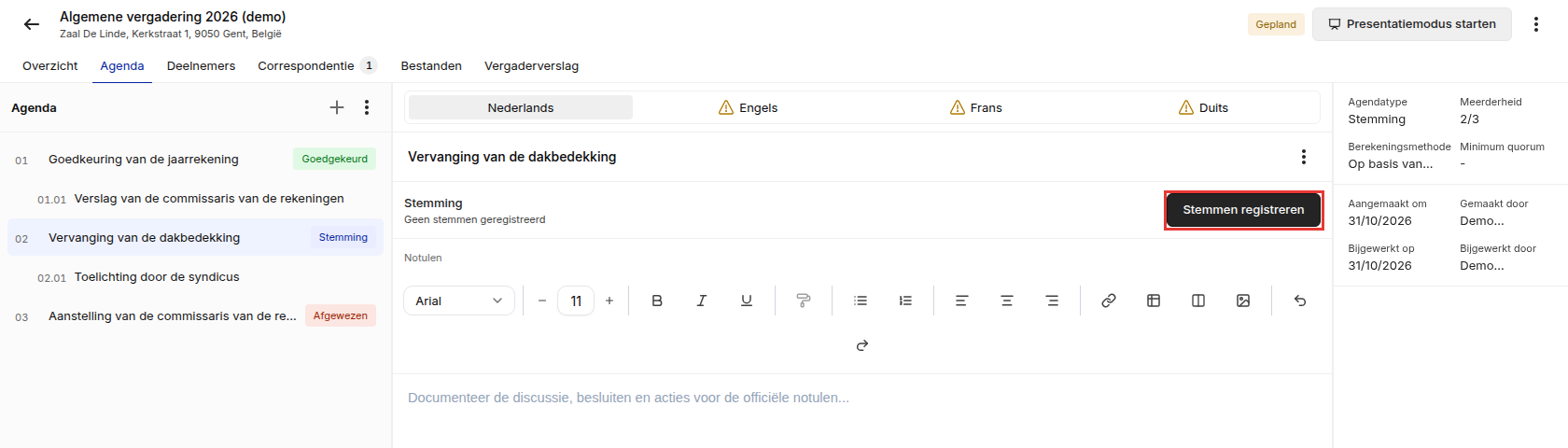
- Stemt iedereen hetzelfde? Klik op het pijltje naast Bulk stemmen en kies Allen voor, Allen tegen of Allen onthouding.
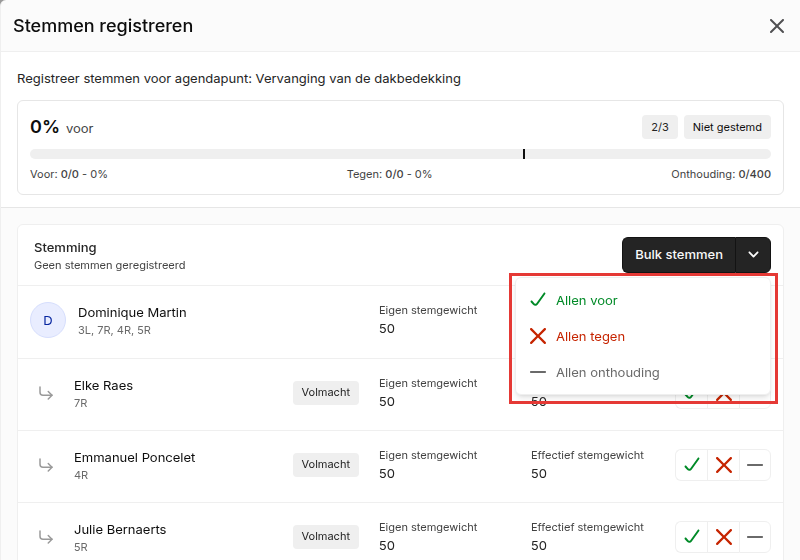
- Stemt niet iedereen hetzelfde? Klik per eigenaar op de juiste knop:
| Knop | Betekenis |
|---|---|
| Groen vinkje | Stem voor |
| Rood kruis | Stem tegen |
| Streepje | Onthouding |
- Hebben enkele eigenaars niet gestemd? Klik onderaan op … niet-gestemden op onthouding zetten.
- Klik op Sluiten.
Bovenaan het paneel ziet u na elke stem de stand, met Aangenomen of Verworpen.
Stemmen zijn automatisch vergrendeld
Zodra iedereen in de lijst een stem heeft, vergrendelt SNDQ het agendapunt vanzelf. De knoppen worden grijs en het paneel heet Stemmen bekijken.
Moet u nog iets wijzigen, bijvoorbeeld één eigenaar die tegen stemde na Allen voor?
- Klik op Stemmen bekijken en daarna op Stemmen ontgrendelen.
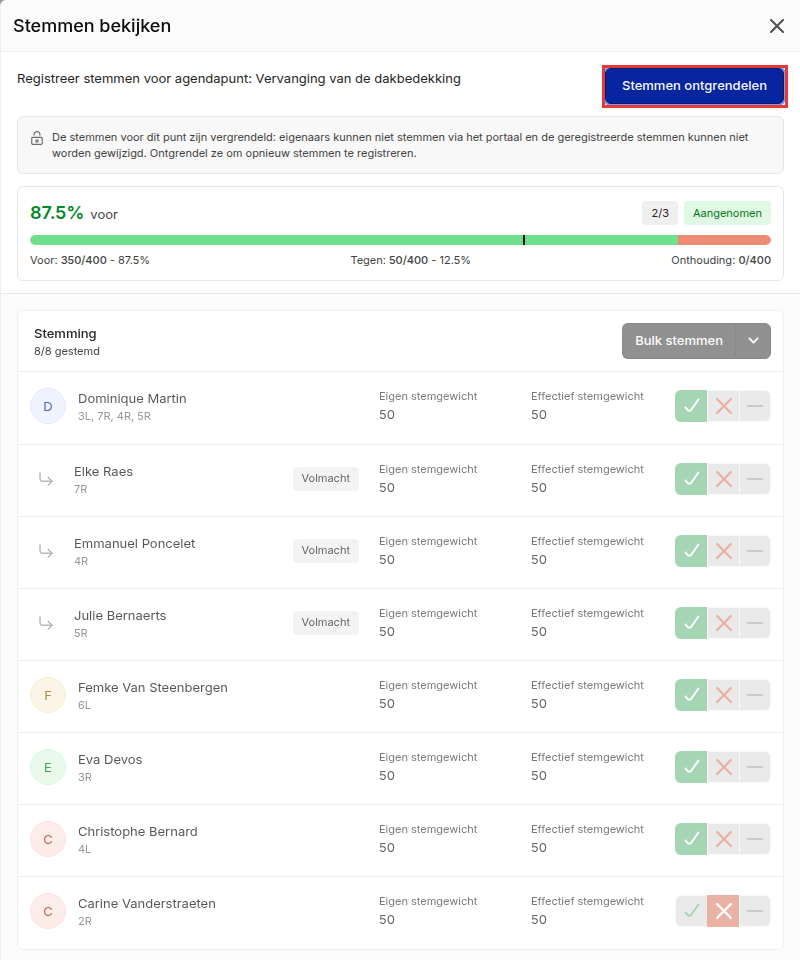
- Klik bij die eigenaar op de juiste knop.
De stem is aangepast en het punt is meteen opnieuw vergrendeld. Moet u nog een eigenaar wijzigen? Ontgrendel dan opnieuw.
WARNING
Gebruik Bulk stemmen vóór u stemmen aanpast: het overschrijft de stem van iedereen.
Het resultaat bekijken
Na Sluiten ziet u het resultaat bij het agendapunt: het aantal stemmen (bijvoorbeeld 8/8 gestemd), Vergrendeld en Aangenomen of Verworpen. In de agendalijst links staat Goedgekeurd of Afgewezen.

Alle stempunten na elkaar
Hebt u meerdere stempunten? Klik in de agendalijst op het menu (⋮) naast Agenda en kies Stemsessie starten. U krijgt de punten die nog niet vergrendeld zijn na elkaar. Klik op het laatste punt op Stemsessie voltooien.
Zo wordt er gerekend
Dit stelt u in op het agendapunt en ziet u rechts op het tabblad Agenda:
| Instelling | Betekenis |
|---|---|
| Meerderheid | De vereiste drempel: 1/2 + 1, 2/3, 4/5 of 100% |
| Berekeningsmethode | Op basis van aandelen, Gelijk gewicht (1 persoon = 1 stem) of Aangepaste verdeelsleutel |
| Minimum quorum | Het minimum aan stemkracht dat aanwezig moet zijn |
Voor de meerderheid tellen enkel de stemmen voor en tegen; onthoudingen tellen niet mee. Voorbeeld: 100 aandelen voor, 100 tegen en 200 onthouding geeft 50% voor. Bij 1/2 + 1 is het punt dan verworpen, want er is meer dan 50% nodig.
Goed om te weten
- Stemt u bij een eigenaar die volmachten heeft? Dan krijgen de rijen eronder, met het label Volmacht, dezelfde stem. Stemt een volmachtgever anders, klik dan daarna op de rij van die volmachtgever.
- In het verslag staat bij elk stempunt het resultaat, met de namen van wie tegen stemde of zich onthield. Zie Vergaderverslag genereren.
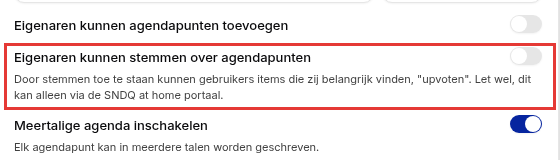
- Met Eigenaren kunnen stemmen over agendapunten in Vergadering bewerken stemmen eigenaars zelf via SNDQ at home. Dat gebruikt u in een gebouw met SNDQ at home. Dan ziet u in het paneel ook Stemmen vergrendelen: daarmee sluit u de stemming op het portaal.
Gerelateerde artikelen
Hulp nodig?
Neem contact op met ons team via info@sndq.be of gebruik de optie Hulp krijgen in de SNDQ-applicatie.