

Opvraging boeken in grootboek
Meestal hoeft u hier niets voor te doen: SNDQ boekt een opvraging zelf in het grootboek. In dit artikel leest u hoe u dat nakijkt, en hoe u een boeking ongedaan maakt.
Video — Een boeking nakijken en deboeken
Nakijken of een opvraging geboekt is
- Ga in het menu naar Financieel en klik op het gebouw. Klik op Dashboard.
- Klik bovenaan, naast de naam van het gebouw, op Dashboard en kies Opvragingen.
- Klik in de lijst op de opvraging. Bovenaan ziet u de status (1).
- Bij Geboekt staat ook de datum (2). Onder Details van journaalboeking ziet u de boeking zelf (3).
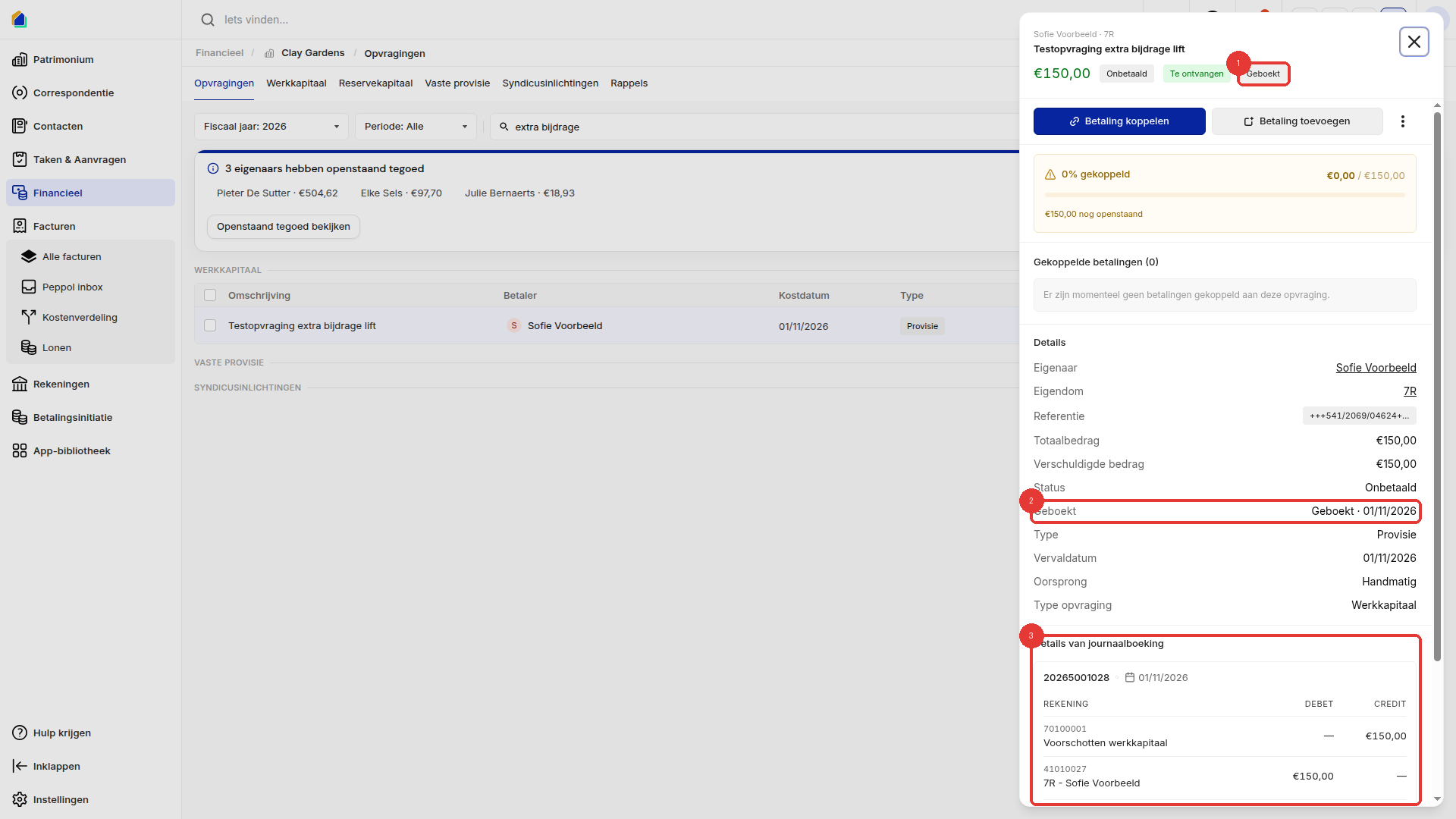
| Status | Betekenis |
|---|---|
| Geboekt | De opvraging staat in het grootboek. |
| Gepland | SNDQ boekt de opvraging zelf zodra de datum bereikt is. |
| Niet geboekt | Dit geldt voor herinneringskosten: die boekt u zelf. Zie Rappelkosten boeken. |
Een boeking ongedaan maken
- Open de opvraging en klik op de drie puntjes.
- Klik op Deboeken uit het grootboek.
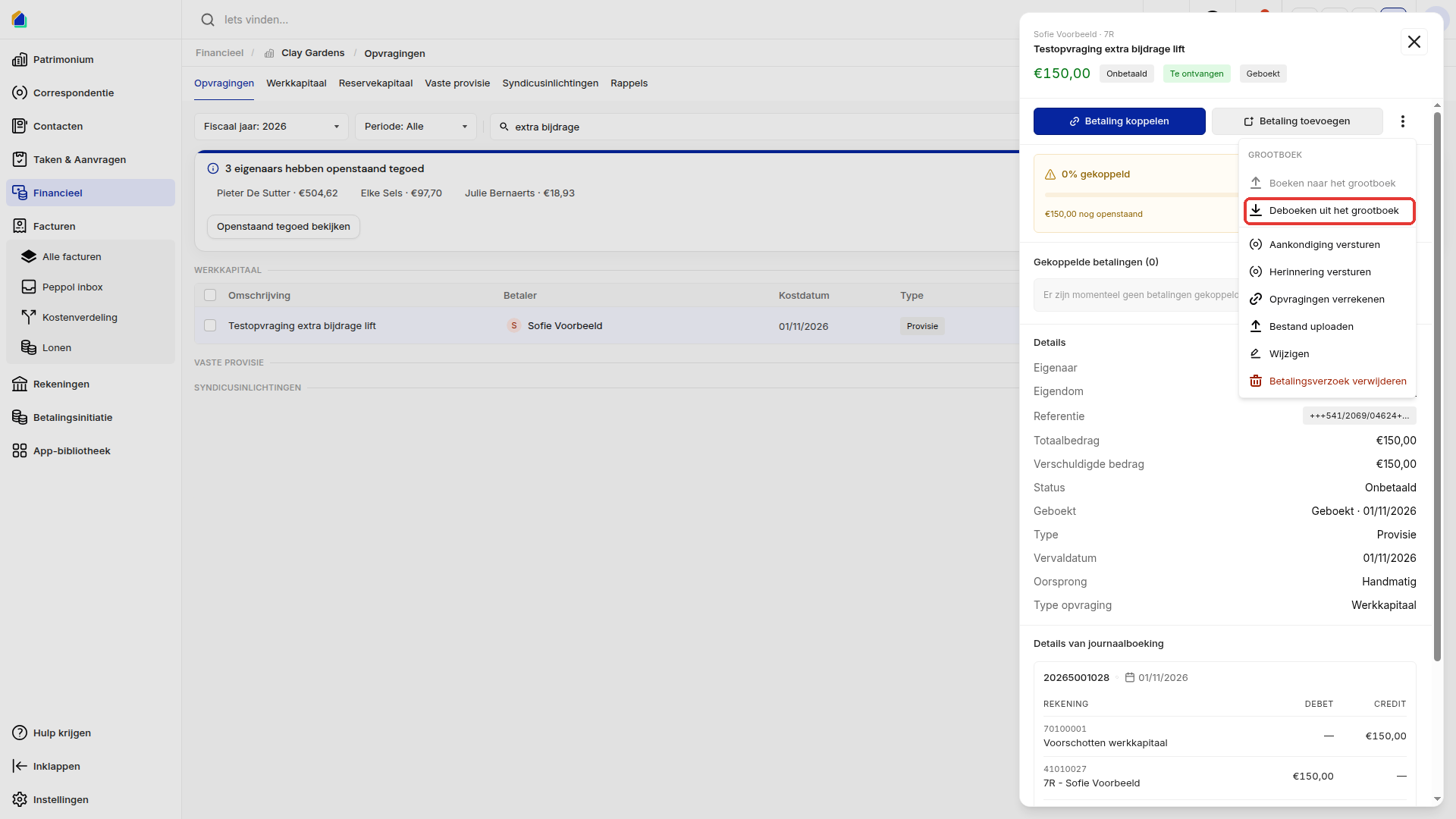
U ziet de melding Betalingsverzoek uit het grootboek gedeboekt. Daarna verdwijnt de opvraging uit de lijst Opvragingen tot ze opnieuw geboekt is.
Zelf boeken
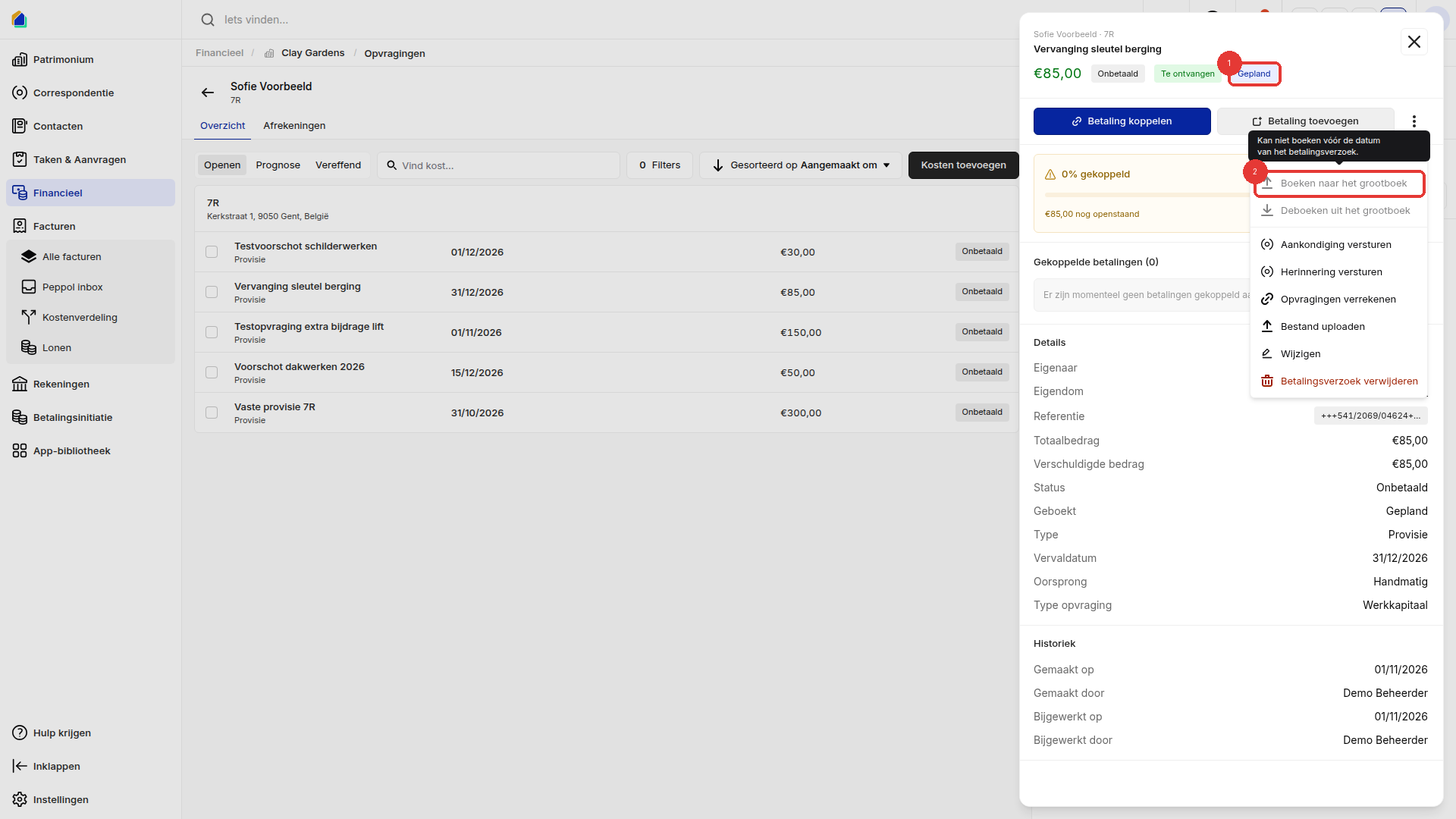
- Open de opvraging met de status Gepland en klik op de drie puntjes.
- Klik op Boeken naar het grootboek.
U ziet de status daarna op Geboekt staan, en de opvraging staat weer in de lijst Opvragingen.
Ligt de datum van de opvraging in de toekomst, dan is Boeken naar het grootboek grijs (2). De status blijft Gepland (1) tot die datum.
Goed om te weten
- Datum vandaag of voorbij: de opvraging is meteen geboekt zodra u ze opslaat.
- Na het deboeken: SNDQ boekt de opvraging 's nachts opnieuw zolang ze er staat en de datum voorbij is.
- Al betaald: staat er een betaling op de opvraging, ontkoppel die dan eerst en deboek daarna.
Gerelateerde artikelen
Hulp nodig?
Neem contact op met ons team via info@sndq.be of gebruik de optie Hulp krijgen in de SNDQ-applicatie.