

SNDQ at home activeren
Met SNDQ at home krijgen de eigenaars van een gebouw hun eigen portaal. Eigenaars kunnen er hun gegevens en documenten raadplegen. Een eigenaar logt in nadat u SNDQ at home voor het gebouw hebt geactiveerd en de eigenaar hebt uitgenodigd. Activeren verstuurt nog geen e-mails: die gaan uit als u eigenaars uitnodigt.
Video — SNDQ at home activeren en eigenaars uitnodigen
SNDQ at home activeren
- Ga naar Patrimonium en open het gebouw.
- Klik rechts op het tabblad Overzicht op SNDQ at home.

- Klik rechtsboven op SNDQ thuis activeren.

- Lees het venster SNDQ at Home activeren. In de volgende stap kiest u wie u uitnodigt. Klik op Activeren.
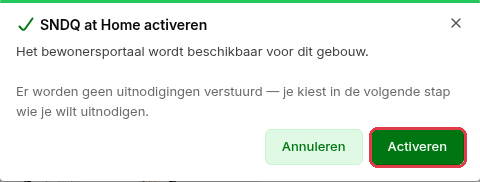
U ziet de melding SNDQ thuis is geactiveerd. Het bewonersportaal is nu beschikbaar voor dit gebouw.
Eigenaars uitnodigen
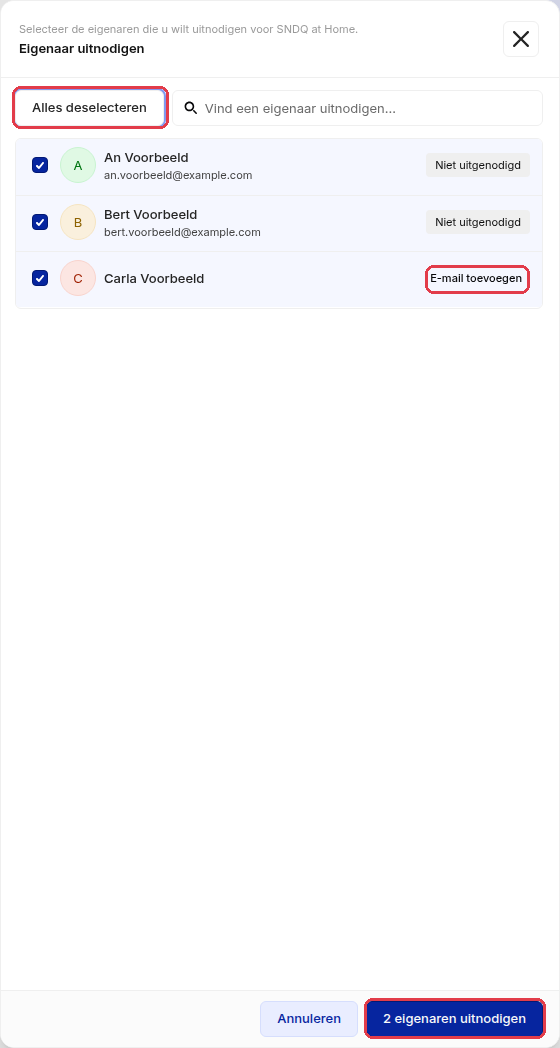
Na het activeren opent het paneel Eigenaar uitnodigen.
- Klik op Selecteer alles om alle eigenaars aan te duiden, of vink enkele eigenaars aan.
- Klik onderaan op de knop met het aantal eigenaars, bijvoorbeeld 2 eigenaren uitnodigen. De knop telt enkel de eigenaars met een e-mailadres.
U ziet de melding Uitnodigingen succesvol verstuurd. Elke uitgenodigde eigenaar krijgt een e-mail met een persoonlijke toegangscode.
Op het tabblad Gebruikers staan de eigenaars nu met de status Uitgenodigd.

Later uitnodigen
Sloot u het paneel zonder iemand uit te nodigen? Klik later op Eigenaar uitnodigen op het tabblad Gebruikers. Daar staan enkel de eigenaars die nog niet zijn uitgenodigd.
Goed om te weten
- Eigenaar zonder e-mailadres. Bij die eigenaar staat E-mail toevoegen. Vul eerst een e-mailadres in bij het contact, dan kan u de eigenaar uitnodigen. Sluit het paneel en open het contact van de eigenaar. Klik op de drie puntjes naast de naam, kies Wijzigen, vul het e-mailadres in en klik op Bewerk contact. Ga daarna terug naar Eigenaar uitnodigen.
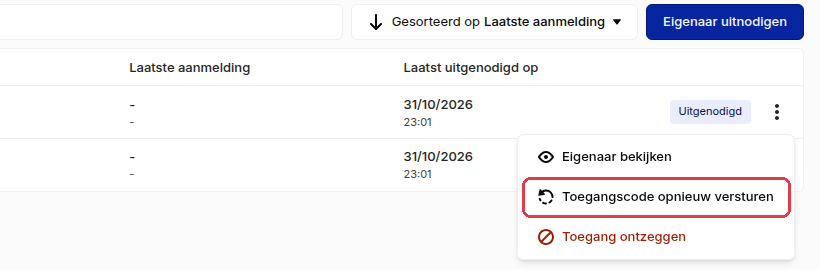
- Toegangscode kwijt. Klik op het tabblad Gebruikers op de drie puntjes naast de eigenaar, kies Toegangscode opnieuw versturen en bevestig. De nieuwe code vervangt de vorige.
- Eerste keer inloggen. De eigenaar opent de e-mail Welkom bij SNDQ at Home, klikt op de link, vult de toegangscode in en kiest een wachtwoord. Daarna logt de eigenaar in met e-mailadres en wachtwoord.
- Deactiveren. Klik rechtsboven op Uitzetten, kies een reden en klik op SNDQ thuis deactiveren. Alle gebruikers verliezen dan meteen hun toegang.
Gerelateerde artikelen
Hulp nodig?
Neem contact op met ons team via info@sndq.be of gebruik de optie Hulp krijgen in de SNDQ-applicatie.