

Eigenaar met leverancier compenseren
Is een eigenaar ook leverancier van het gebouw? Dan kan u een onbetaalde inkoopfactuur van die leverancier verrekenen met wat de eigenaar nog moet betalen. Er gaat geen geld over de bank: SNDQ boekt het bedrag af van de leverancier en van de eigenaar.
Video — Een eigenaar met een leverancier compenseren
Een verrekening boeken
- Ga naar Financieel en kies het gebouw.
- Klik bovenaan op Dashboard en kies Diverse boekingen.
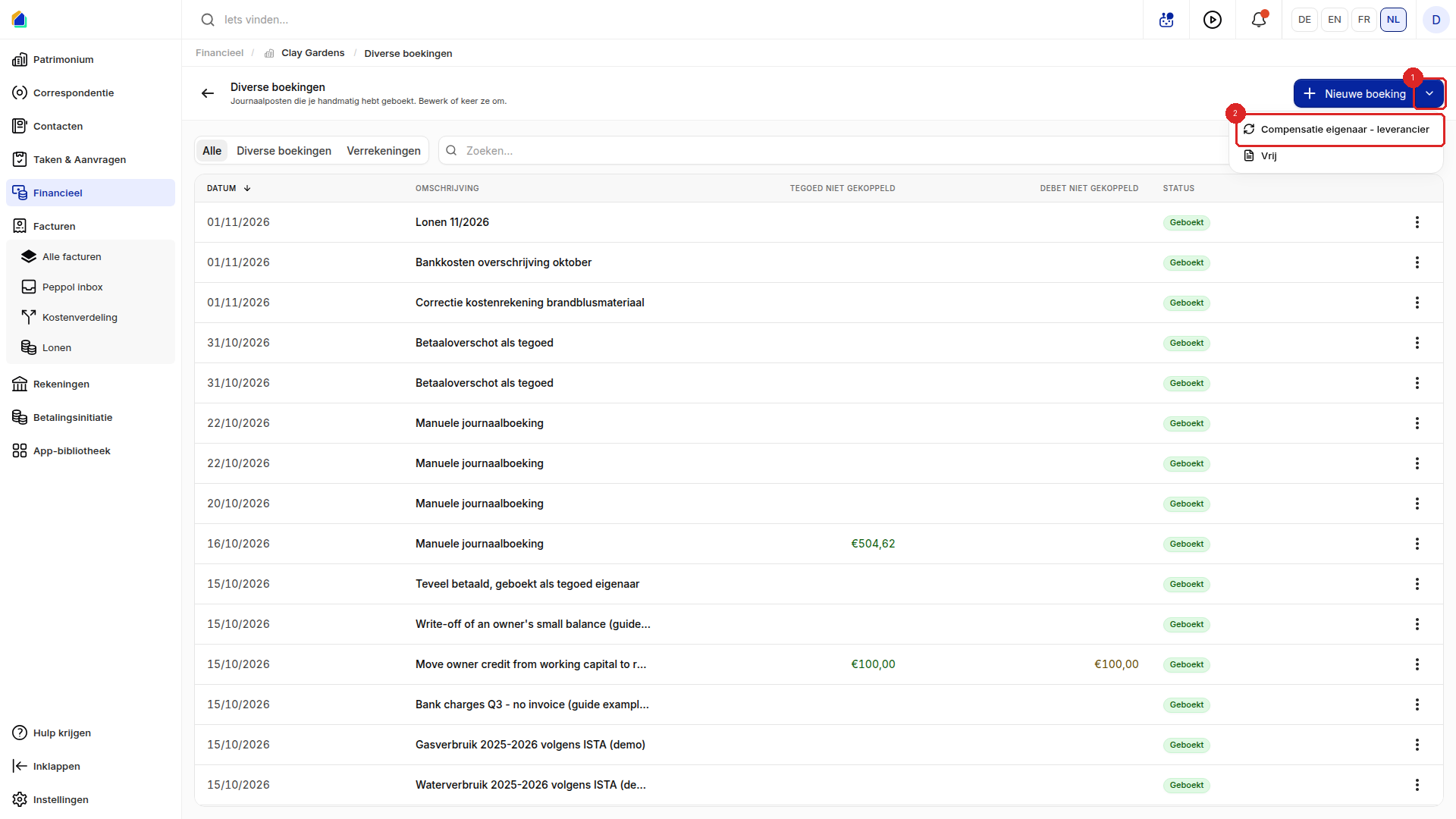
- Klik op het pijltje naast Nieuwe boeking (1) en kies Compensatie eigenaar - leverancier (2).
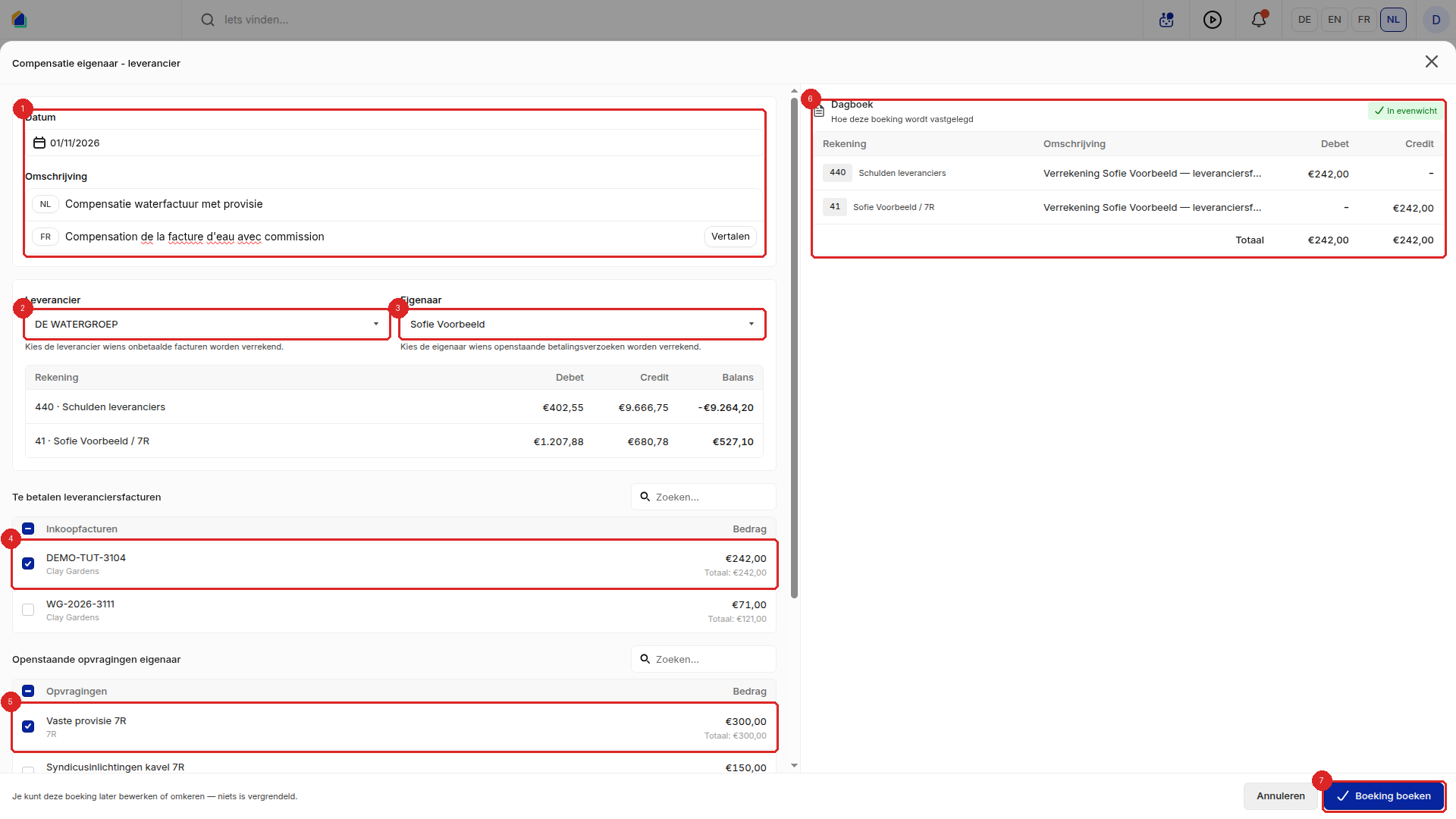
- Controleer de Datum en vul de Omschrijving in (1).
- Kies de Leverancier (2) en de Eigenaar (3). Typ een deel van de naam om te zoeken. De tabel eronder toont hun saldo.
- Vink onder Te betalen leveranciersfacturen de factuur aan (4). U ziet alleen de onbetaalde facturen.
- Vink onder Openstaande opvragingen eigenaar de opvraging aan (5).
- Controleer rechts onder Dagboek de boeking en of In evenwicht er staat (6).
- Klik op Boeking boeken (7).
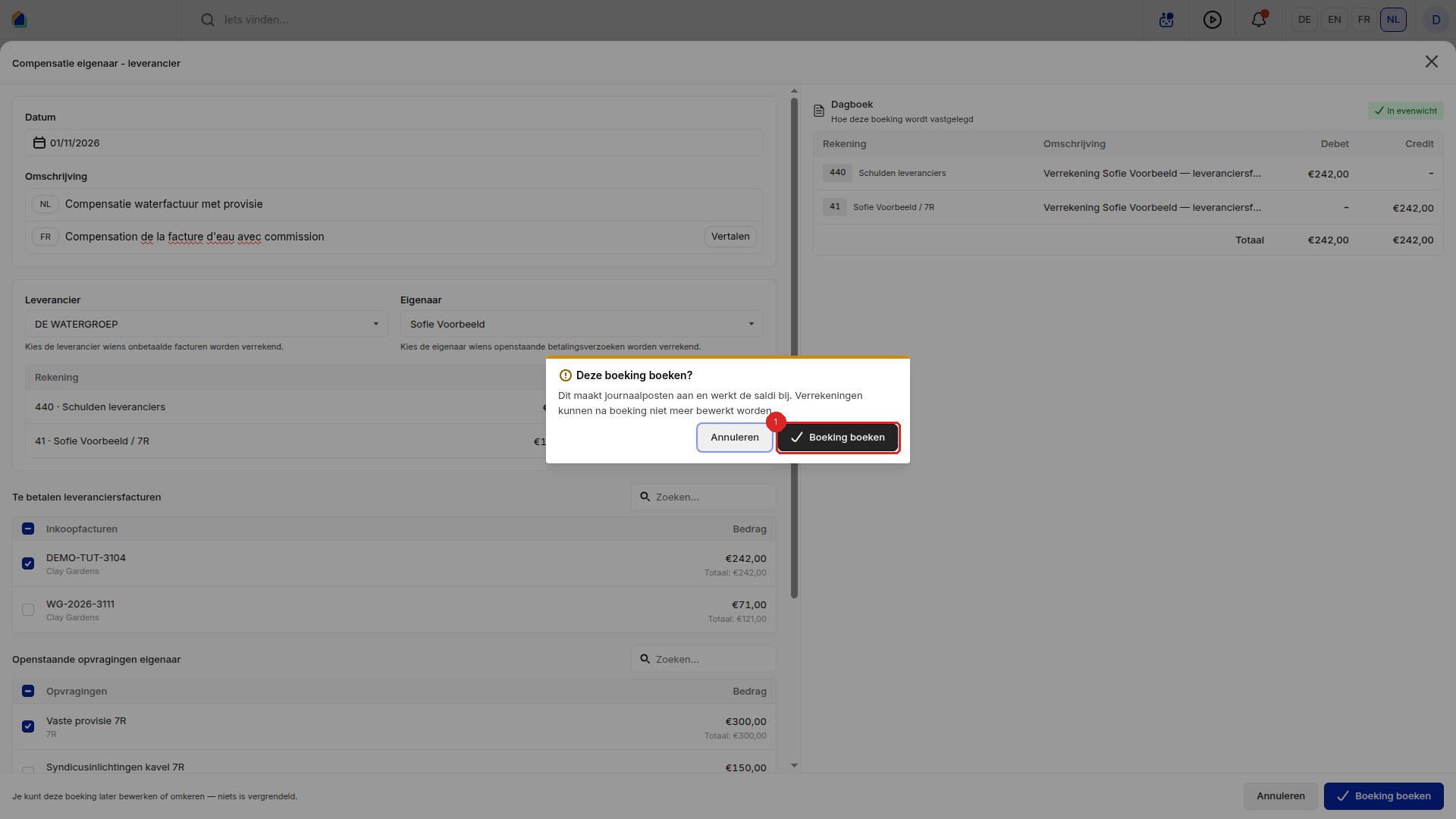
- Klik in het venster Deze boeking boeken? nogmaals op Boeking boeken (1).
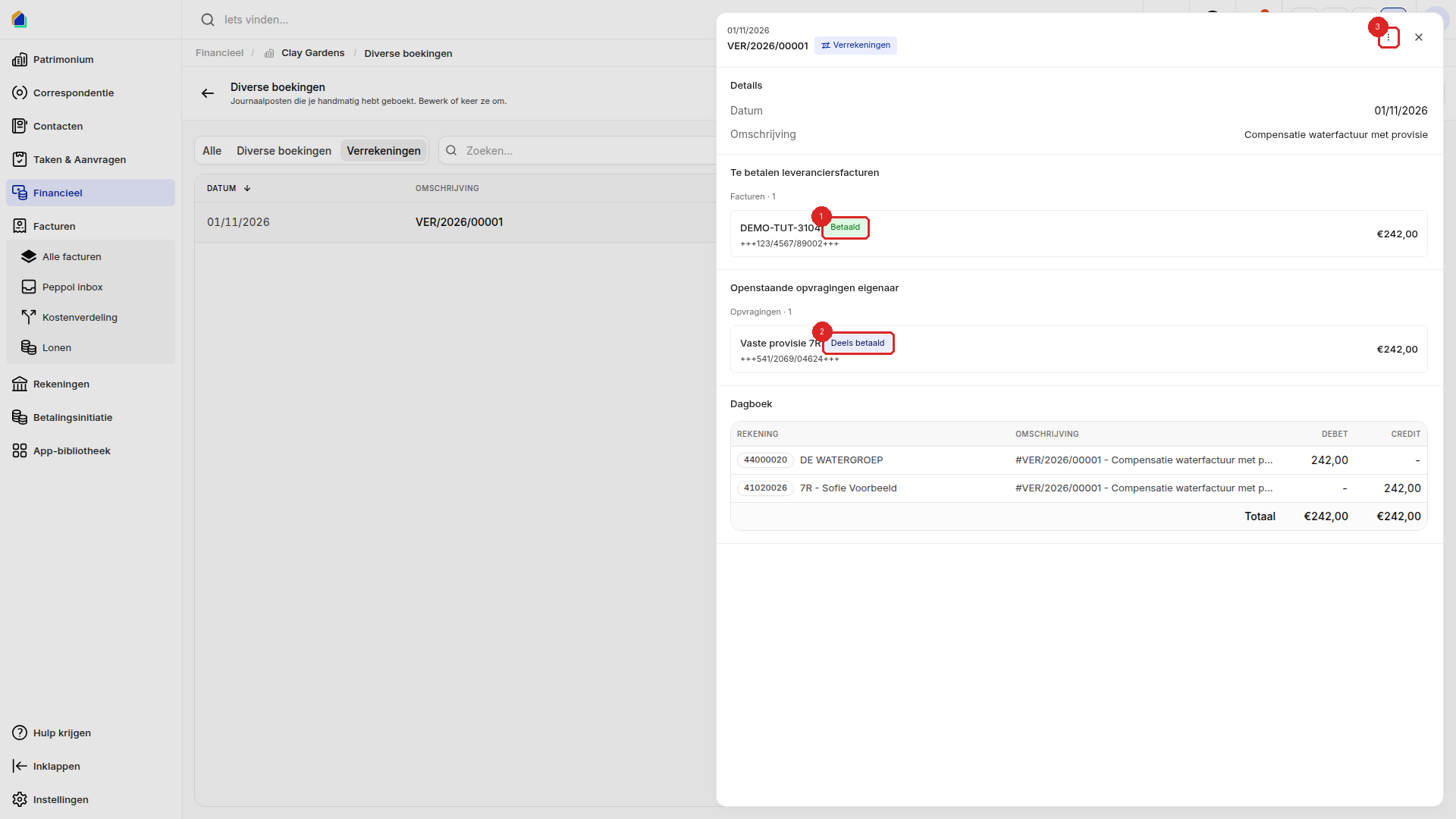
U ziet Verrekening succesvol aangemaakt. De verrekening staat in de lijst, ook onder het filter Verrekeningen, met een nummer zoals VER/2026/00001. Klik erop om de details te zien: wat volledig verrekend is, staat op Betaald (1), wat maar voor een deel verrekend is op Deels betaald (2).
Kijk alles na voor u boekt
Een geboekte verrekening is definitief. Vergist? Verwijder ze en boek ze opnieuw.
Welk bedrag wordt verrekend?
SNDQ verrekent het laagste van beide totalen. Bijvoorbeeld: een factuur van €242,00 en een opvraging van €300,00 geven een verrekening van €242,00. De factuur is betaald, en op de opvraging blijft €58,00 open.
Vinkt u meer facturen of opvragingen aan, dan verdeelt SNDQ het bedrag van boven naar onder. Kijk daarom na of er voor elke aangevinkte lijn een bedrag overblijft.
Een verrekening verwijderen
- Open de verrekening in de lijst.
- Klik rechtsboven op de drie puntjes (3 op de afbeelding hierboven) en kies Verwijderen.
- Bevestig in het venster Verwijder Verrekening met Verwijderen.
De factuur en de opvraging staan dan weer open.
Goed om te weten
- Controleer zelf de personen. U kan elke leverancier met elke eigenaar van het gebouw combineren. Kijk daarom zelf na of ze bij elkaar horen.
- Gewone inkoopfacturen. U verrekent gewone inkoopfacturen.
- Betalingsopdracht. Verreken een factuur zonder actieve betalingsopdracht.
- Goedgekeurd. Verreken een goedgekeurde factuur.
- Verwijderen van de factuur of opvraging. Wilt u de factuur of de opvraging verwijderen, verwijder dan eerst de verrekening.
Gerelateerde artikelen
Hulp nodig?
Neem contact op met ons team via info@sndq.be of gebruik de optie Hulp krijgen in de SNDQ-applicatie.