

Isabel Connect instellen
U kan Isabel Connect configureren zodat SNDQ uw inkomende en uitgaande betalingen kan synchroniseren.
Video — Isabel Connect openen in SNDQ
In deze video opent u Isabel Connect en bekijkt u een gekoppelde rekening. De aanmelding bij Isabel zelf staat er niet in.
Configureer Isabel
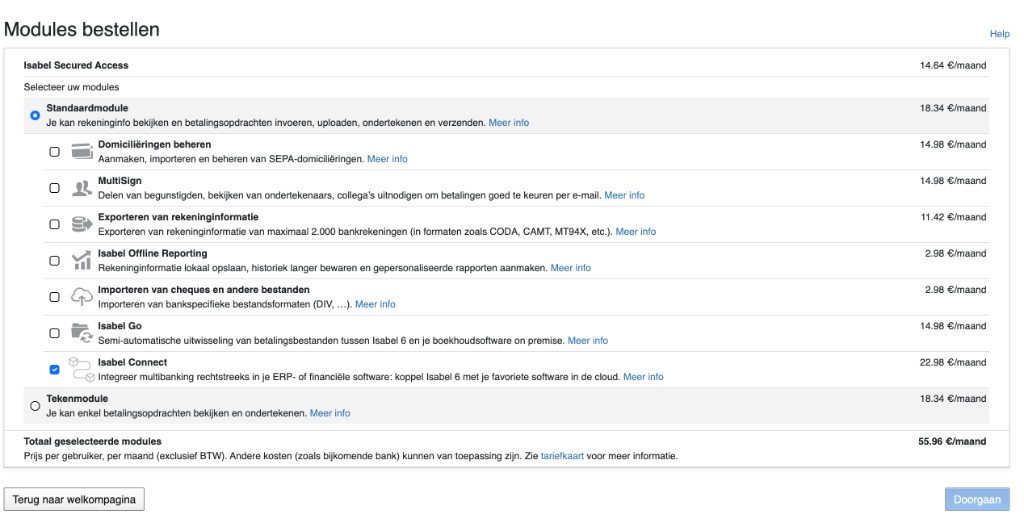
Configureer Isabel volgens de instellingen die u van ons kreeg. Controleer vooral dat Isabel Connect geactiveerd is.
Rond de koppeling af in SNDQ
- Klik linksonder op Instellingen.
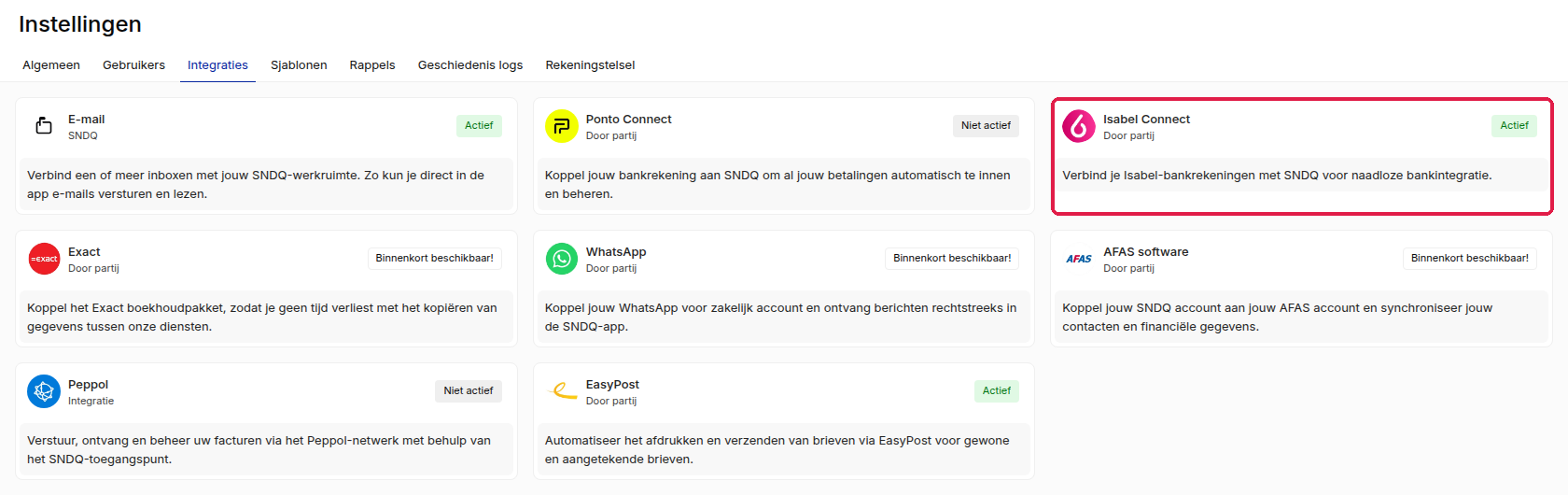
- Open het tabblad Integraties en klik op Isabel Connect.
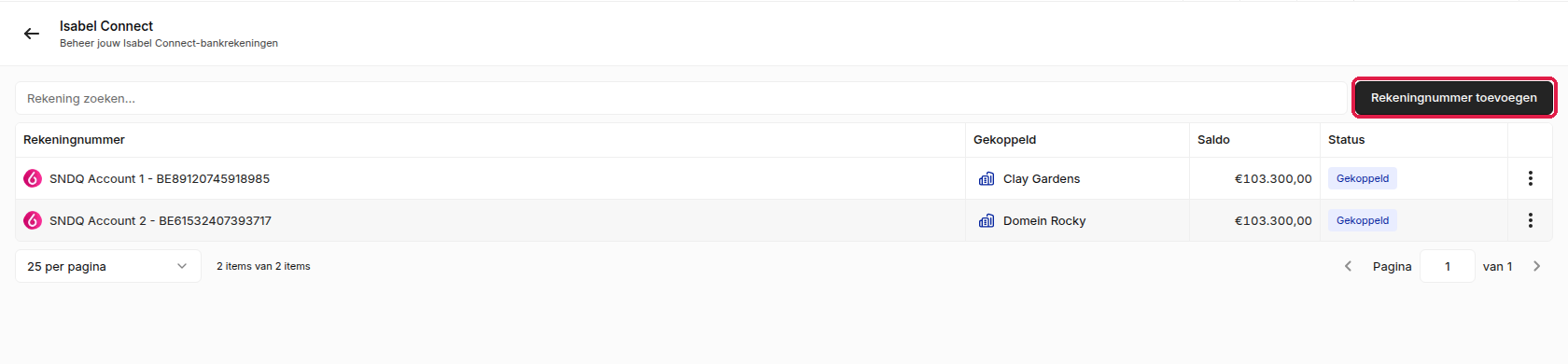
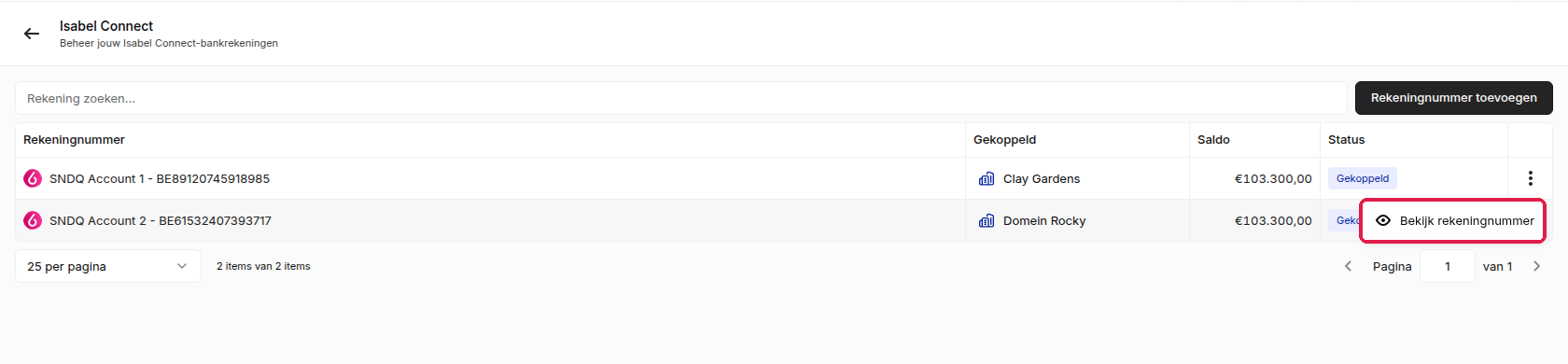
- Klik op Rekeningnummer toevoegen. U gaat naar de aanmeldpagina van Isabel.
- Meld u aan bij Isabel en geef toegang. Daarna komt u terug in SNDQ en staan uw rekeningen in de lijst.
- Staat bij de rekening Instelling incompleet? Klik dan op de drie puntjes aan het einde van de rij en kies Rekeningnummer aanmaken.
- Kies het Rekeningtype en het Gekoppeld gebouw. Beide zijn verplicht. Rekeninghouder en Rekeningnummer staan al ingevuld.
- Klik op Rekeningnummer aanmaken.
De rekening heeft nu de status Gekoppeld.
Wacht op synchronisatie
Als alles correct is ingesteld, worden de betalingen binnen 24 uur gesynchroniseerd met SNDQ.
Betalingen bekijken in SNDQ
- Klik in het menu op Rekeningen.
- Open de bankrekening.
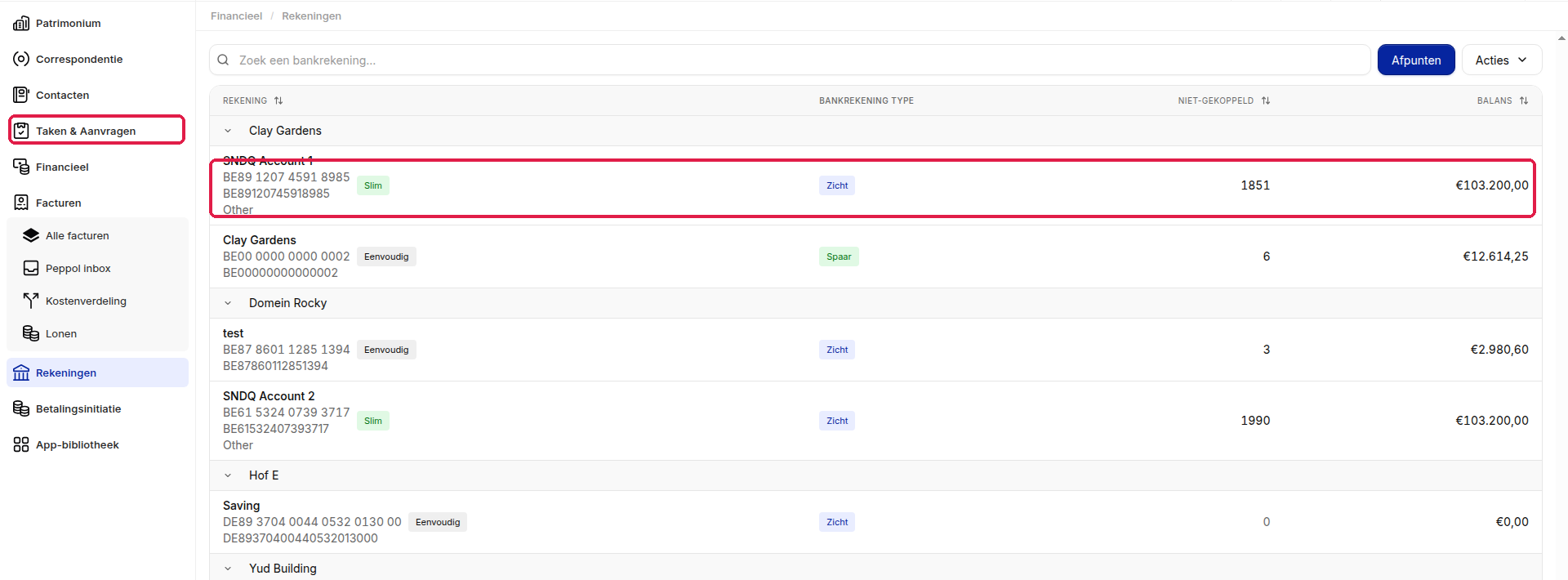
Vanuit Isabel Connect kan het ook: klik op de drie puntjes bij de rekening en kies Bekijk rekeningnummer.
Hier ziet u alle inkomende en uitgaande betalingen.
Hulp nodig?
Laat gerust weten als iets niet duidelijk is. U kan ons bereiken via info@sndq.be of via Hulp krijgen in de SNDQ-applicatie.