

Individuele opvraging toevoegen
Met een individuele opvraging vraagt u een bedrag aan één eigenaar, voor één kavel. Dat is handig voor een kost die niet over alle eigenaars verdeeld wordt. Wilt u een bedrag over alle kavels verdelen, gebruik dan Voorschotaanvragen aanmaken.
Video — Een individuele opvraging toevoegen
Een individuele opvraging toevoegen
- Ga in het menu naar Financieel en klik op het gebouw. Klik op Dashboard.
- Klik bovenaan, naast de naam van het gebouw, op Dashboard en kies Opvragingen.
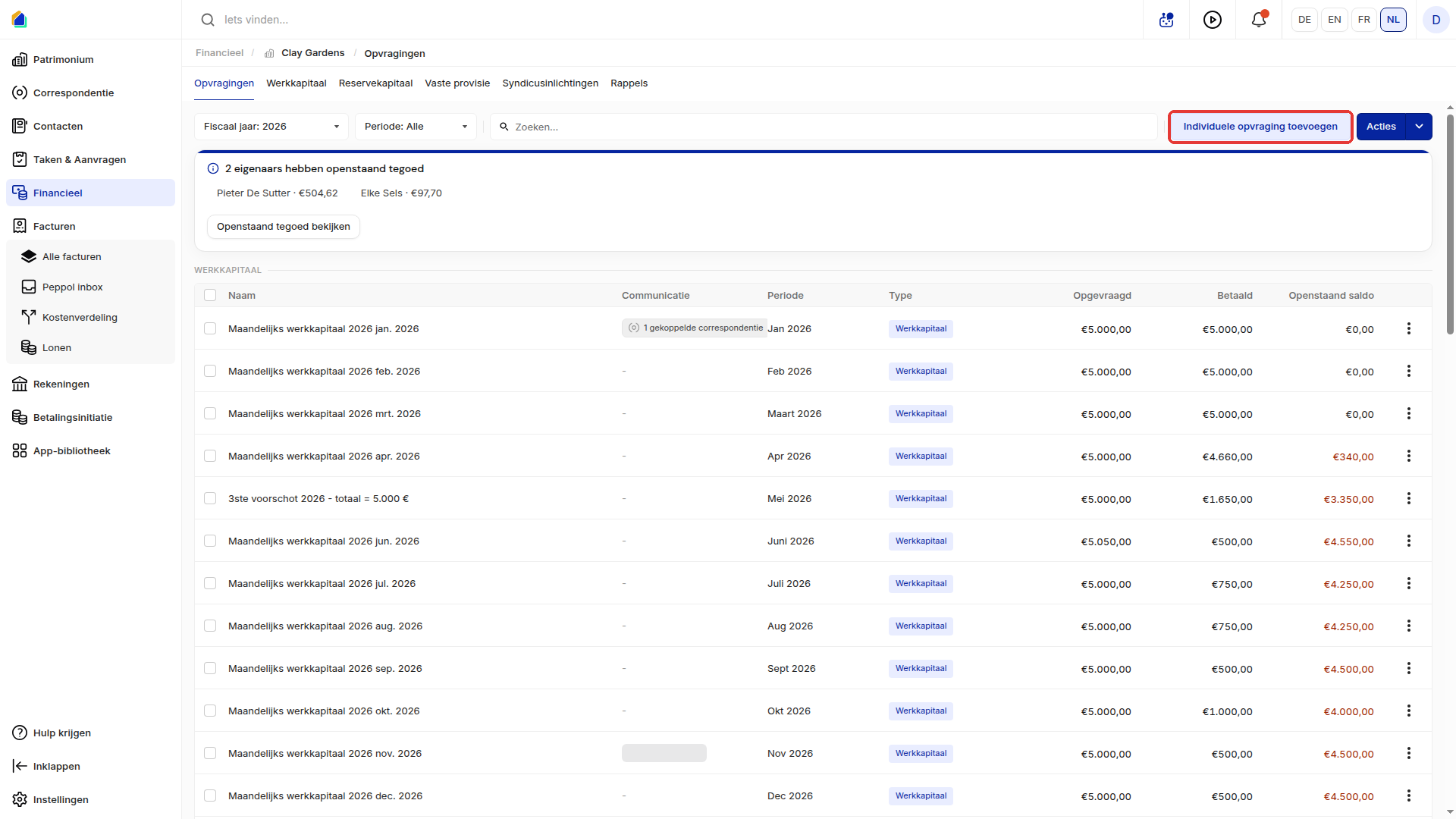
- Klik op Individuele opvraging toevoegen.
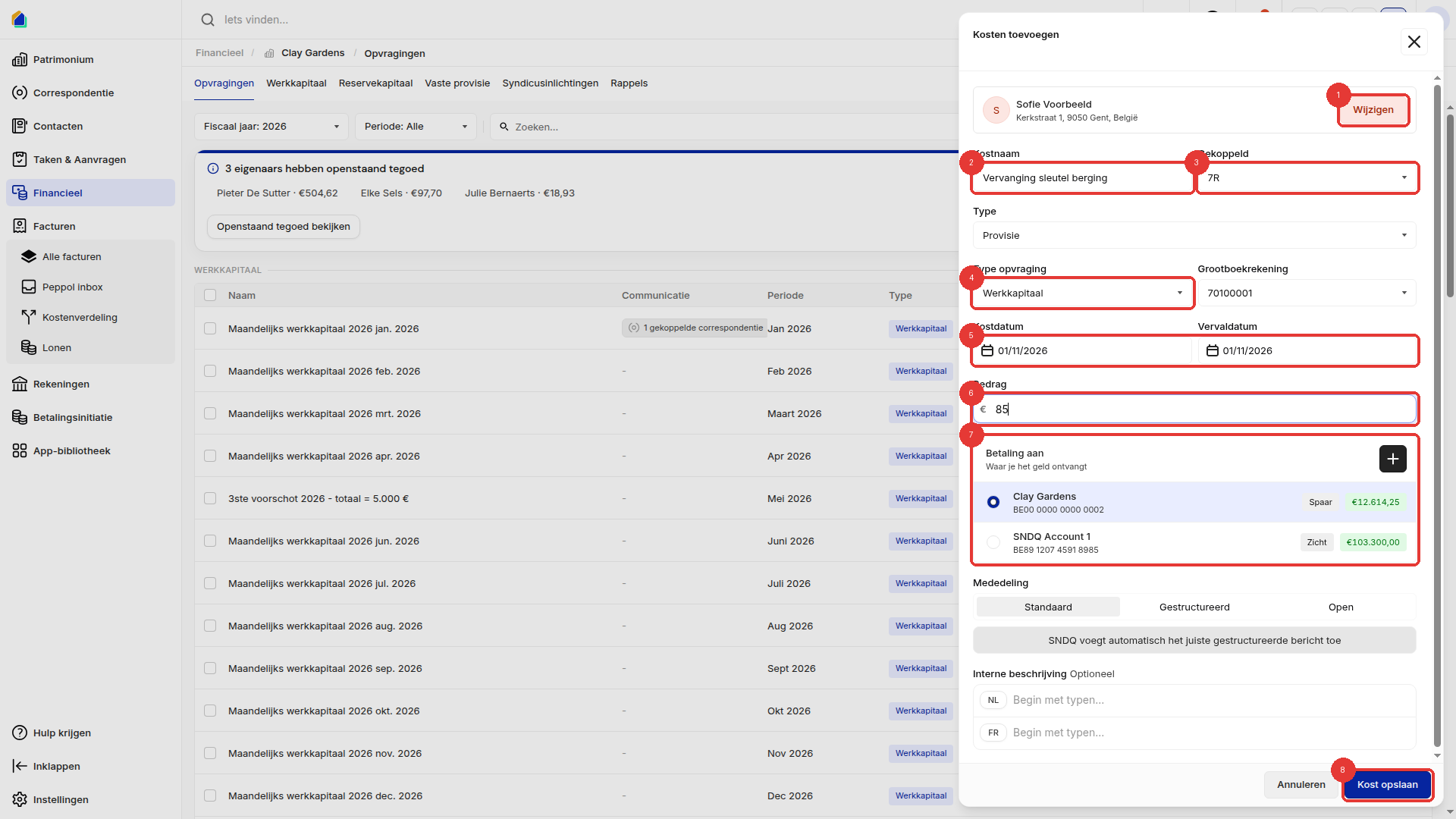
- Klik bij Mede-eigenaar op Wijzigen (1). Zoek de eigenaar, klik erop en klik op Wijzig eigenaar.
- Vul bij Kostnaam in waarvoor de opvraging dient (2). Die naam ziet u terug in de lijst.
- Controleer bij Gekoppeld de kavel (3). SNDQ vult er zelf een in. Heeft de eigenaar meer kavels, kies dan de juiste.
- Laat Type op Provisie staan. Kies bij Type opvraging Werkkapitaal, Vaste provisie of Reservekapitaal (4). SNDQ vult de Grootboekrekening daarna zelf in.
- Controleer de Kostdatum en de Vervaldatum (5). Beide staan op vandaag.
- Vul het Bedrag in (6).
- Kies bij Betaling aan de rekening waarop u het geld ontvangt (7).
- Klik op Kost opslaan (8).
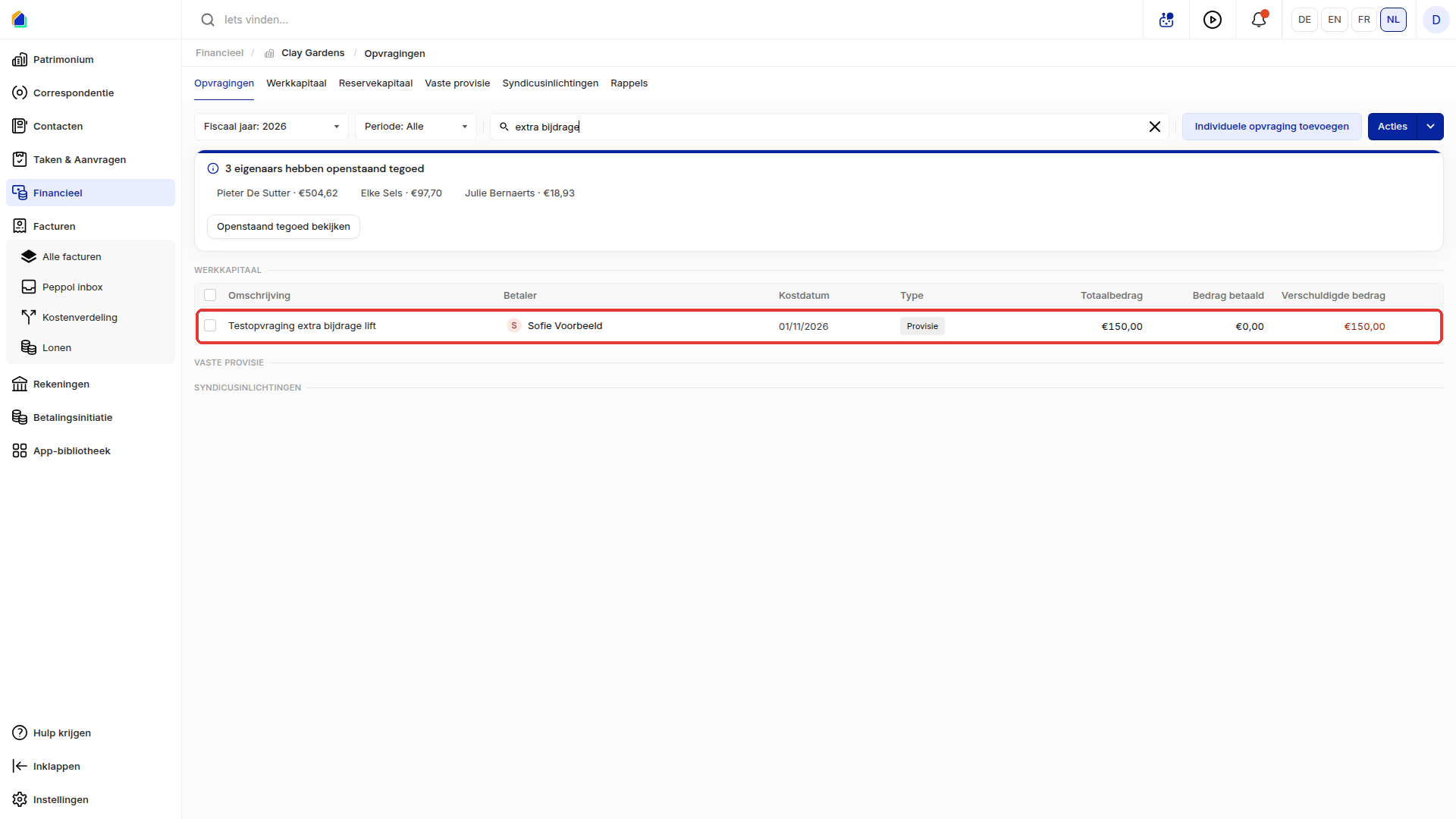
U ziet de melding Kost succesvol aangemaakt. De opvraging staat nu in de lijst Opvragingen, in het blok van het gekozen type.
Goed om te weten
- Kostdatum in de toekomst: SNDQ zet de opvraging in de lijst Opvragingen zodra ze op die datum geboekt is. Zie Opvraging boeken in grootboek.
- Geen bericht vanzelf: wilt u de eigenaar verwittigen, klik dan op de opvraging, op de drie puntjes en op Aankondiging versturen.
- Mededeling: laat u deze op Standaard staan, dan voegt SNDQ zelf de juiste gestructureerde mededeling toe.
- Oude eigenaars: in de lijst met eigenaars staan ook eigenaars met het label Niet actief. Let dus op dat u de juiste kiest.
Gerelateerde artikelen
Hulp nodig?
Neem contact op met ons team via info@sndq.be of gebruik de optie Hulp krijgen in de SNDQ-applicatie.