

Gebouwdocumenten beheren
Bewaar de documenten van een gebouw op één plek, zoals reglementen, verslagen en plannen. U zet ze in mappen en beslist per bestand of de mede-eigenaars het mogen zien.
Een map aanmaken
- Ga naar Patrimonium, open het gebouw en ga naar het tabblad Bestanden.
- Klik op Map toevoegen.

- Vul de Naam in en klik op Map opslaan.
Klik op de map om ze te openen.
Een bestand toevoegen
- Open de map waarin het bestand moet komen, of blijf op het tabblad Bestanden.
- Klik op Bestand toevoegen en kies het bestand op uw computer.
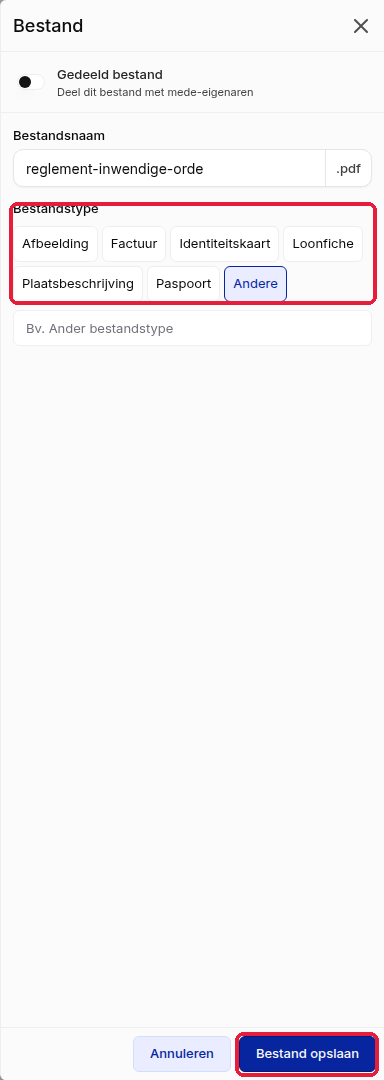
- Pas zo nodig de Bestandsnaam aan.
- Kies het Bestandstype. Bij Andere kunt u zelf een type invullen.
- Moeten de mede-eigenaars het bestand zien? Zet Gedeeld bestand aan.
- Klik op Bestand opslaan.
Een bestand delen met de mede-eigenaars
Zet in de lijst de schakelaar Gedeeld met mede-eigenaren aan op de rij van het bestand. Blauw betekent gedeeld. De wijziging gaat meteen in. U deelt per bestand.
Meer hierover leest u in Gebouwdocument delen?.
Een bestand bekijken, wijzigen of verwijderen
Klik op de drie puntjes rechts op de rij van het bestand en kies:
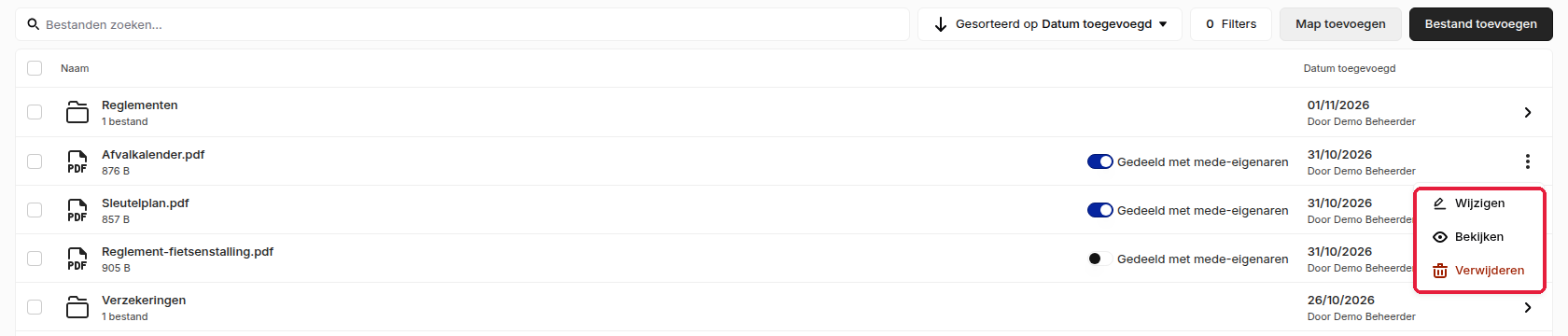
- Wijzigen om de naam of het type aan te passen. Klik daarna op Bestand wijzigen.
- Bekijken om het bestand in een nieuw tabblad te openen.
- Verwijderen, en bevestig met Verwijder bestand.
Een map wijzigen of verwijderen
- Open de map.
- Klik rechts naast de naam van de map op de drie puntjes.
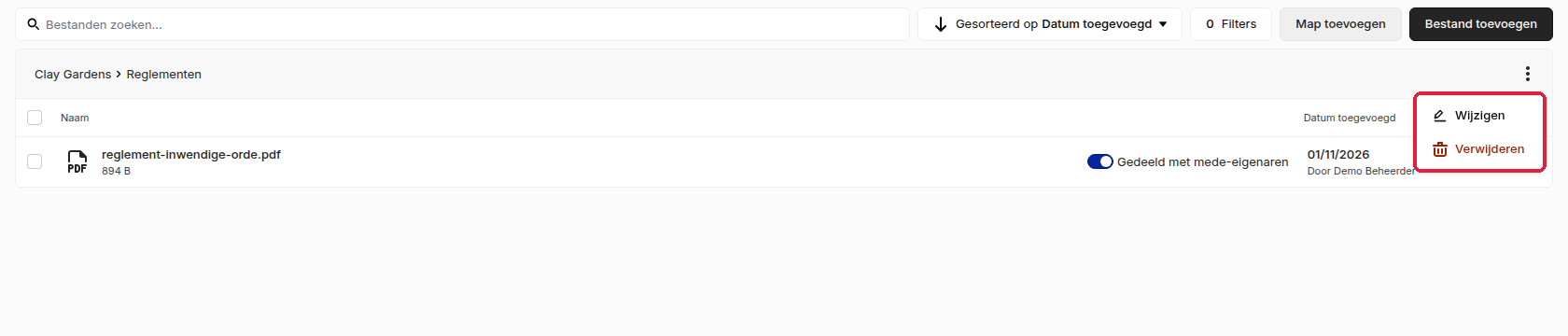
- Kies Wijzigen of Verwijderen. Bevestig een verwijdering met Map verwijderen.
Als u een map verwijdert, verdwijnt alles wat erin zit. Bewaar dus eerst wat u nodig hebt.
Meerdere bestanden tegelijk
Vink links de bestanden of mappen aan. Bovenaan verschijnen Downloaden en Nieuwe correspondentie.

Goed om te weten
- Bestandstype kiezen. Afbeelding staat standaard aan, ook bij een PDF. Kies het juiste type voor u opslaat.
- Bestand zoeken? Gebruik Bestanden zoeken... of Filters boven de lijst.
Gerelateerde artikelen
Hulp nodig?
Neem contact op met ons team via info@sndq.be of gebruik de optie Hulp krijgen in de SNDQ-applicatie.