

Syndicusinlichtingen voorbereiden
Wanneer een eigenaar een kavel verkoopt, bezorgt de syndicus financiële en administratieve inlichtingen aan de notaris. In SNDQ doet u dat in een verkoopdossier onder Patrimonium → Verkopen & overdrachten. Dit artikel legt uit hoe u het dossier opbouwt, de documenten genereert of uploadt en de informatie verstuurt.
Video — Verkoopdossier aanmaken en syndicusinlichtingen genereren
Overzicht
Het voorbereiden van de syndicusinlichtingen bestaat uit drie delen:
- Opvraging aanmaken — de kost van de syndicusinlichtingen aanrekenen aan de verkoper
- Verkoopdossier aanmaken en documenten verzamelen — alle nodige bijlagen in het dossier
- Correspondentie verzenden — het dossier versturen
Deel 1 — Opvraging syndicusinlichtingen aanmaken
De kost voor het bezorgen van de syndicusinlichtingen betaalt alleen de verkoper. U rekent die kost aan met een individuele opvraging.
- Klik in het menu links op Financieel en kies het gebouw.
- Klik bij Provisies & opvragingen op Bekijk alles.
- Open het tabblad Syndicusinlichtingen en klik op Individuele opvraging toevoegen. Rechts opent het paneel Kosten toevoegen.

- Klik bovenaan op Wijzigen, kies de verkopende eigenaar en klik op Wijzig eigenaar.
- Vul een Kostnaam in en kies de kavel bij Gekoppeld.
- Kies bij Type de optie Syndicusinlichtingen. Kies bij Type opvraging de optie Werkkapitaal. SNDQ vult dan de Grootboekrekening in. Vul die twee velden in, dan kan u opslaan.
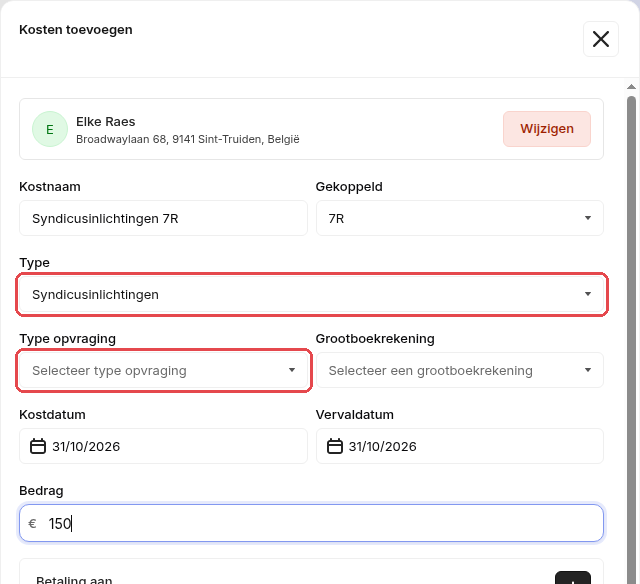
- Vul het Bedrag in en klik op Kost opslaan. De opvraging staat nu in de lijst, met de status Onbetaald.
WARNING
Staat de opvraging op de overdrachtsdatum nog open? Dan zet SNDQ ze in de stap Financiële impact van de eigendomsoverdracht op naam van de koper. Kies daar bij Betaler de verkoper. Zie Eigendomsoverdracht.
TIP
Het bedrag voor syndicusinlichtingen is afhankelijk van wat contractueel is afgesproken. Raadpleeg het syndicus-contract voor het correcte tarief.
Deel 2 — Verkoopdossier aanmaken en documenten verzamelen
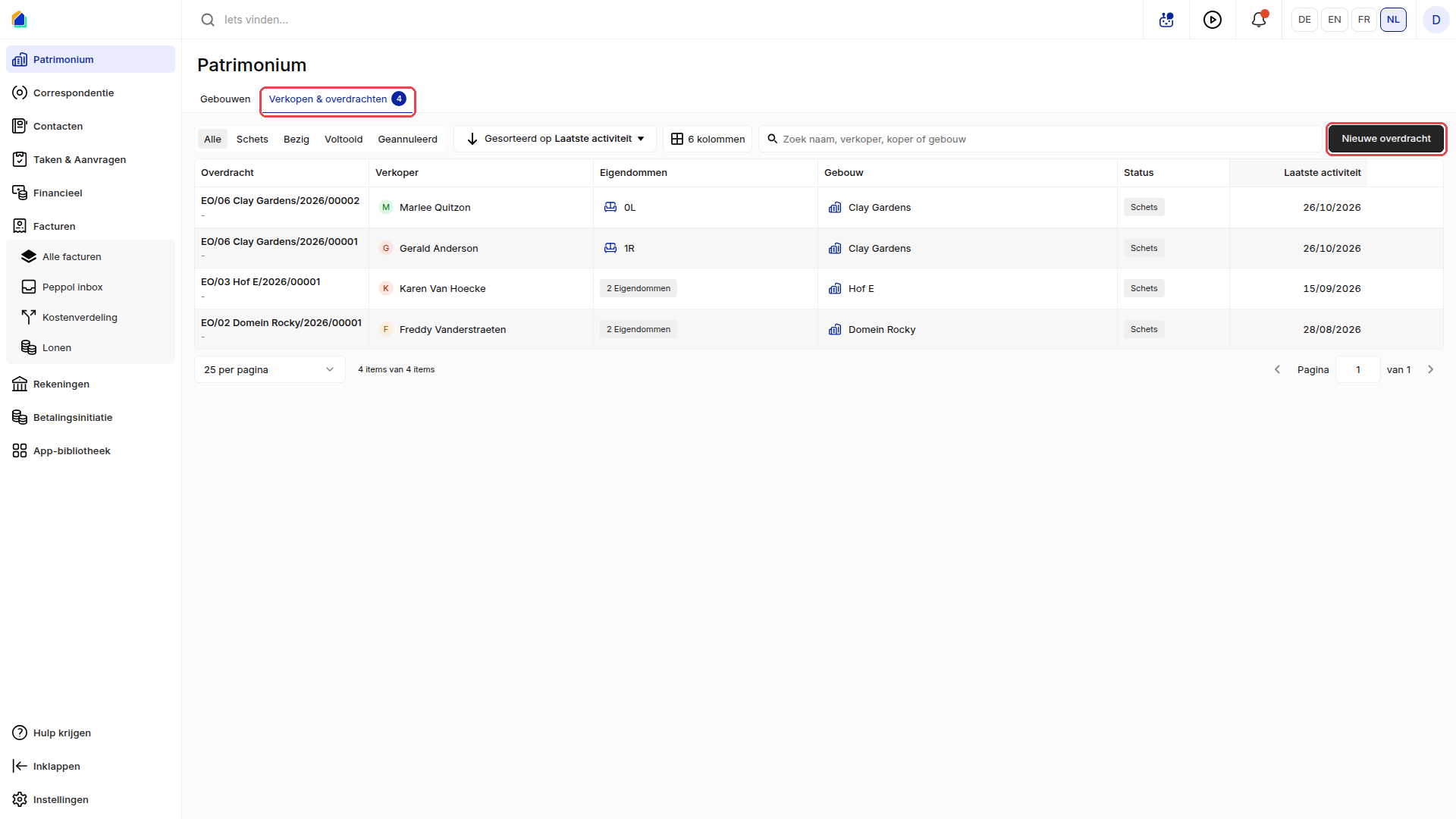
- Klik in het menu links op Patrimonium en open Verkopen & overdrachten.
- Klik op Nieuwe overdracht. Het paneel Nieuwe eigendomsoverdracht opent.
- Vul de velden in:
| Veld | Beschrijving |
|---|---|
| Gebouw | Het gebouw waar de kavel zich bevindt |
| Verkoper | De verkopende mede-eigenaar (kies eerst het gebouw) |
| Te verkopen eigendommen | Klik op Selecteer eigendom, vink de kavels aan en klik op Opslaan en afsluiten |
| Aktedatum | Optioneel. Verplicht zodra de status Bezig of Voltooid is |
| Talen | De talen van de documenten |
- Wilt u meer invullen? Onder Meer instellingen vindt u Koper, Notities, Ondertekeningsdatum en Overnamedatum. U kan die ook later aanvullen.
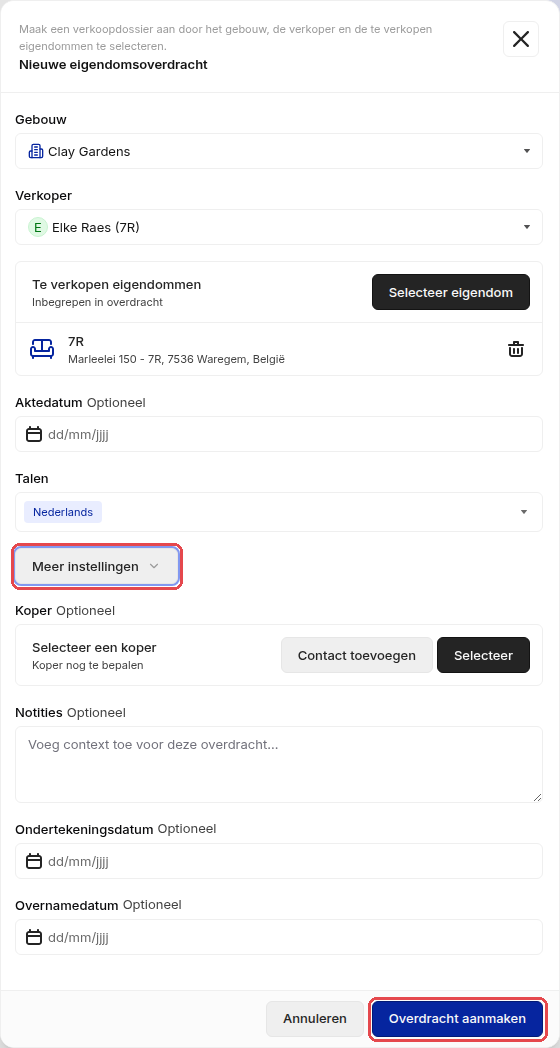
- Klik op Overdracht aanmaken. Het dossier opent op het tabblad Dossier.
Een nieuw dossier staat op Schets. De status wijzigt u via de drie puntjes rechtsboven → Wijzigen.
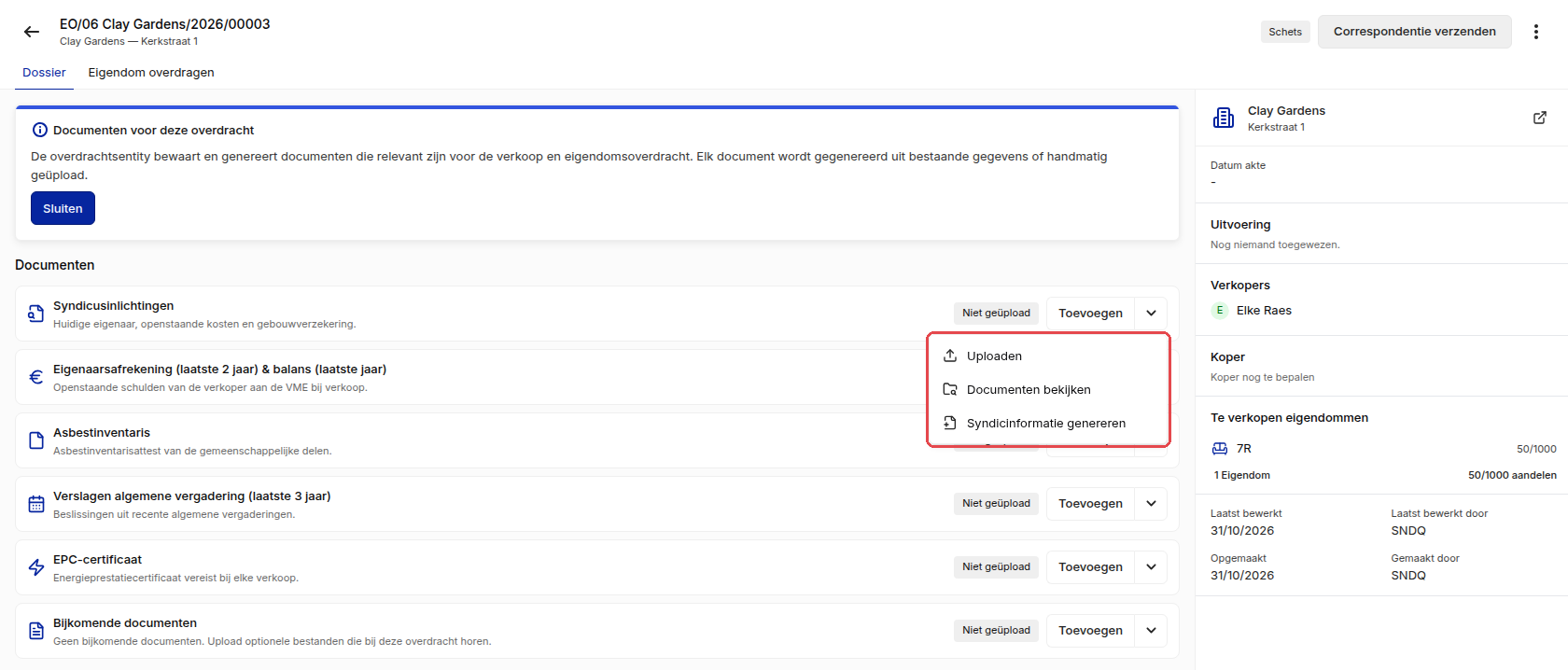
Op het tabblad Dossier staat de lijst Documenten. Bij elk document staat of het nog Niet geüpload is. Klik op het pijltje naast Toevoegen: u kan Uploaden, Documenten bekijken of, waar dat kan, het document laten maken uit de gegevens in SNDQ.
| Document | Beschrijving |
|---|---|
| Syndicusinlichtingen | Huidige eigenaar, openstaande kosten en gebouwverzekering. Maak ze met Syndicinformatie genereren: kies Begin met een sjabloon of schrijf de tekst zelf, klik op Voorbeeld en daarna op Genereer. |
| Eigenaarsafrekening (laatste 2 jaar) & balans (laatste jaar) | Wat de verkoper nog verschuldigd is aan de mede-eigendom. Gebruik Eigenaarsafrekeningsbestand genereren en Balans genereren. |
| Verslagen algemene vergadering (laatste 3 jaar) | Beslissingen uit recente algemene vergaderingen |
| EPC-certificaat | Energieprestatiecertificaat |
| Asbestinventaris | Asbestinventarisattest van de gemeenschappelijke delen |
Via Bijkomende documenten kan u extra bestanden toevoegen. Een Verdeelsleutelbestand kan u eveneens laten genereren.
WARNING
Bent u recent overgestapt naar SNDQ en staan deze documenten nog niet in het systeem? Upload ze dan vanuit uw eigen bestanden (pc, server of OneDrive).
Deel 3 — Correspondentie verzenden
- Open het verkoopdossier in Patrimonium → Verkopen & overdrachten.
- Controleer de documenten op het tabblad Dossier.
- Klik rechtsboven op Correspondentie verzenden. De verkoper staat al bij de ontvangers.
- Schrijf uw bericht, of klik op Begin met een sjabloon, en kies de Leveringsmethode.
- Klik op Voorbeeld, controleer het bericht en verstuur het. Wie een e-mail krijgt, ontvangt een begeleidende e-mail met de PDF. Wie een brief krijgt, ontvangt de PDF afgedrukt per post.
U vindt de verstuurde berichten terug onder Verstuurde correspondentie in het dossier.
TIP
Wilt u vooraf het openstaand saldo van de eigenaar nakijken? Zie Eigenaarsbalans raadplegen.
Wat gebeurt er na het versturen?
- De notaris verwerkt de informatie en neemt eventuele achterstallen op in de verkoopakte.
- De notaris kan bijkomende vragen stellen.
- Na ondertekening van de akte meldt de notaris de verkoop aan de syndicus.
- Voer de eigendomsoverdracht uit op het tabblad Eigendom overdragen van het dossier (de status moet daarvoor Bezig zijn). Zie Eigendomsoverdracht.
Een overdracht annuleert u via de drie puntjes rechtsboven → Overdracht annuleren. De documenten zijn dan vergrendeld tot u de overdracht heropent.