

Creditnota aanmaken
Een creditnota van een leverancier voert u in SNDQ in via Creditnota toevoegen. Let daarbij op de tekens: wat u terugkrijgt, vult u positief in. Op de pdf van de leverancier staan de tekens vaak net omgekeerd, zoals op een factuur.
Een creditnota aanmaken
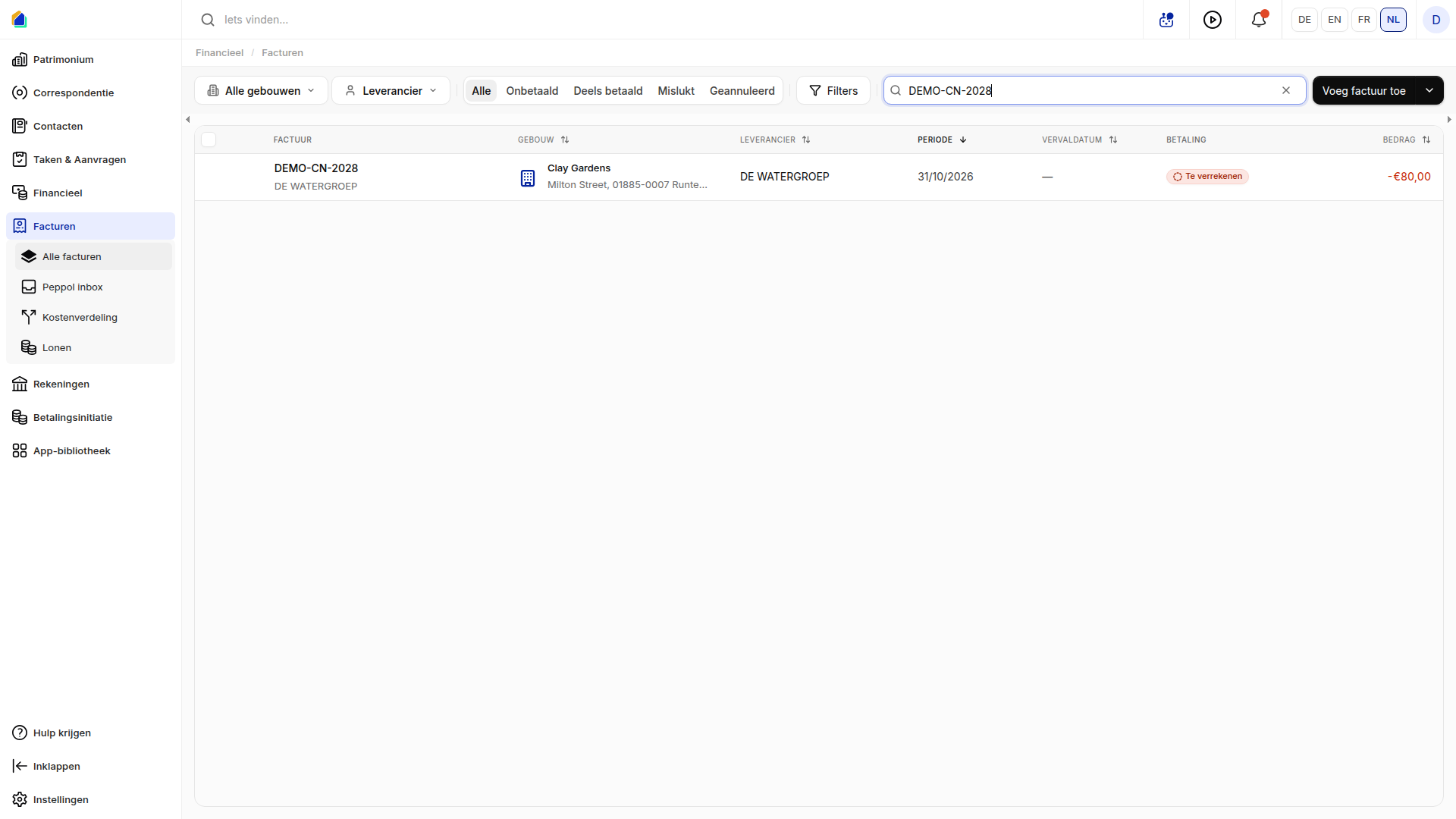
- Ga naar Facturen > Alle facturen.
- Klik op de pijl naast Voeg factuur toe en kies Creditnota toevoegen.
- Kies het Gebouw en de Leverancier en vul het Factuurnummer en de Factuur datum in. Dan verschijnen de lijnen.
- Vul de lijnen in: de Kostencategorie en het bedrag. Gebruik Regel toevoegen voor een extra lijn.
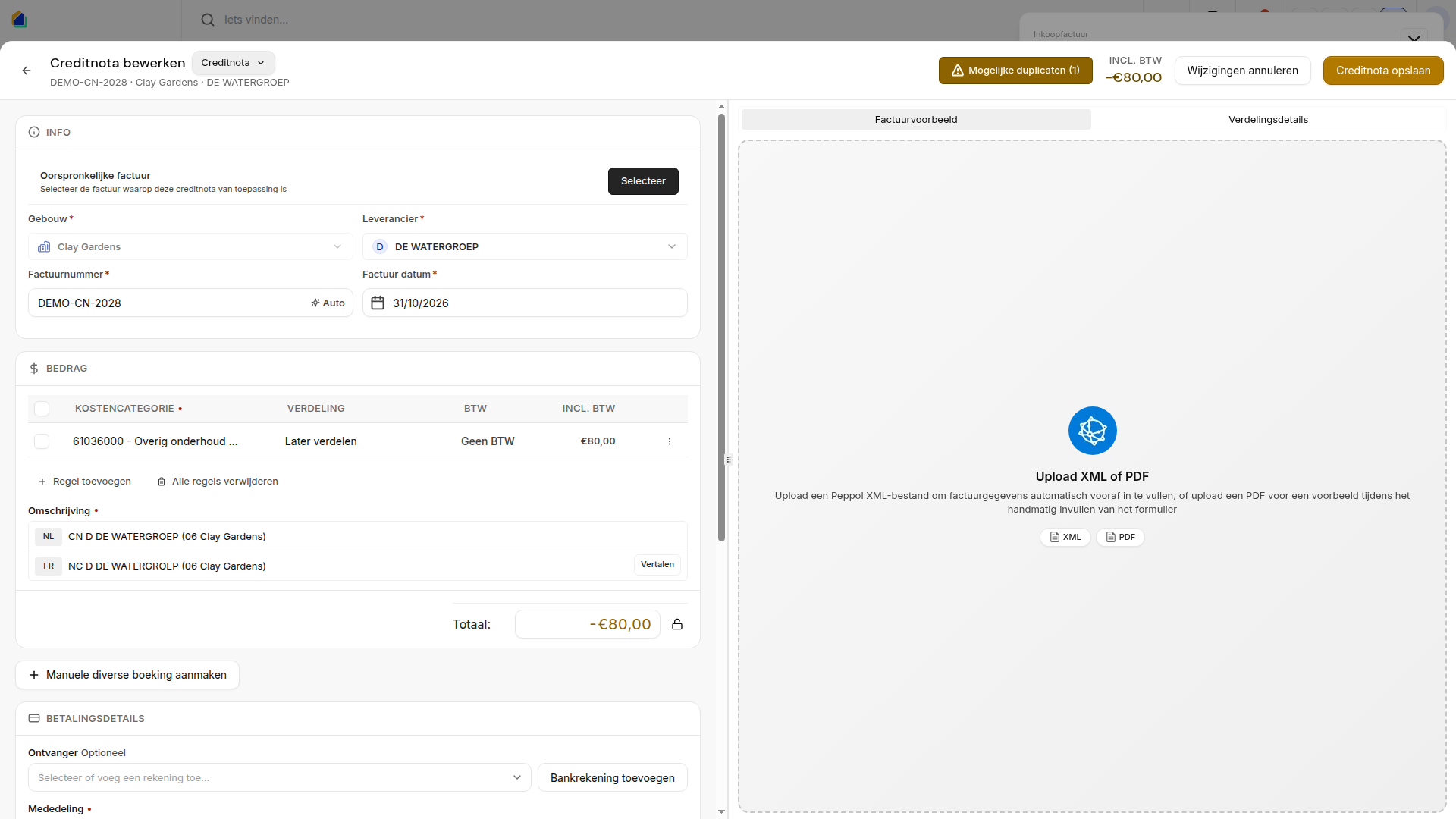
- Kijk na dat bovenaan een bedrag met een minteken staat, bijvoorbeeld -€80,00.
- Vul onder Betalingsdetails de Mededeling in. Staat er Gestructureerd, neem dan de geldige code van de factuur over. Ziet u Ongeldige mededelingscode. De controlecijfers zijn onjuist., kijk de code dan na.
- Klik op Creditnota opslaan.
De creditnota staat in de lijst met de status Te verrekenen. Die koppelt u daarna aan een factuur van dezelfde leverancier, zie Creditnota toepassen.
De tekens van de lijnen
In een creditnota in SNDQ telt het volgende:
- Wat u terugkrijgt van de leverancier, vult u positief in.
- Kosten die de leverancier u aanrekent, vult u negatief in.
- Het totaal bovenaan toont het resultaat met een minteken.
Voorbeeld
Op de pdf staan kosten van 200,00 en een terugbetaling van voorschotten van -280,00. Samen is dat -80,00. In SNDQ vult u de kosten in als -200,00 en de terugbetaling als 280,00. Bovenaan staat dan -€80,00 en u kan opslaan.
De foutmelding bij het opslaan
Klikt u op Creditnota opslaan en ziet u deze melding, dan staan de tekens van de lijnen verkeerd om:
Het totaalbedrag mag niet positief zijn. Vul de bedragen van de lijnen van de creditnota positief in; het totaal toont ze negatief.
Draai de tekens van de lijnen om tot bovenaan een bedrag met een minteken staat. Bestaat de creditnota uit kosten én een terugbetaling, dan blijven de kosten negatief, zoals in het voorbeeld hierboven.
Een bestaande creditnota aanpassen
Open de creditnota en kies Creditnota bewerken. Staat het totaal onderaan op slot, klik dan eerst op het slotje ernaast om het vrij te geven. Pas daarna de lijnen aan.
Goed om te weten
- Mogelijke duplicaten. Staat er al een creditnota met hetzelfde bedrag bij dezelfde leverancier, dan toont SNDQ bovenaan Mogelijke duplicaten. Kijk die na. U kan daarna gewoon opslaan.
- Regel toevoegen bij een vergrendeld totaal. Regel toevoegen vult het verschil met het totaal in als de tekens van de lijnen kloppen. Kijk die dus eerst na.
- Vergrendeld totaal. Draait u de tekens om terwijl het totaal op slot staat, dan krijgt u mogelijk De som van de regels komt niet overeen met het vergrendelde totaalbedrag. Pas de regels aan of ontgrendel het totaal. Ontgrendel het totaal en probeer opnieuw.
- Is het een gewone factuur met een negatief totaal? Dan toont SNDQ Het totaalbedrag mag niet negatief zijn. Maak in plaats daarvan een creditnota aan. Maak er dan een creditnota van.
Gerelateerde artikelen
Hulp nodig?
Neem contact op met ons team via info@sndq.be of gebruik de optie Hulp krijgen in de SNDQ-applicatie.