

Kapitaal per eigenaar bekijken
Op het tabblad Kapitaal bekijken ziet u per eigenaar en per kavel wat is opgevraagd, wat betaald is en wat nog openstaat. Dat geldt voor het werkkapitaal, het reservekapitaal en de vaste provisie.
Video — Het kapitaal per eigenaar bekijken
Het overzicht openen
- Ga naar Financieel en open het gebouw.
- Klik bovenaan, naast de naam van het gebouw, op Dashboard en kies Boekhouding.
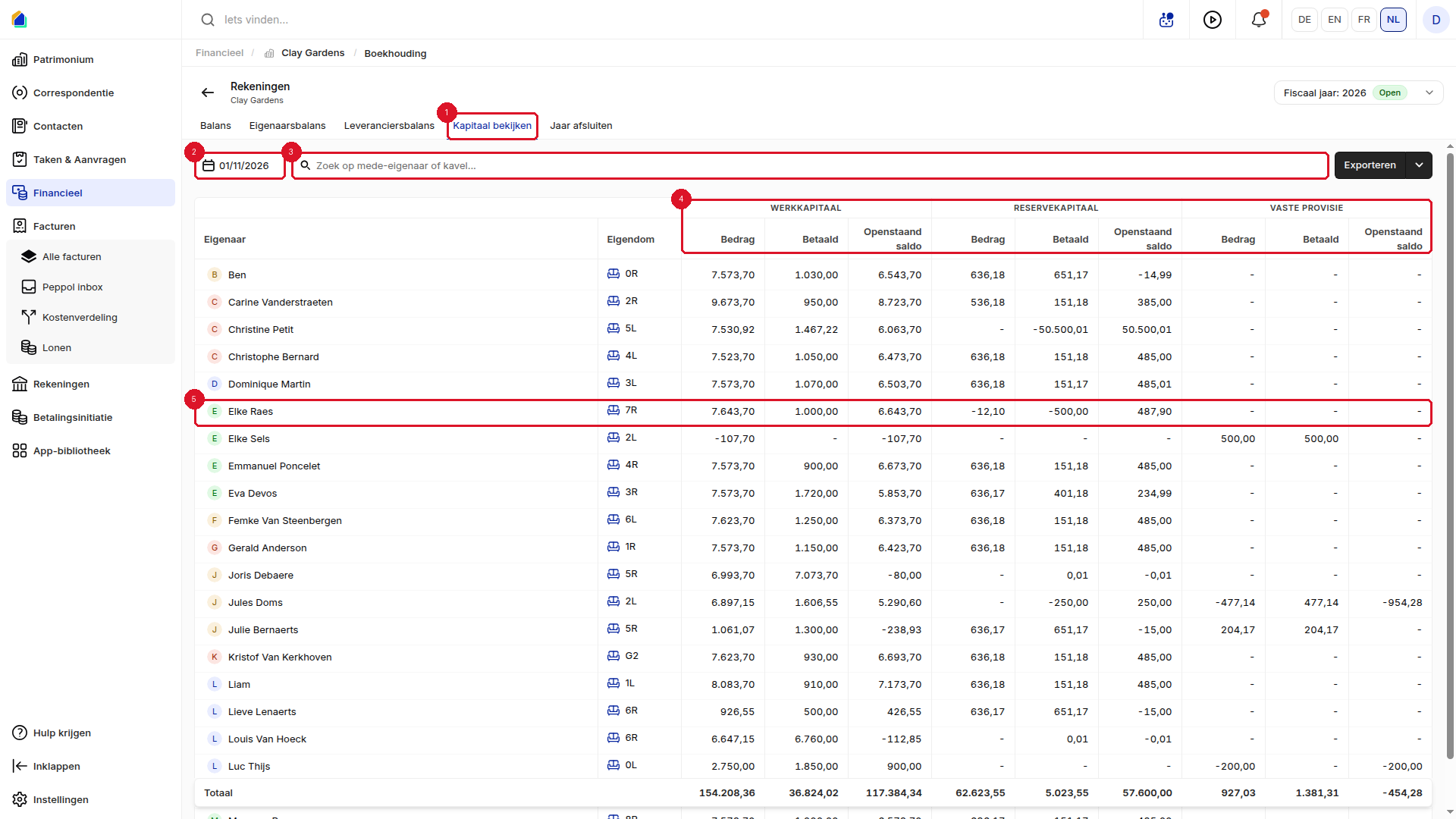
- Open het tabblad Kapitaal bekijken (1).
- Kies eventueel een andere datum (2) en druk op Enter, of zoek bij Zoek op mede-eigenaar of kavel... (3).
- Lees per soort kapitaal de drie kolommen (4).
- Klik op een rij om het detail te openen (5).
| Kolom | Betekenis |
|---|---|
| Bedrag | Wat bij de eigenaar is opgevraagd |
| Betaald | Wat de eigenaar daarvan betaald heeft |
| Openstaand saldo | Bedrag min Betaald. Een bedrag met een minteken betekent dat er te veel betaald is. |
Onderaan staat het Totaal van het gebouw.
Het detail van een eigenaar
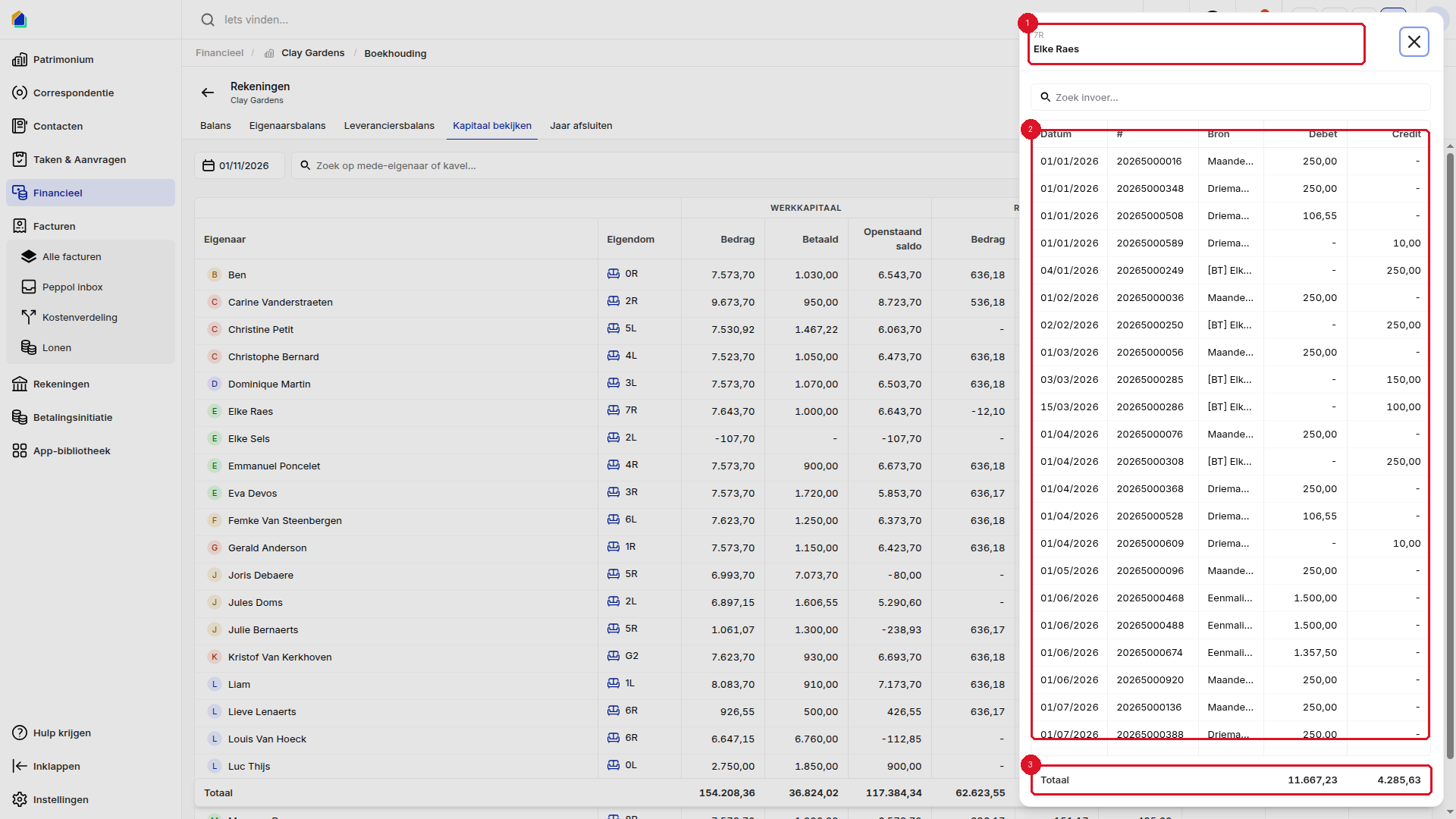
Bovenaan staan de kavel en de eigenaar (1). U ziet elke boeking met Datum, #, Bron, Debet en Credit (2). Onderaan staat het totaal (3).
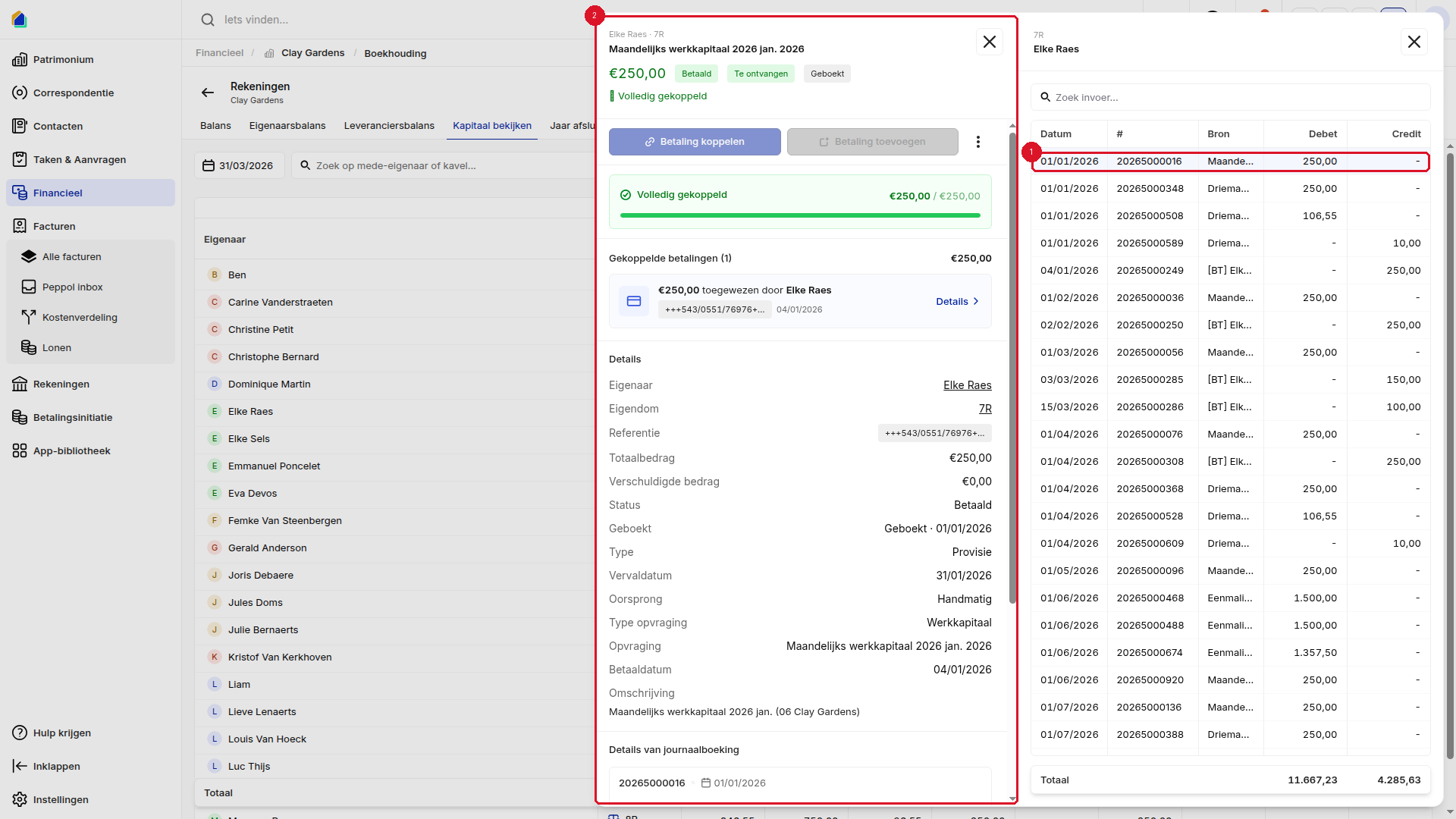
Klik op een opvraging (1). Er opent een tweede venster met die opvraging en de gekoppelde betaling (2).
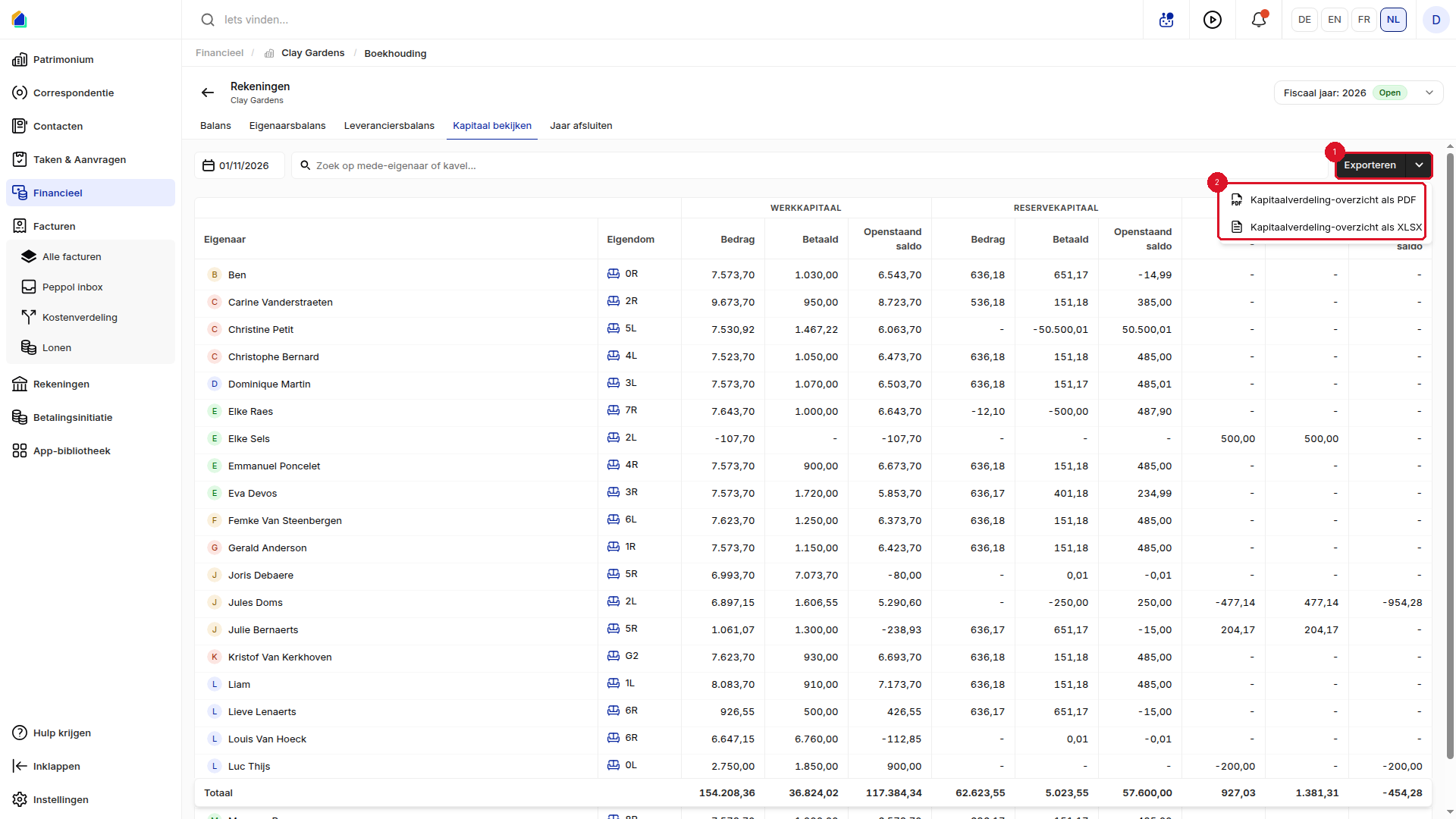
Exporteren
- Klik op Exporteren (1).
- Kies Kapitaalverdeling-overzicht als PDF of als XLSX (2).
- Kies de Taal en klik op Exporteren als pdf of Exporteren als xlsx.
Goed om te weten
- Een rij per eigenaar en kavel. Heeft een eigenaar twee kavels, dan staat die er twee keer. Is een kavel van eigenaar veranderd, dan hebben de oude en de nieuwe eigenaar elk een rij.
- De datum geldt voor de lijst. Kiest u een vroegere datum, dan tellen de bedragen tot die dag. Het detail van een eigenaar toont wel alle boekingen.
- Alle bedragen van een eigenaar? Die vindt u in de eigenaarsbalans.
Gerelateerde artikelen
Hulp nodig?
Neem contact op met ons team via info@sndq.be of gebruik de optie Hulp krijgen in de SNDQ-applicatie.