

Provisiebrieven versturen
Met een provisiebrief weten eigenaars hoeveel ze moeten betalen en wanneer. U verstuurt de brief nadat u de opvraging hebt aangemaakt. SNDQ stuurt ze per e-mail of maakt een brief om af te drukken, naargelang de voorkeur van elke eigenaar.
Video — Een provisiebrief klaarzetten en controleren
De opvraging kiezen
- Ga naar Financieel en kies het gebouw.
- Klik bovenaan in het kruimelpad op Dashboard en kies Opvragingen.
- Vink de opvraging aan die u wilt aankondigen.
- Klik rechtsboven op Aankondiging versturen.
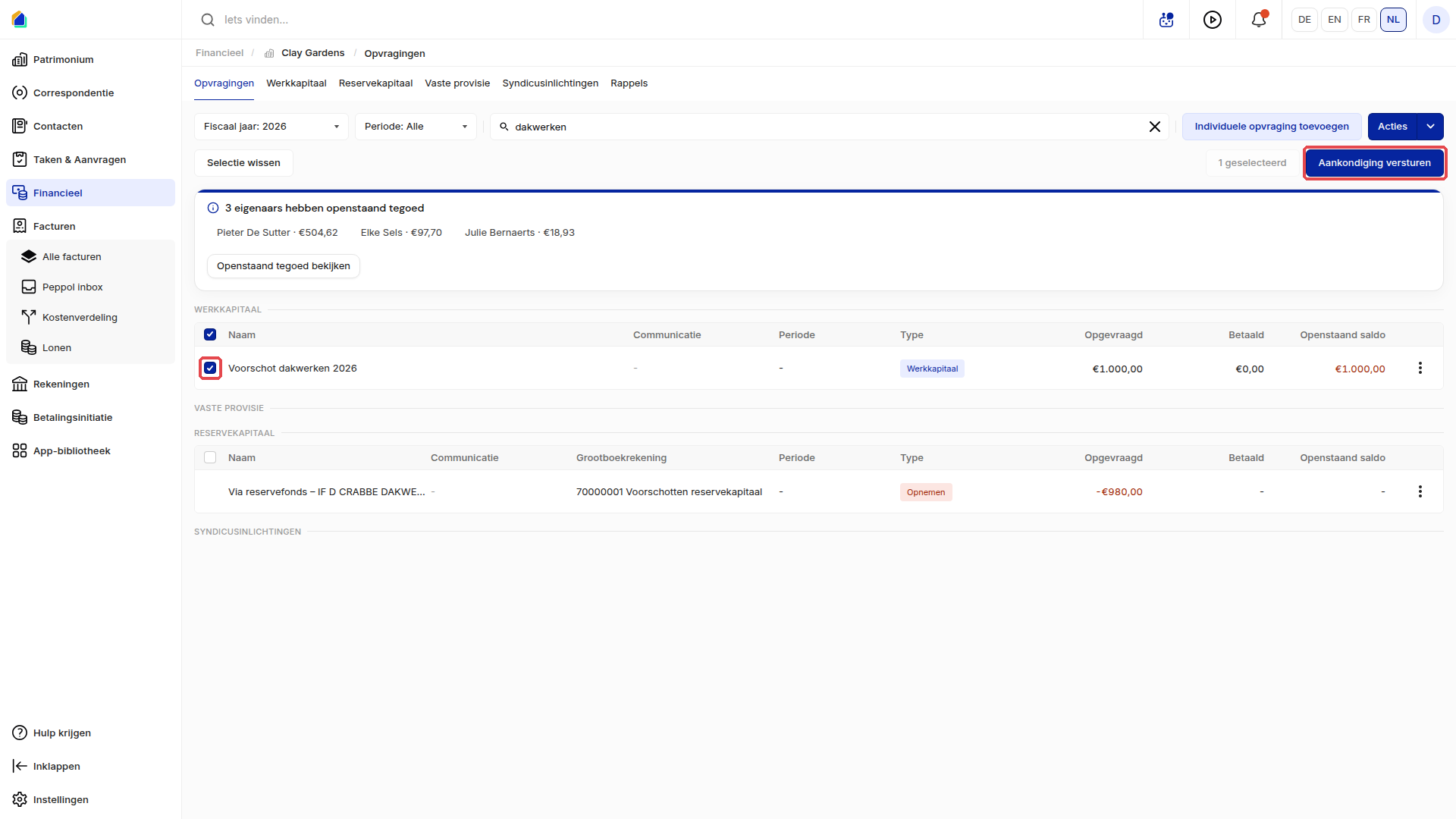
U kan ook op de drie puntjes naast de opvraging klikken en Aankondiging sturen naar eigenaren kiezen.
De brief opmaken
Het venster Correspondentie opent.
- Kies de Leveringsmethode:
- Voorkeur respecteren: elke eigenaar krijgt een e-mail of een brief, volgens zijn voorkeur.
- E-mail: iedereen krijgt een e-mail.
- Brief: SNDQ maakt voor iedereen een brief om af te drukken.
- E-mail en brief: iedereen krijgt beide.
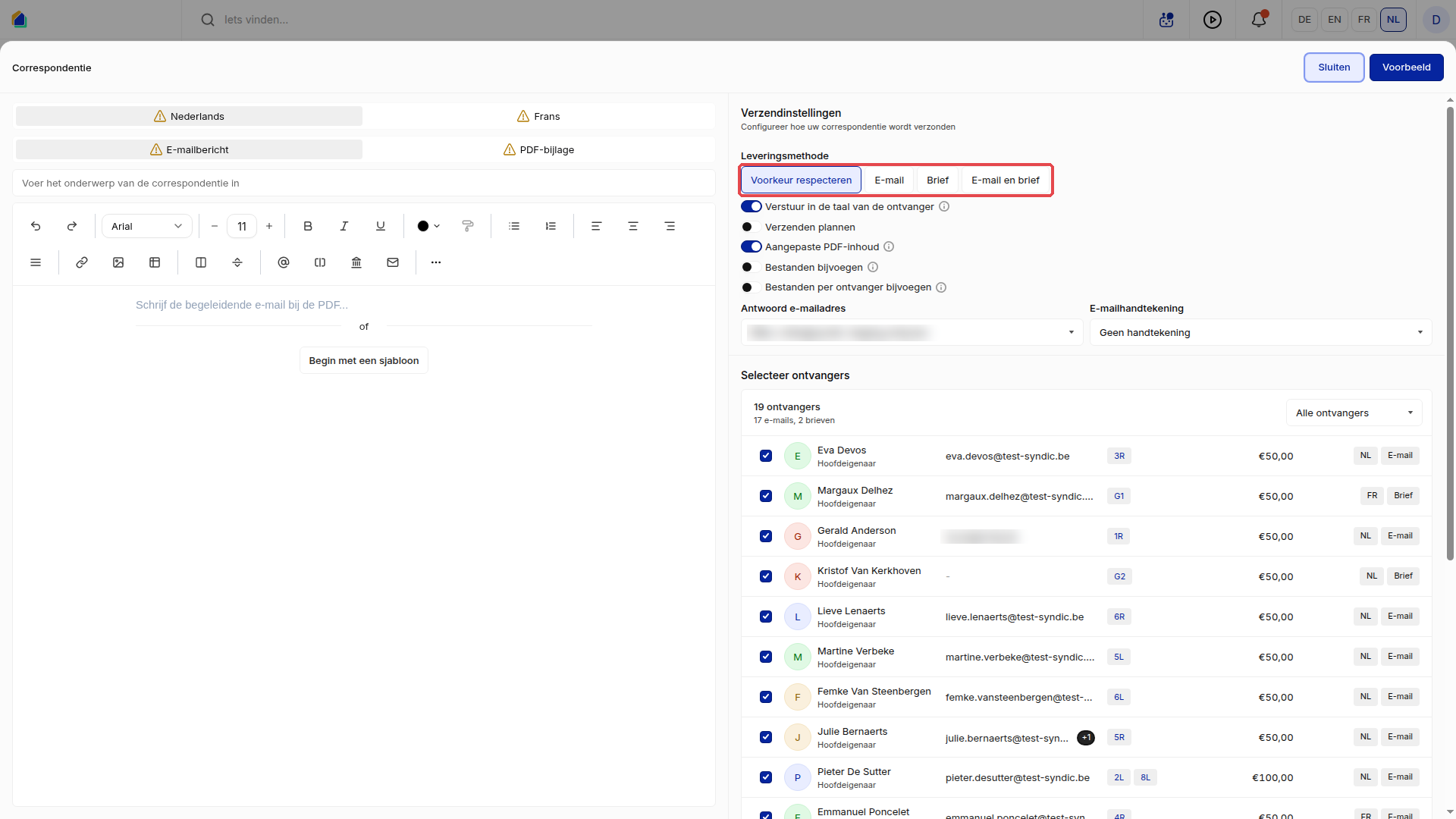
- Vul bij E-mailbericht het onderwerp en de tekst in.
- Open PDF-bijlage en klik in de werkbalk op Europees overschrijvingsformulier invoegen. SNDQ vult het bedrag en de mededeling per eigenaar in.
- Kijk onder Selecteer ontvangers wie de brief krijgt. Eigenaars die de brief al kregen, kunnen er opnieuw in staan. Haal het vinkje weg bij wie niets mag ontvangen.
Een waarschuwingsdriehoekje bij Frans of een andere taal betekent: vul de tekst in die taal aan.
Controleren en versturen
- Klik op Voorbeeld.
- Klik rechts op een eigenaar om zijn brief te zien. Controleer het bedrag en de mededeling.
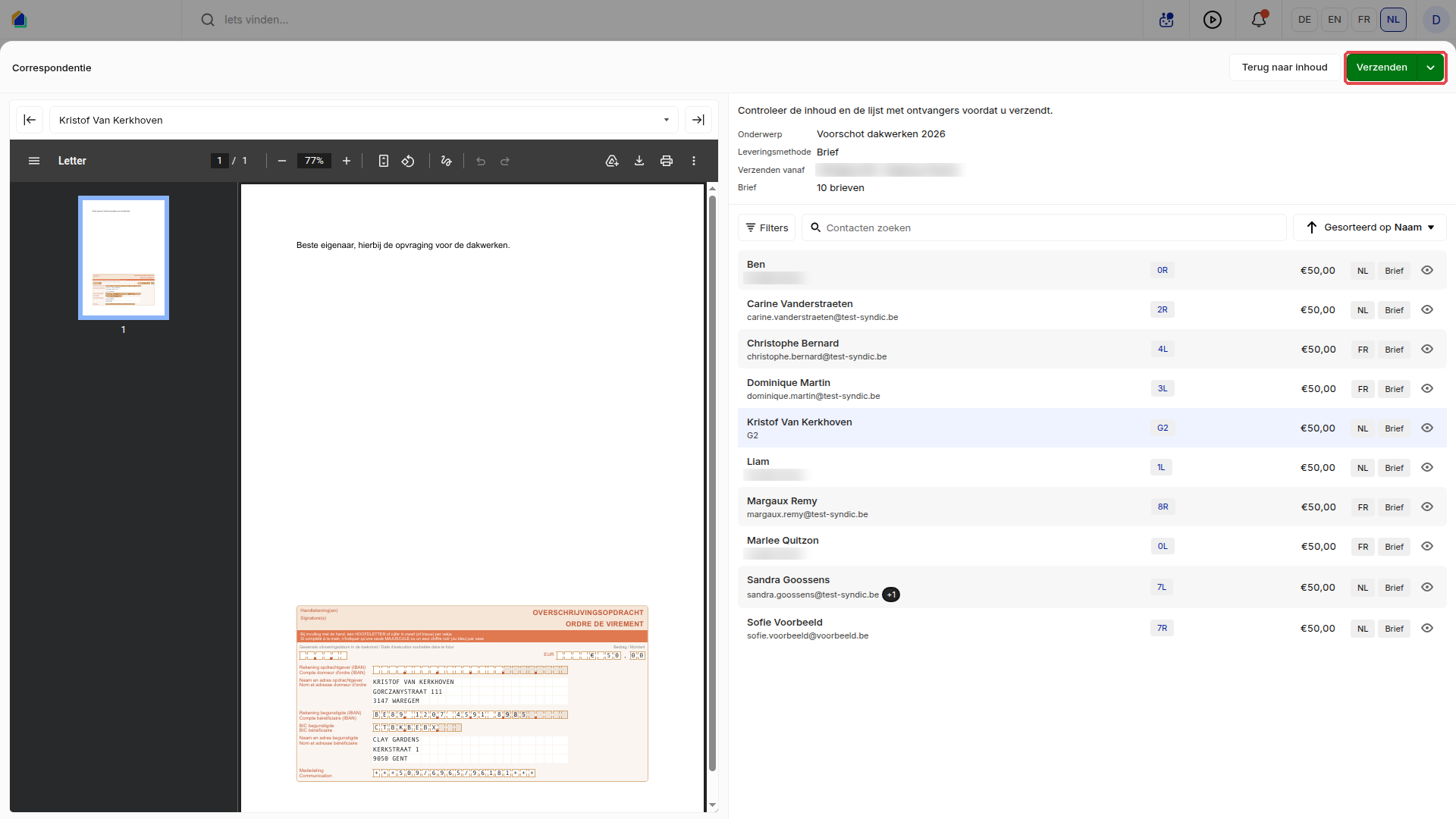
- Klik op het pijltje naast Verzenden en kies Nu verzenden.
SNDQ opent de correspondentie, met de status per ontvanger.
Een test e-mail sturen
Bevat de correspondentie e-mails, dan kan u eerst een test naar uzelf sturen.
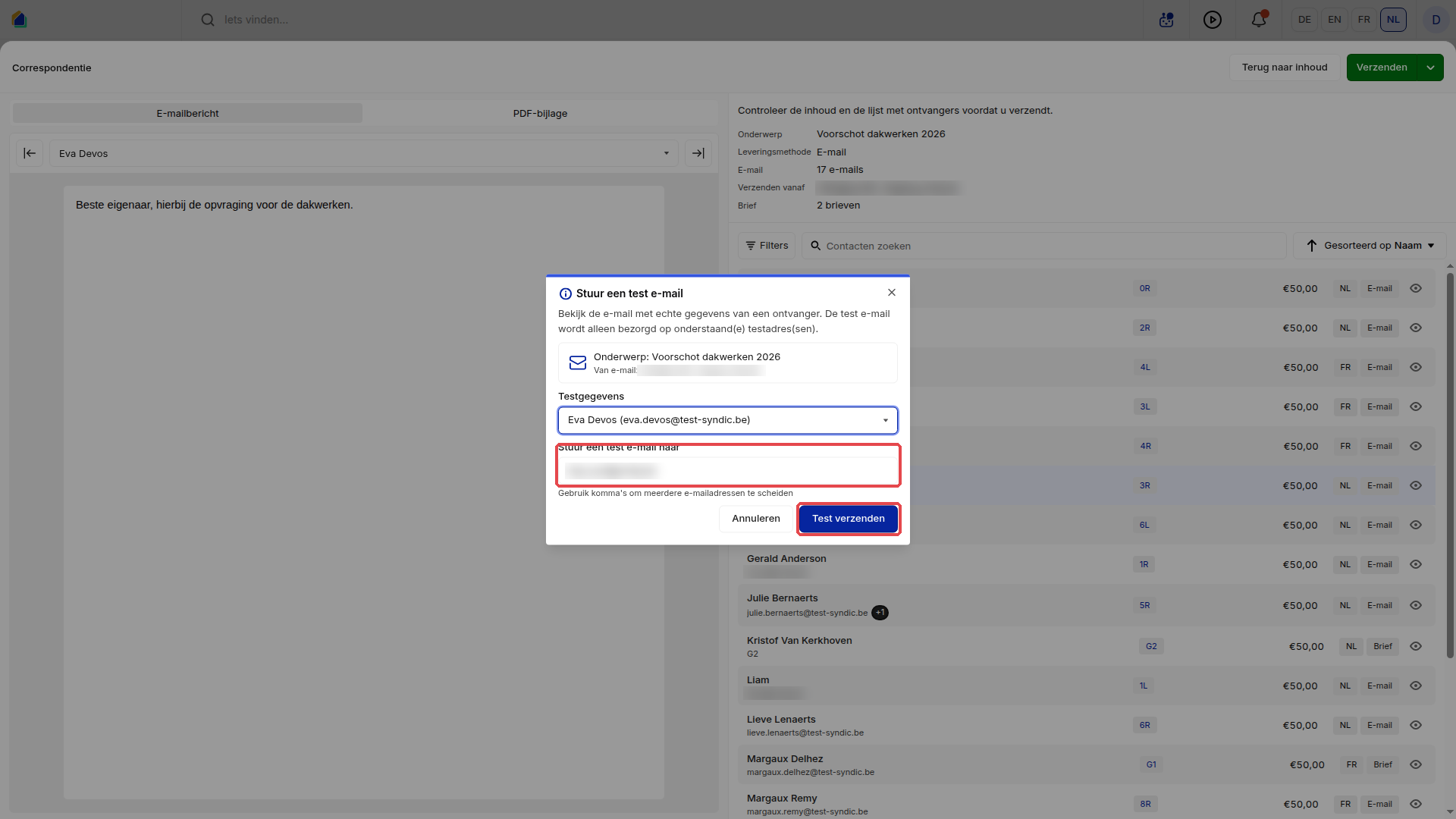
- Klik in het voorbeeld op het pijltje naast Verzenden en kies Test e-mail verzenden.
- Controleer bij Stuur een test e-mail naar uw eigen adres.
- Klik op Test verzenden. Enkel dit adres krijgt de e-mail.
De brieven afdrukken
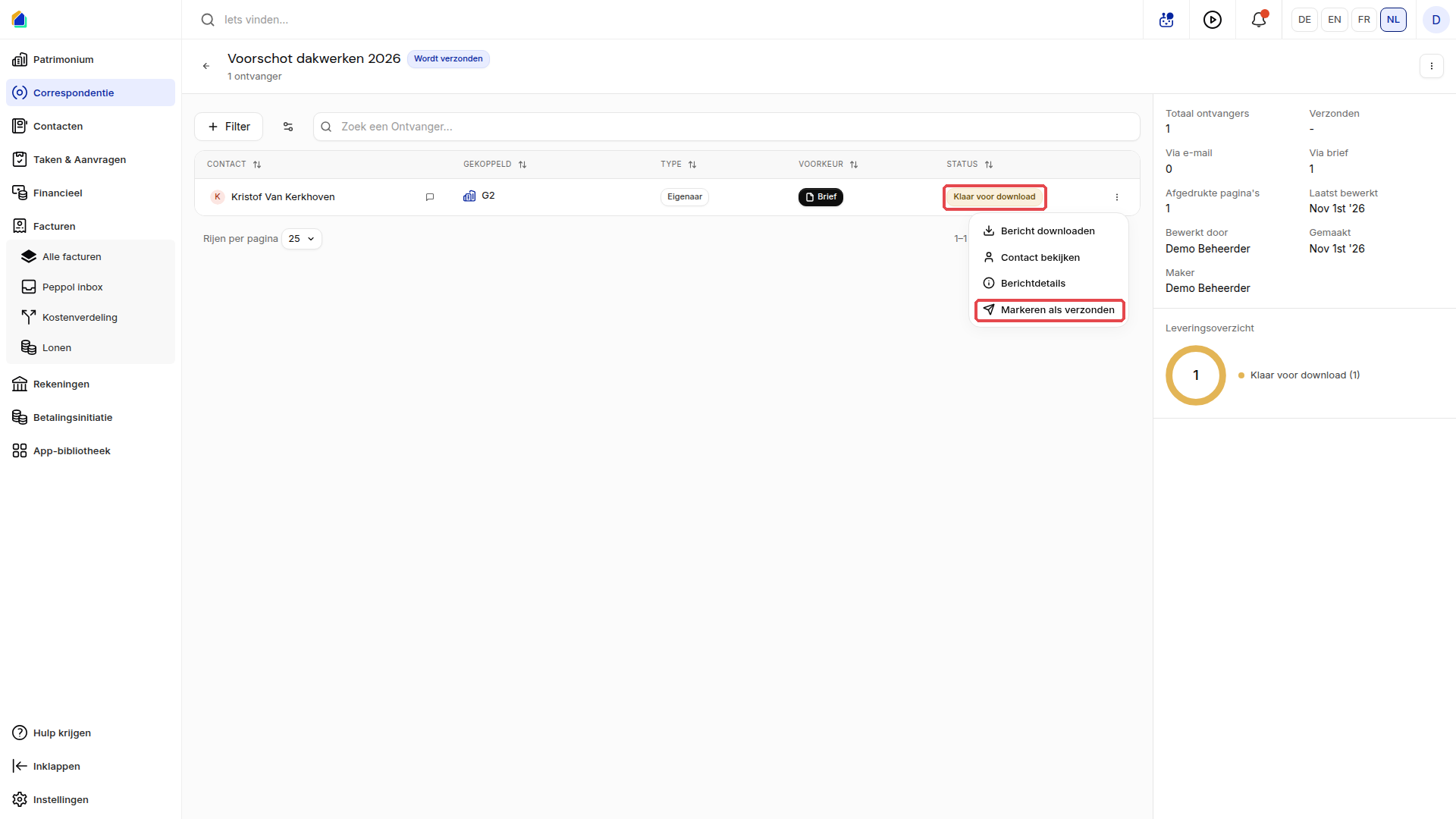
Eerst staat een brief op In behandeling. Na korte tijd staat hij op Klaar voor download. Vernieuw de pagina om de nieuwe status te zien.
- Klik naast de ontvanger op de drie puntjes en kies Bericht downloaden.
- Druk de brief af en verstuur hem per post.
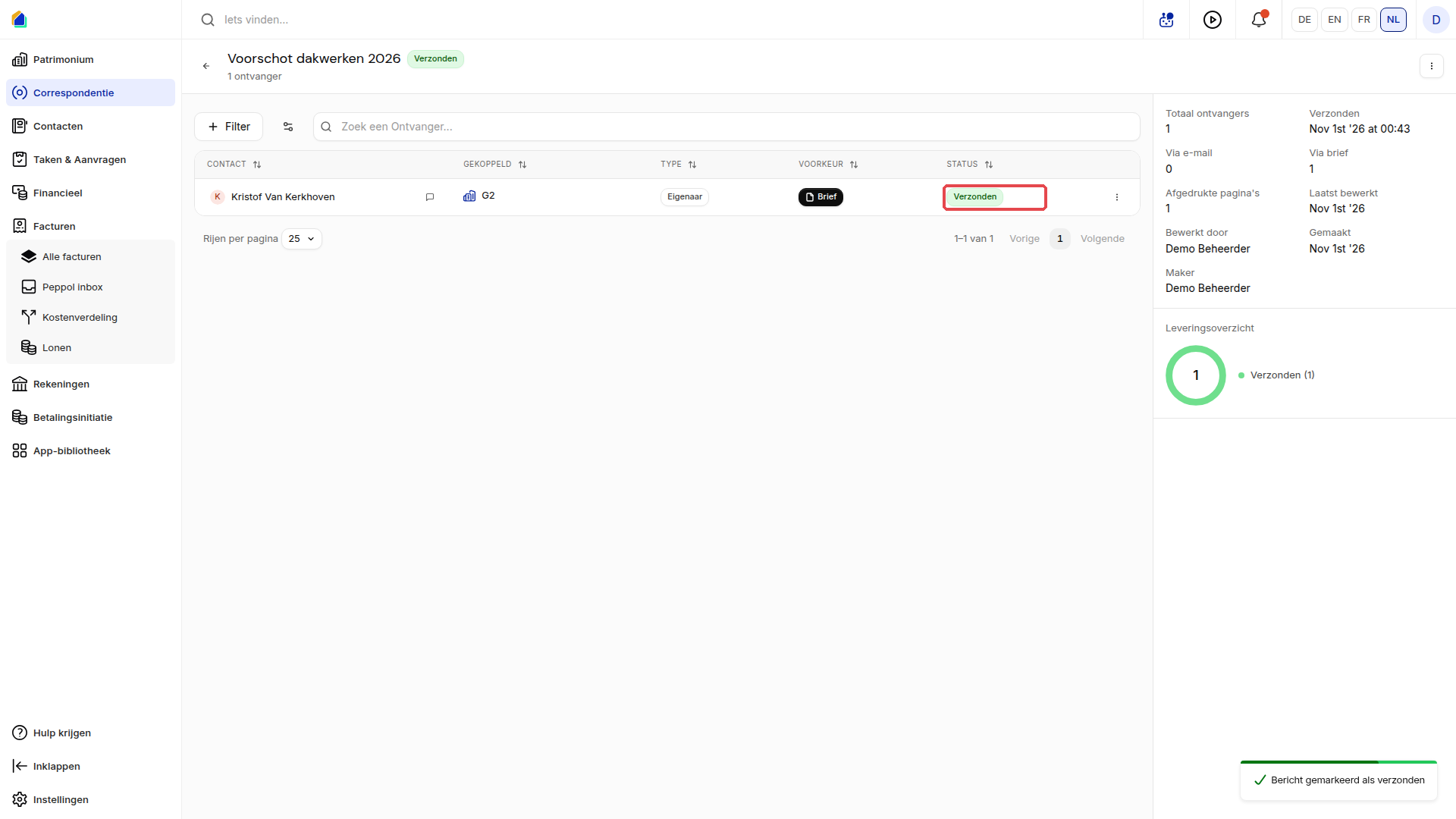
- Klik opnieuw op de drie puntjes en kies Markeren als verzonden.
De status wordt Verzonden.
Goed om te weten
- Later terugvinden. U vindt elke verzending terug onder Correspondentie in het menu.
- Mislukte e-mail. Staat een e-mail op Mislukt, controleer dan het adres van de eigenaar. Kies daarna Opnieuw verzenden bij de drie puntjes.
- Later versturen. Zet Verzenden plannen aan om een moment te kiezen.
Gerelateerde artikelen
Hulp nodig?
Neem contact op met ons team via info@sndq.be of gebruik de Hulp krijgen optie in de SNDQ applicatie.