

Meters toevoegen
Voeg de elektriciteits-, gas-, water- en warmtemeters van een gebouw toe. Daarna kunt u er meterstanden voor invoeren. Dat doet u één voor één, of voor veel meters tegelijk met een Excel-bestand.
Eén meter toevoegen
- Ga naar Patrimonium, open het gebouw en ga naar het tabblad Meters.
- Klik op Voeg meter toe.

- Kies bij Type de soort meter: Elektriciteit, Gas, Water of Warmte.
- Kies bij Reikwijdte:
- Gebouw/gemeen voor een meter van de gemene delen.
- Kavel voor de meter van één kavel. Kies daarna de kavel.
- Vul de Naam en het Meter nummer in.
- Bij elektriciteit en gas vult u ook de EAN-code in. Die vindt u op de energiefactuur.
- Zet de schakelaars aan die passen: Digitale meter, en bij elektriciteit Zonnepanelen of Exclusieve nachtmeter.
- Is het een tussenmeter, zet dan Tussenmeter aan. Laat de EAN-code dan leeg.
- Klik op Meter opslaan.
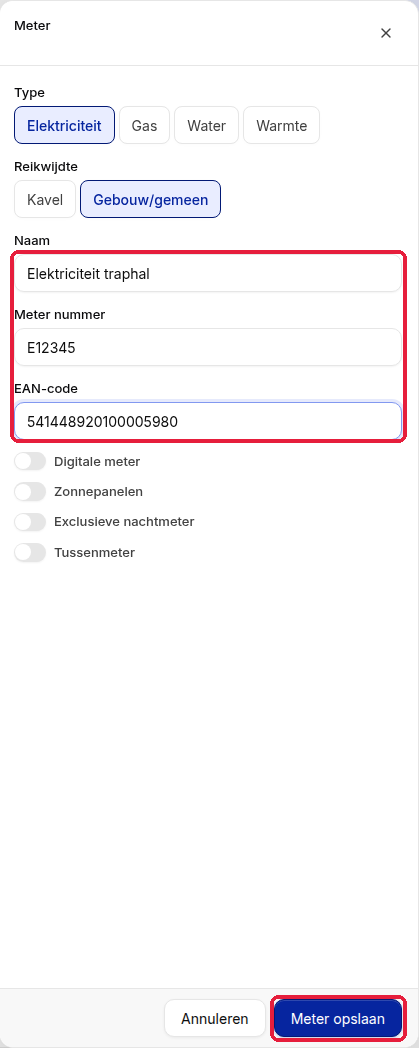
De meter staat in de lijst, onder zijn type. Kies boven de lijst Elektriciteit, Gas, Water of Warmte om de meters van dat type te zien.
Veel meters tegelijk toevoegen
- Klik op het pijltje naast Voeg meter toe en kies Meters in bulk aanmaken.

- Klik op Sjabloon downloaden en vul per meter één rij in. Verwijder de voorbeeldrijen. Vul bij Eenheid de naam van de kavel in, precies zoals in SNDQ.
- Klik op XLSX importeren en kies het bestand. De rijen verschijnen in de tabel.
- Kijk de rijen na. Een veld met een rode rand moet u nog invullen. U kunt elke rij hier aanpassen, met Rij toevoegen een rij toevoegen of met het vuilbakje een rij verwijderen.
- Klik op Meters in bulk aanmaken. Op de knop staat hoeveel meters u aanmaakt.

Hebt u geen bestand? Klik dan op Rij toevoegen en vul de rijen hier zelf in.
Een meter wijzigen of verwijderen
- Klik in de lijst op de meter.
- Klik bovenaan op de drie puntjes en kies Wijzigen of Verwijderen.
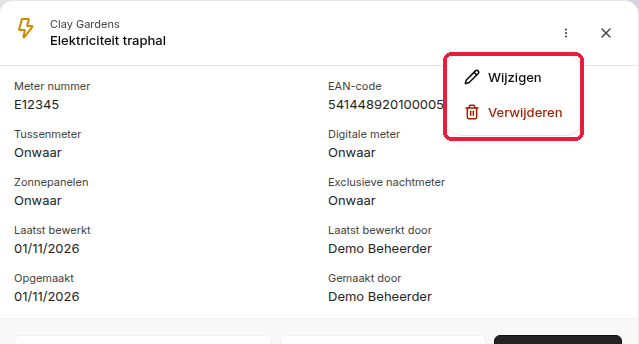
- Klik op Wijzigen om uw aanpassing te bewaren, of op Meter verwijderen om te bevestigen.
Als u een meter verwijdert, verdwijnen ook de meterstanden en het beeldbewijs ervan.
Goed om te weten
- Staat een kavel op Gebouw/gemeen? Herkent SNDQ de naam van de kavel in uw bestand niet, dan zet het de rij op Gebouw/gemeen. U ziet dan een melding dat er rijen fouten bevatten. Kies de juiste kavel voor u de meters aanmaakt.
- Staan er al rijen in de tabel? Die blijven staan bij het importeren. De rijen uit het bestand komen eronder.
- Reikwijdte verkeerd? Verwijder de meter en voeg hem opnieuw toe met de juiste reikwijdte.
Gerelateerde artikelen
Hulp nodig?
Neem contact op met ons team via info@sndq.be of gebruik de optie Hulp krijgen in de SNDQ-applicatie.