

Contacten exporteren
Exporteer uw contacten naar een CSV-bestand.
Een export starten
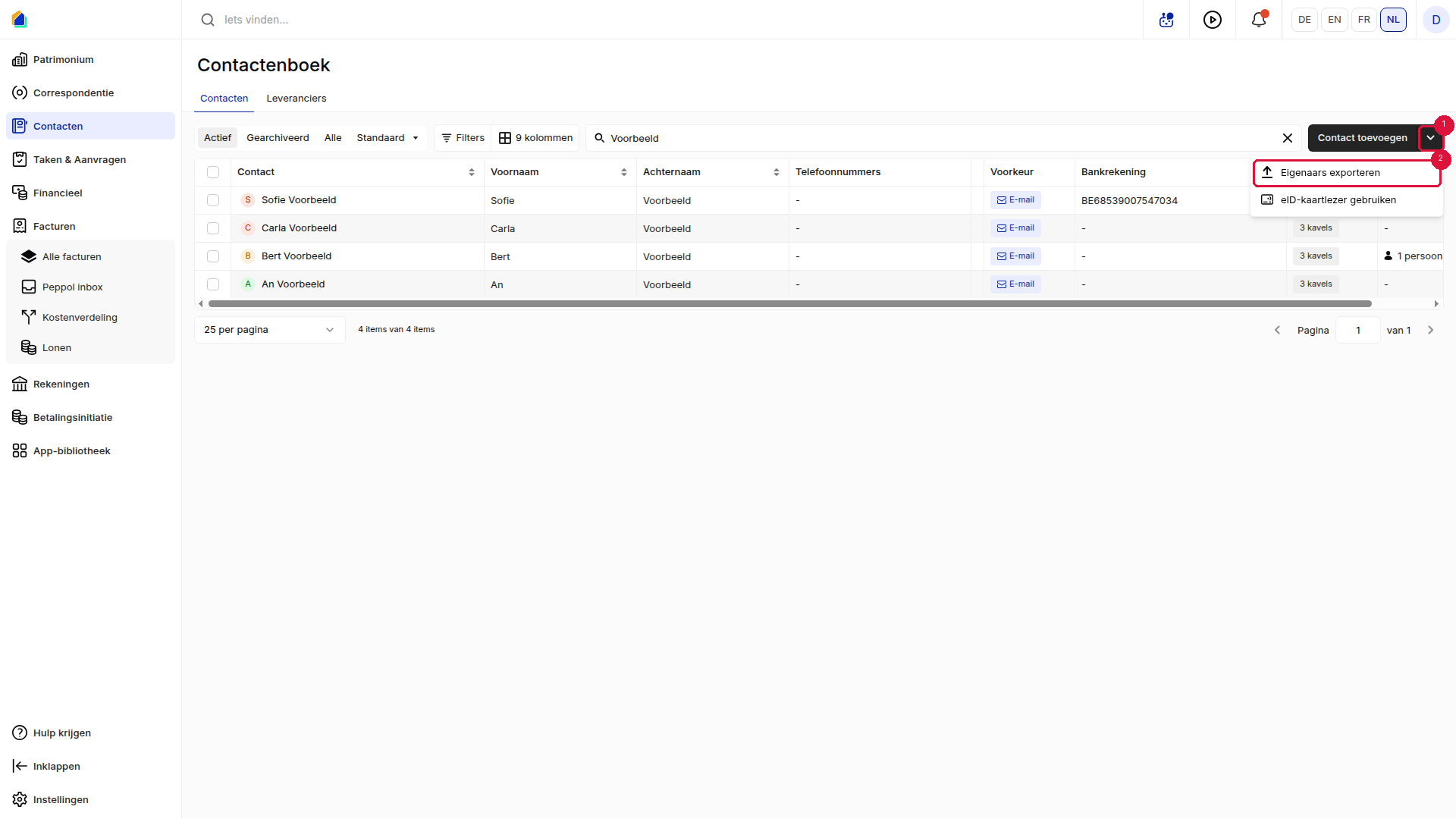
- Ga naar Contacten.
- Klik naast Contact toevoegen op het pijltje (1).
- Kies Eigenaars exporteren (2).
- Kies bij Bereik de periode (1). Bij Aangepast vult u zelf de datums in bij Van en tot en met.
- Klik op Gegevens exporteren (2).
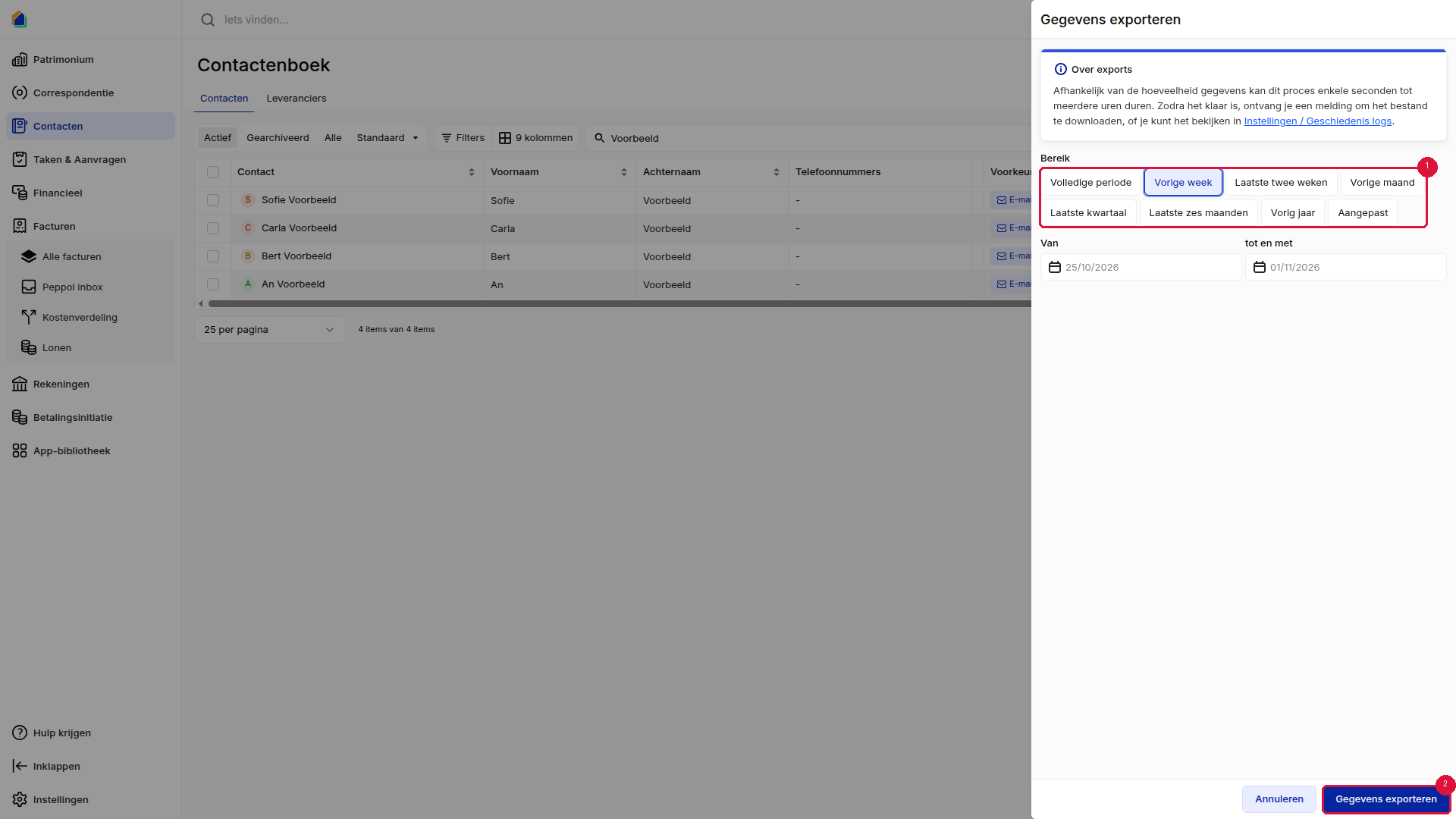
U ziet de melding Exportverzoek verzonden. SNDQ maakt het bestand op de achtergrond klaar.
Het bestand ophalen
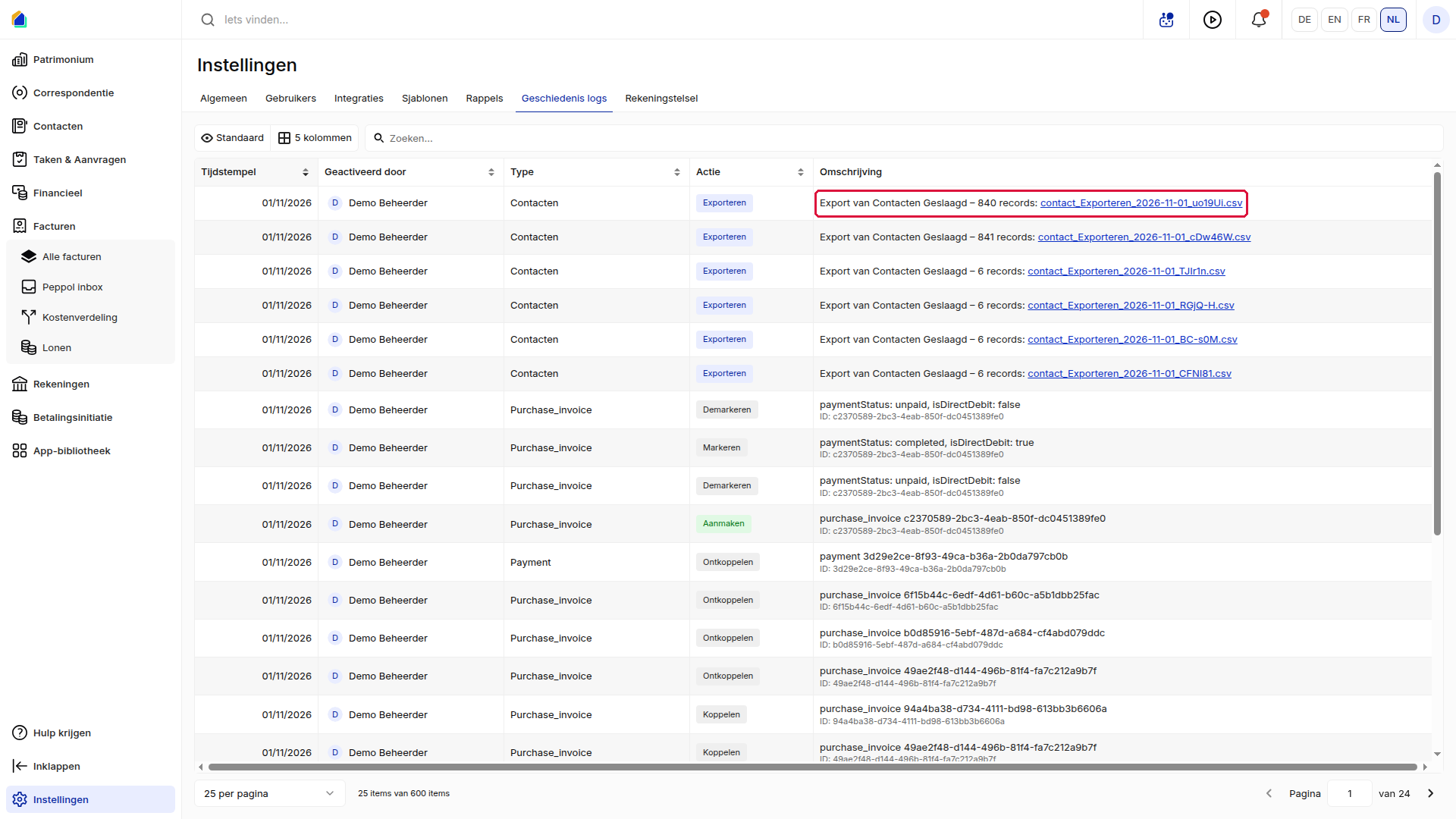
Is het bestand klaar, dan verschijnt bij de bel bovenaan de melding Export succesvol voltooid.
- Ga naar Instellingen en open het tabblad Geschiedenis logs.
- Klik bij uw export op de bestandsnaam.
Goed om te weten
- Meer dan eigenaars. De knop heet Eigenaars exporteren, maar het bestand bevat alle contacten van het tabblad Alle, dus ook contacten zonder kavel.
- Niet in het bestand: leveranciers en gearchiveerde contacten.
- Kies het bestand met Bereik. Een zoekopdracht of tabblad in de lijst verandert de export niet. Bereik bepaalt wat erin staat.
- Bereik gaat over de datum waarop het contact is aangemaakt.
- Duur. Volgens SNDQ duurt een export enkele seconden tot meerdere uren, afhankelijk van de hoeveelheid gegevens.
Gerelateerde artikelen
Hulp nodig?
Neem contact op met ons team via info@sndq.be of gebruik de optie Hulp krijgen in de SNDQ-applicatie.