

Meterstanden invoeren
Voer meterstanden in voor de water-, gas-, elektriciteits- of warmtemeters van een gebouw. U hebt die standen nodig om nutskosten volgens verbruik te verdelen.
Video — Meterstanden invoeren
Waar vindt u de meters?
- Klik in het menu links op Patrimonium en open het gebouw.
- Open het tabblad Meters.
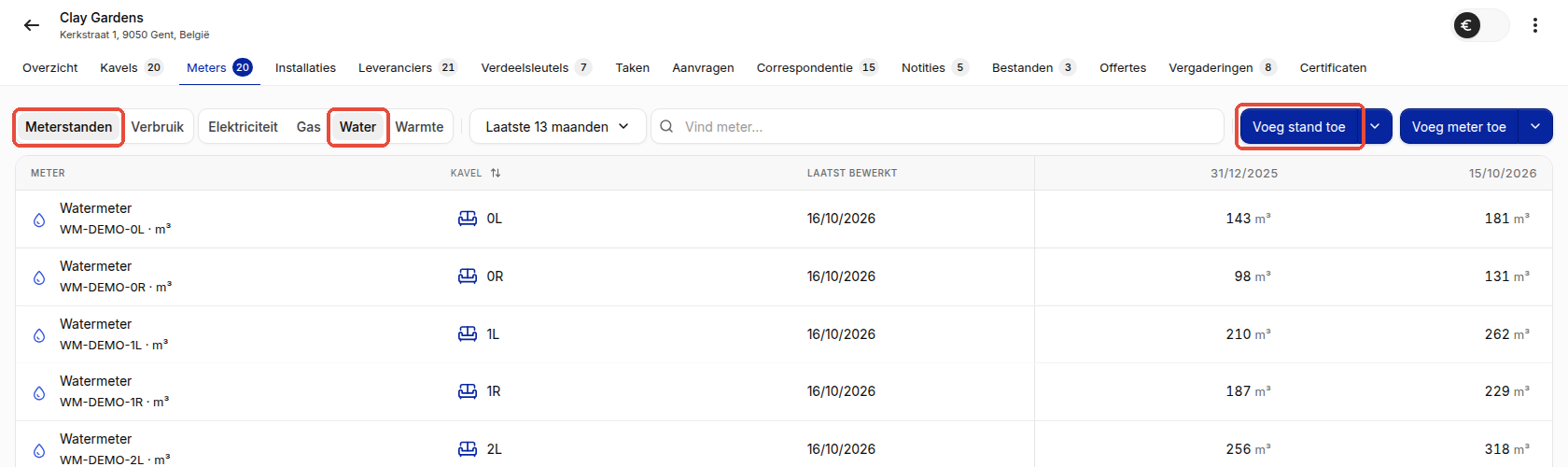
- Kies bovenaan Meterstanden en het type meter: Elektriciteit, Gas, Water of Warmte.
U ziet één rij per meter en één kolom per datum waarop standen zijn ingevoerd. Standaard ziet u de Laatste 13 maanden. Oudere kolommen toont u door de periode in die keuzelijst te wijzigen.
Een meterstand invoeren
- Klik op Voeg stand toe. Er verschijnt een nieuwe kolom.
- Klik op de datum bovenaan de kolom en kies de datum van de opname. Kies een datum die al geweest is en nog geen kolom heeft.
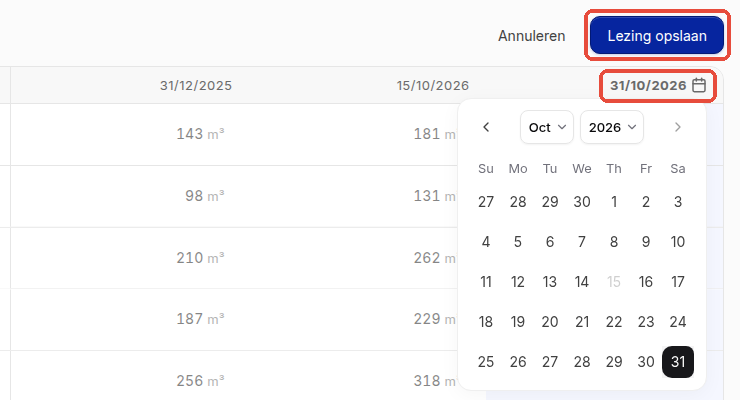
- Vul per meter de stand in. U kan ook maar enkele meters invullen.
- Klik rechtsboven op Lezing opslaan.
Een foute meterstand corrigeren
- Klik in de tabel rechtstreeks op het getal dat niet klopt.
- Typ de juiste stand. Het getal wordt oranje en bovenaan verschijnt bijvoorbeeld 1 meterstand bewerkt.
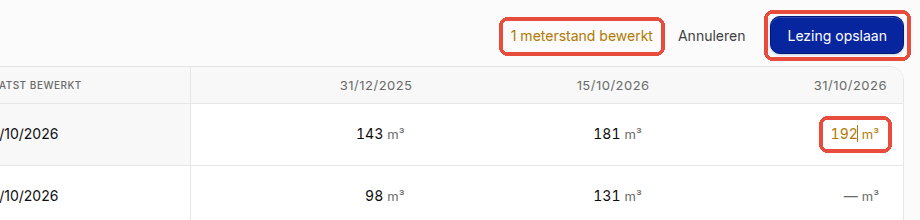
- Klik rechtsboven op Lezing opslaan. Met Annuleren maakt u de wijziging ongedaan.
Wilt u een volledige kolom aanpassen, klik dan op de datum bovenaan die kolom. U kan dan alle standen van die datum wijzigen, de datum zelf aanpassen of de kolom wissen met Meterstanden verwijderen. Dat bevestigt u met Bevestigen en is definitief.
Veel meterstanden tegelijk invoeren
- Kies bovenaan het type meter. Het venster werkt met het type dat openstaat.
- Klik op het pijltje naast Voeg stand toe en kies Bestand importeren. Het venster Meterstanden registreren opent.

- Laat Aangepaste toewijzing aangeduid voor uw eigen CSV- of XLSX-bestand. Kies Externe leverancier voor een bestand van Techem of ISTA.
- Klik op Bestand uploaden, kies uw bestand en klik op Volgende.
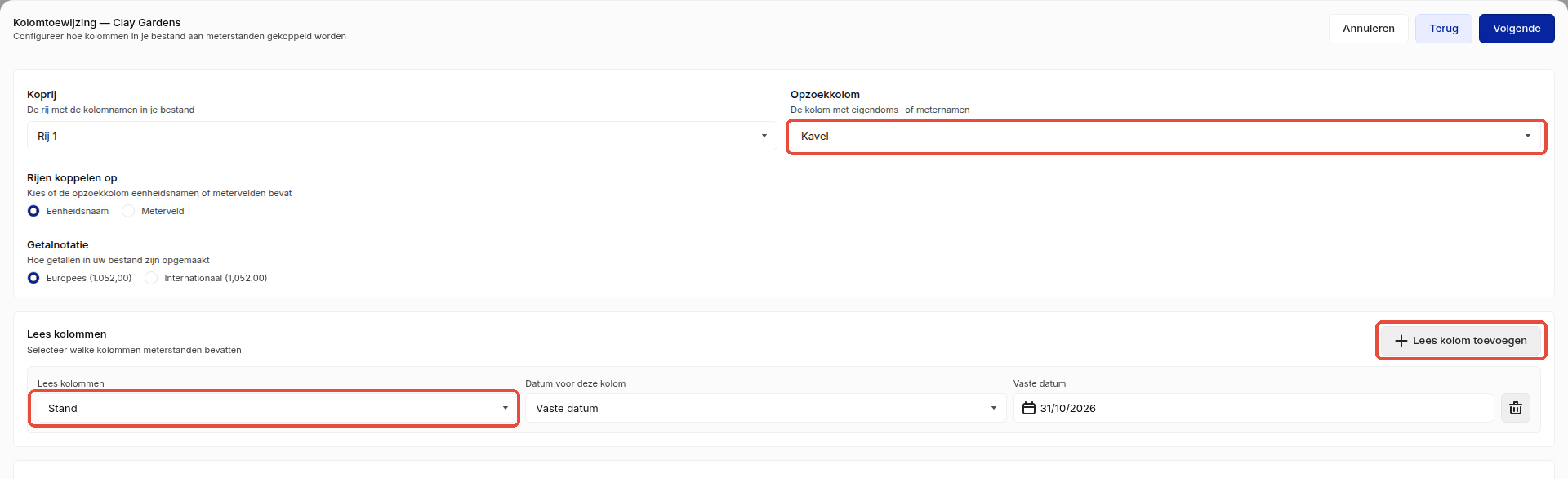
- Kies onder Kolomtoewijzing bij Opzoekkolom de kolom met de eenheid. Staat daar de meter, kies dan Meterveld bij Rijen koppelen op.
- Klik op Lees kolom toevoegen en kies de kolom met de standen. Controleer de datum bij Vaste datum en klik op Volgende.
- Controleer het voorbeeld. Een rij zonder meter toont Geen overeenkomende eenheid gevonden en SNDQ slaat die rij over. Vink ook de rijen uit die u wil overslaan.
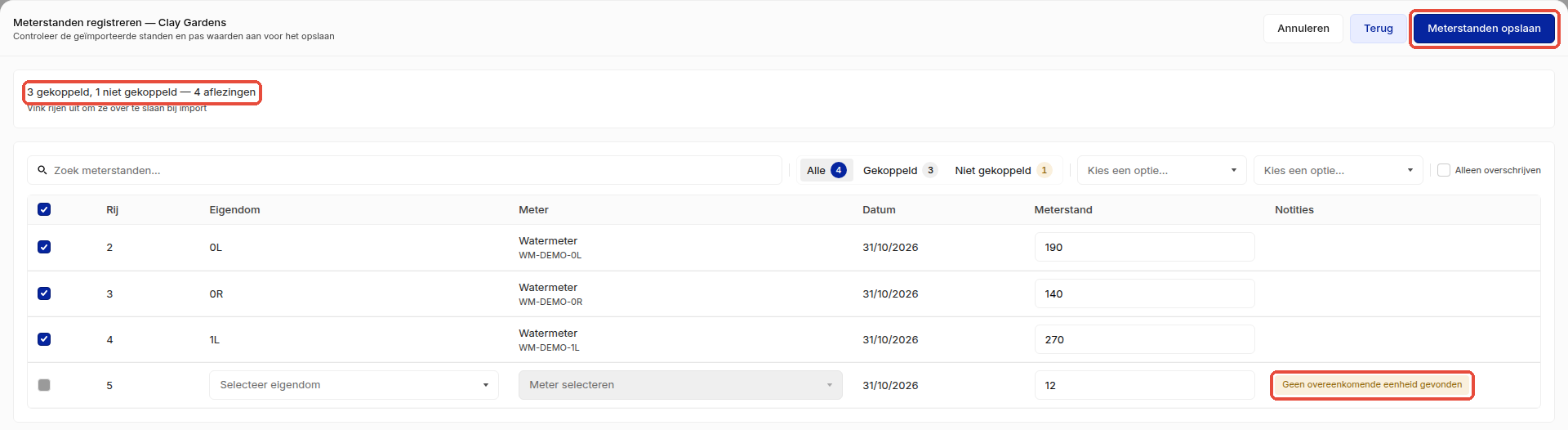
- Klik op Meterstanden opslaan.
Bestaat er op die datum al een stand, dan toont het voorbeeld Overschrijft en de oude waarde.

Goed om te weten
- Hebt u nog geen meters, voeg ze dan toe met Voeg meter toe. Voor veel meters tegelijk kiest u Meters in bulk aanmaken via het pijltje naast die knop.
- Met Verbruik in plaats van Meterstanden ziet u het verbruik en het aandeel per meter.
- Een verdeelsleutel op meterstand gebruikt de standen die het dichtst bij de start- en einddatum van haar periode liggen, tot 30 dagen ervoor of erna. Voer uw standen dus in op of vlak bij die datums.
Gerelateerde artikelen
Hulp nodig?
Neem contact op met ons team via info@sndq.be of gebruik de optie Hulp krijgen in de SNDQ-applicatie.