

Contact archiveren
Gebruikt u een contact niet meer? Archiveer het. Zo staat het niet meer bij uw gewone contacten en kunt u het later nog terughalen.
Een contact archiveren
- Ga naar Contacten en open het contact. Staat het niet bij Actief, kijk dan bij Alle.
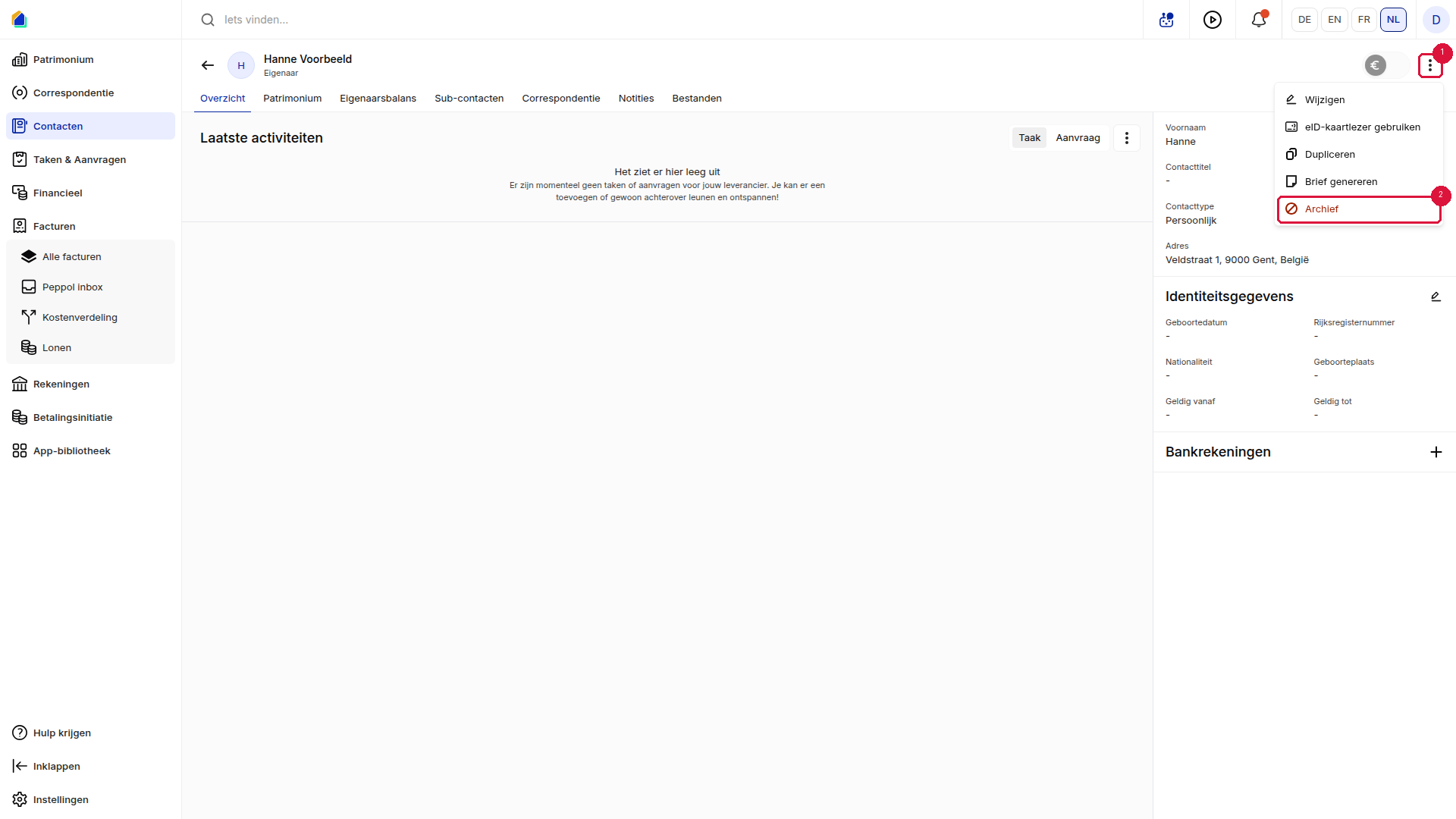
- Klik rechtsboven op de drie puntjes (1).
- Kies Archief (2).
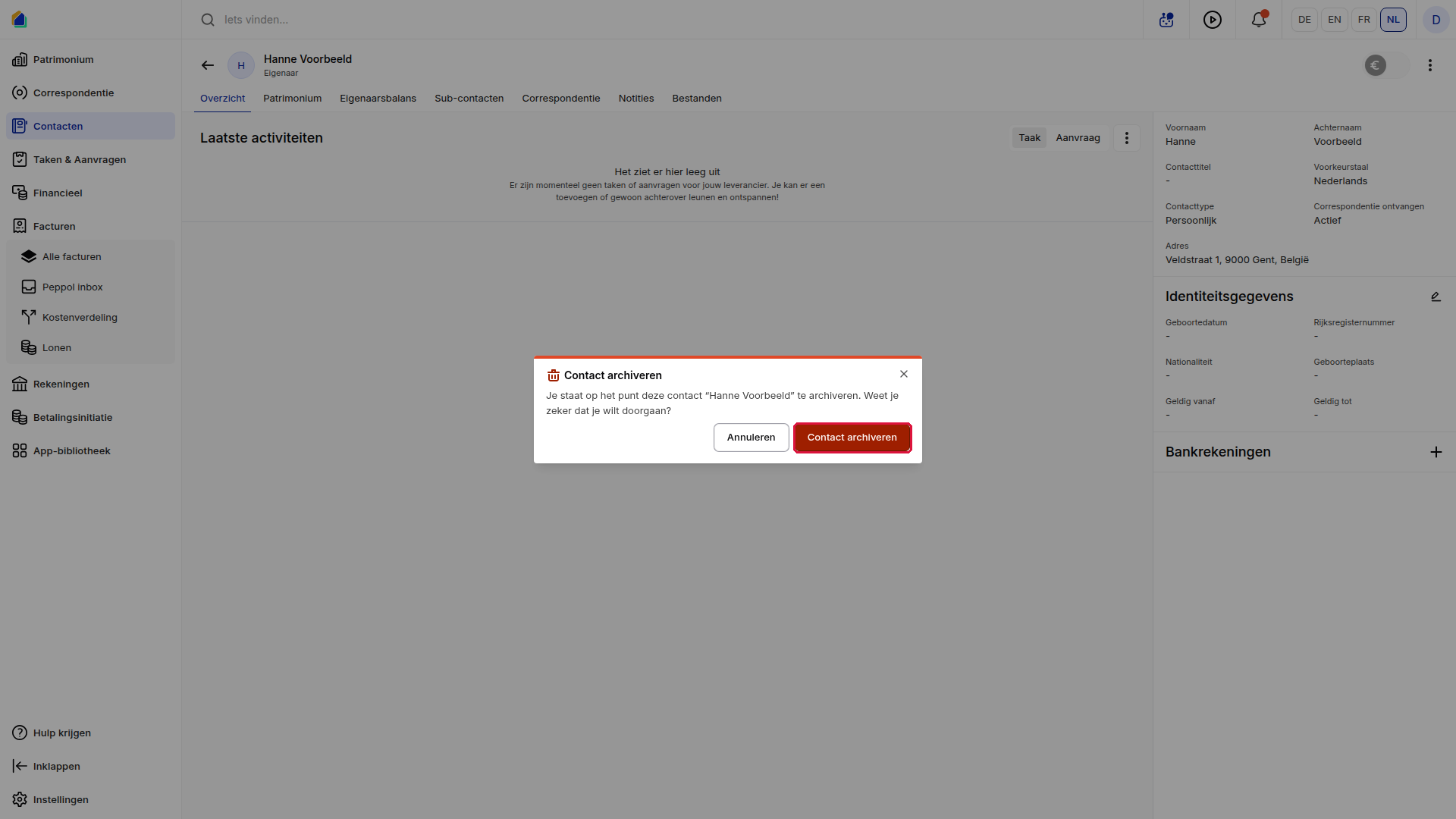
- Klik op Contact archiveren.
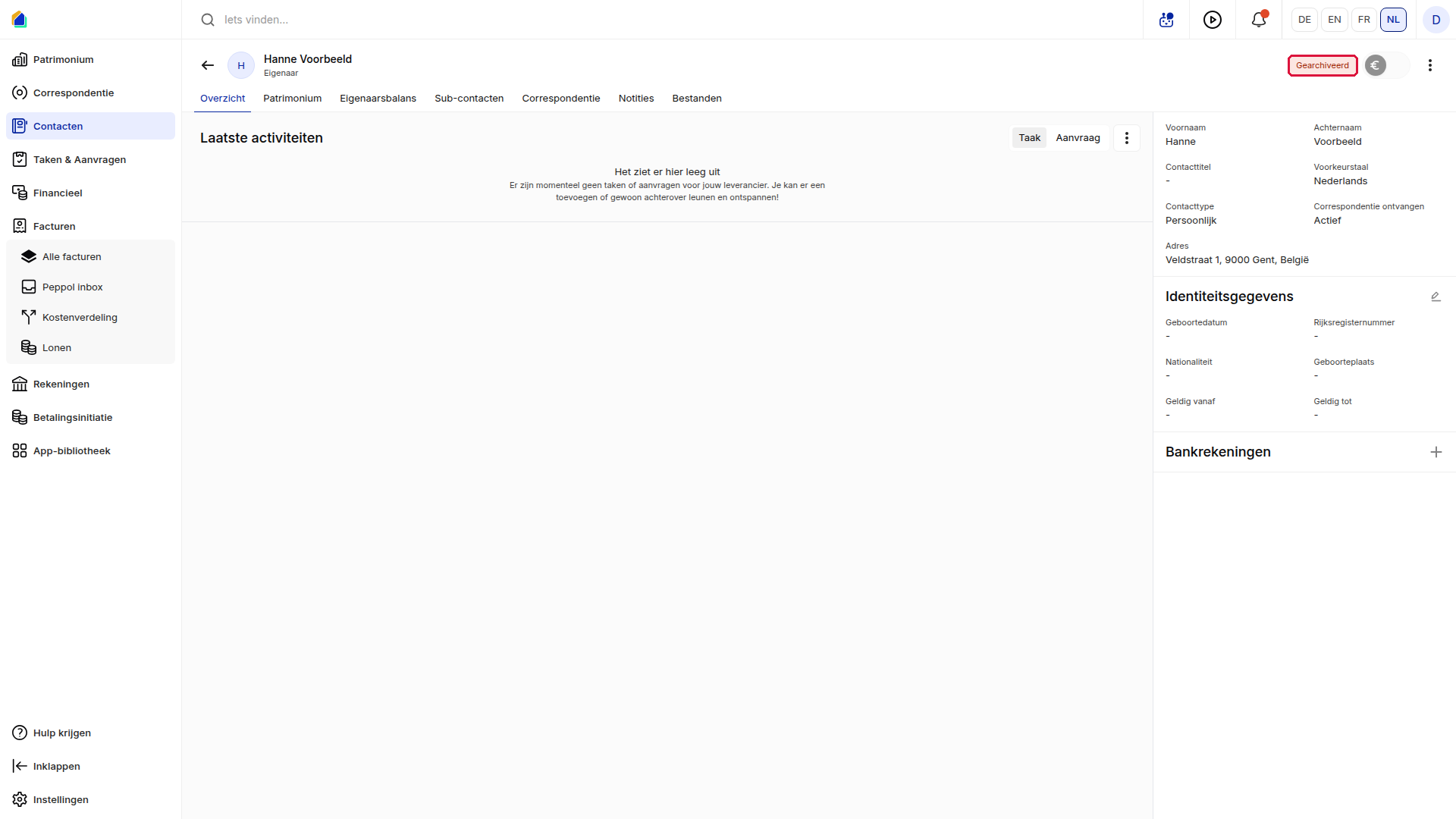
U ziet de melding Contact succesvol gearchiveerd. Het contact heeft nu het label Gearchiveerd.
Een gearchiveerd contact terugvinden
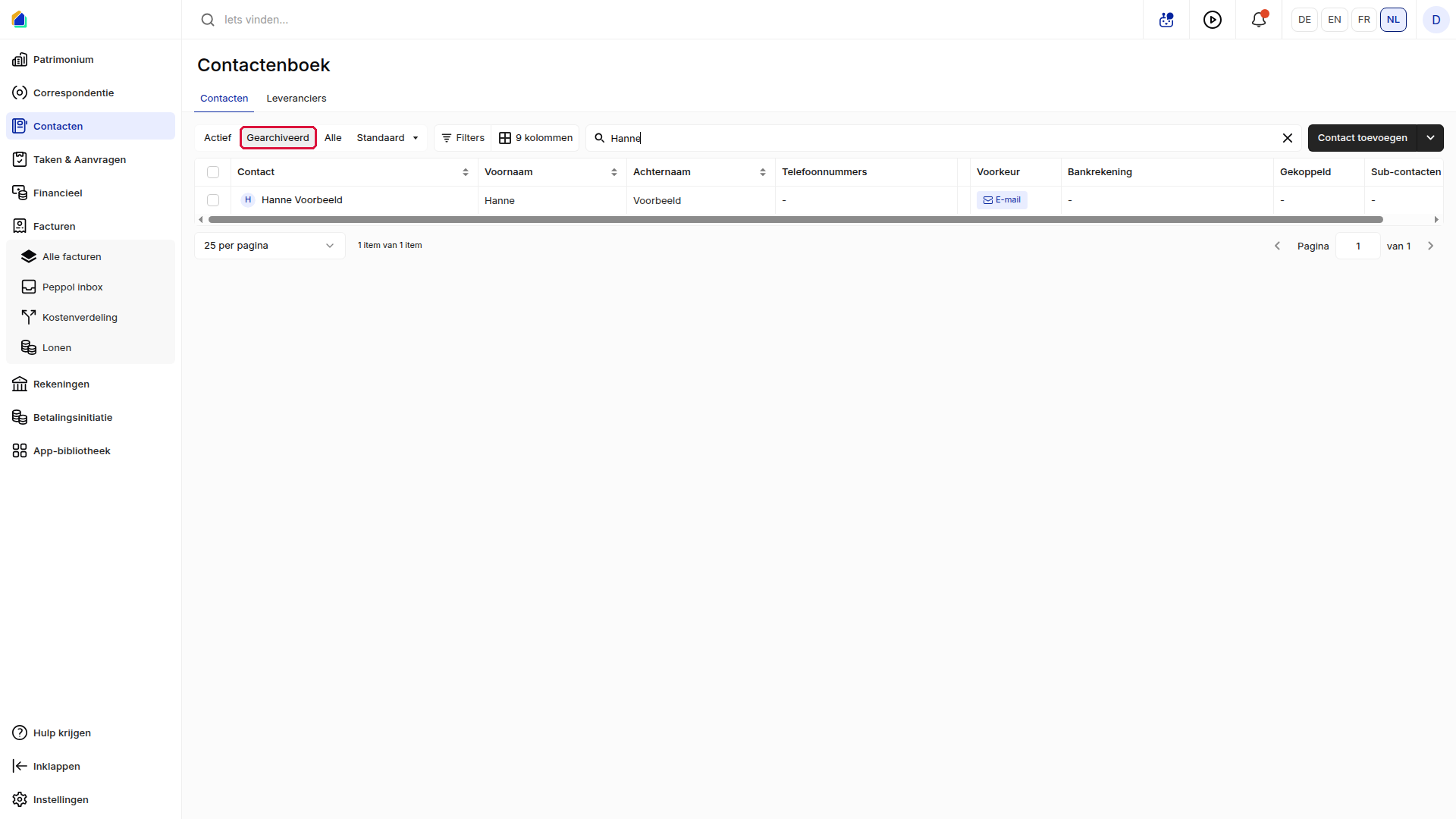
Ga naar Contacten en klik op Gearchiveerd. Gearchiveerde contacten vindt u onder Gearchiveerd.
Een contact terughalen
- Open het contact onder Gearchiveerd.
- Klik rechtsboven op de drie puntjes en kies Herstellen.
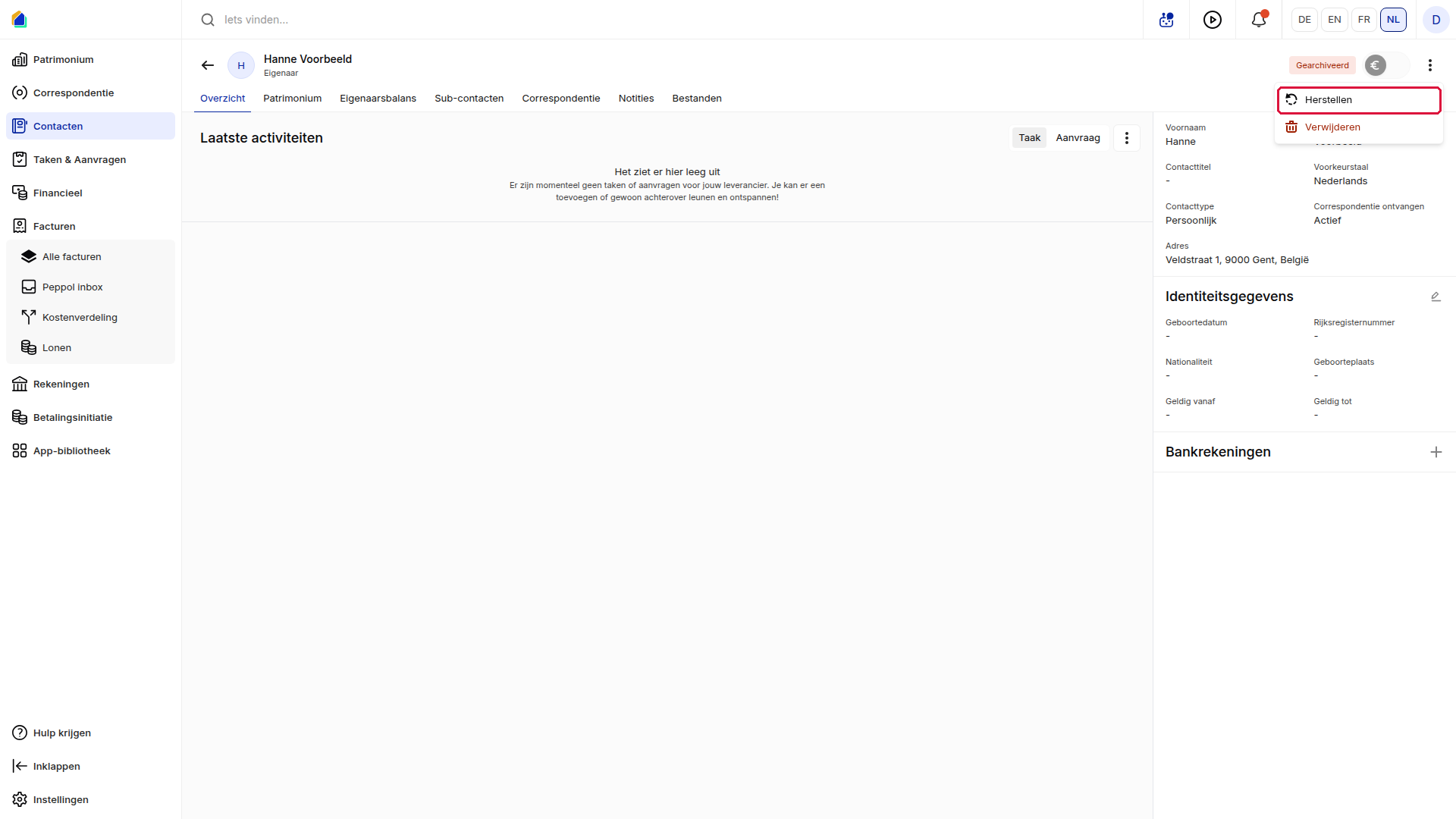
U ziet de melding Contact succesvol uit archief gehaald.
Een contact verwijderen
Een contact verwijdert u vanuit Gearchiveerd. Archiveer het dus eerst.
- Open het contact onder Gearchiveerd.
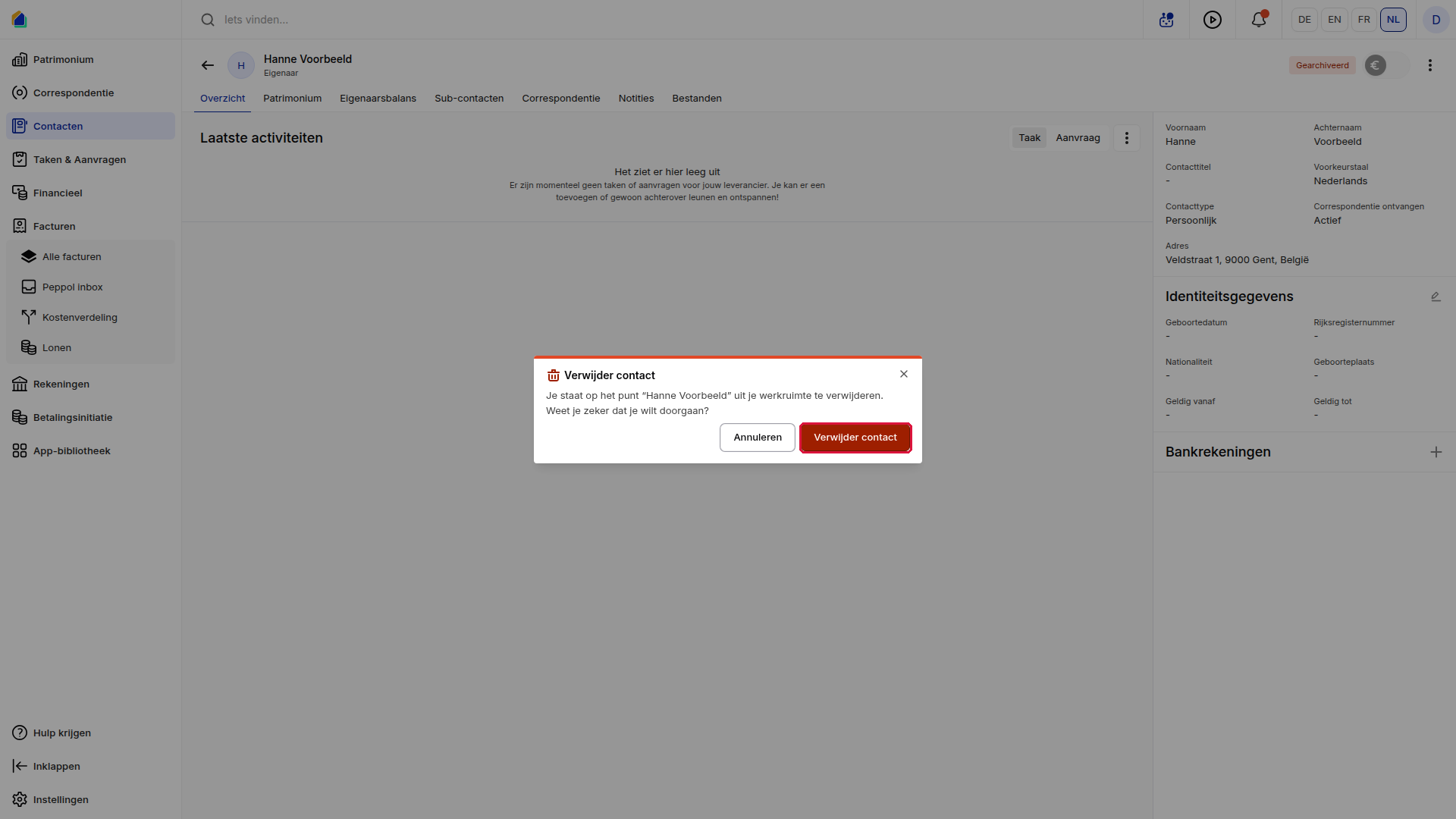
- Klik rechtsboven op de drie puntjes en kies Verwijderen.
- Klik op Verwijder contact.
Goed om te weten
- Niet bij Actief? Een contact zonder kavel vindt u bij Alle.
- Gearchiveerd contact aanpassen: herstel het contact eerst met Herstellen, pas het daarna aan.
Gerelateerde artikelen
Hulp nodig?
Neem contact op met ons team via info@sndq.be of gebruik de optie Hulp krijgen in de SNDQ-applicatie.