

Deelnemers beheren
Op het tabblad Deelnemers van een vergadering ziet u wie er uitgenodigd is, wie aanwezig is of vertegenwoordigd wordt en hoeveel aandelen elke deelnemer heeft. Tijdens de vergadering registreert u hier de aanwezigheid, volmachten en wie te laat komt of vroeger vertrekt.
Video — aanwezigheid en late aankomst registreren
De deelnemerslijst openen
- Ga in het menu naar Patrimonium > Gebouwen en open het gebouw.
- Open Vergaderingen en klik op de vergadering.
- Klik op het tabblad Deelnemers.
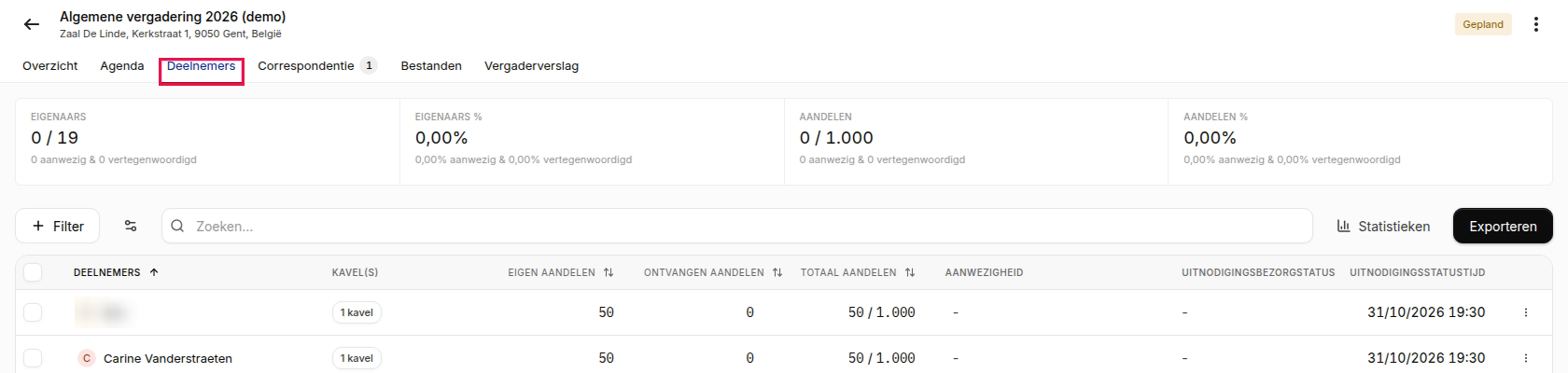
Per deelnemer ziet u de kavels, Eigen aandelen, Ontvangen aandelen (via volmacht), Totaal aandelen, de Aanwezigheid, de Uitnodigingsbezorgstatus en de Toestemming aangetekende brief. Met Zoeken... zoekt u een naam. Met Filter toont u alleen deelnemers met een bepaalde status, aanwezigheid of toestemming: kies bij Toestemming aangetekende brief voor Actieve toestemming of Geen toestemming. Klik op een rij om de details van de deelnemer te openen.
Lijst of boomstructuur
Standaard toont SNDQ de deelnemers als Boomstructuur: wie een volmacht gaf, staat onder de deelnemer die de volmacht kreeg. Bij die deelnemer ziet u hoeveel volmachten hij heeft; klik op Volmachten tonen of Volmachten verbergen om ze open of dicht te klappen. Wilt u iedereen onder elkaar zien, open dan de instellingen van de tabel en kies bij Weergave voor Lijst. SNDQ onthoudt uw keuze.
Een deelnemer toevoegen of verwijderen
Staat een mede-eigenaar van het gebouw niet op de lijst?
- Klik op Deelnemer toevoegen. U ziet die knop alleen als er mede-eigenaars ontbreken.
- Kies bij Mede-eigenaars één of meer mede-eigenaars.
- Klik op Toevoegen, of op Toevoegen en uitnodigen om hen meteen de uitnodiging te sturen. Ze komen op de lijst als in afwachting.
Een deelnemer van de lijst halen:
- Klik op het menu (⋮) van de deelnemer en kies Van lijst verwijderen.
- SNDQ toont wat er mee verdwijnt: volmachten die anderen aan deze deelnemer gaven (die eigenaars vertegenwoordigen hun kavel dan weer zelf) en de stemmen van deze deelnemer, eigen en bij volmacht, met de agendapunten waarover het gaat.
- Klik op Verwijderen.
Een mede-eigenaar die u verwijderde, kan u later opnieuw toevoegen.
Aanwezigheid registreren
Voor één deelnemer:
- Klik op het menu (⋮) aan het einde van de rij.
- Kies Aanwezigheid bijwerken en daarna Aanwezig of Afwezig. In de kolom Aanwezigheid ziet u het label verschijnen.
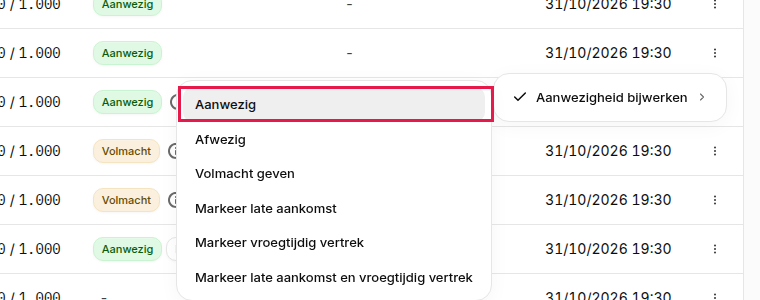
Voor meerdere deelnemers tegelijk:
- Vink de rijen aan, of vink alles aan bovenaan de lijst.
- Klik op Aanwezigheid bijwerken in de balk die verschijnt en kies Aanwezig of Afwezig.
Heeft een deelnemer een volmacht gekregen van andere mede-eigenaars? Dan toont SNDQ eerst welke mede-eigenaars daardoor wel of niet meetellen voor het quorum. Klik op Bevestigen om verder te gaan.
Een volmacht registreren
- Klik op het menu (⋮) van de mede-eigenaar die een volmacht geeft.
- Kies Aanwezigheid bijwerken > Volmacht geven.
- Kies bij Overdragen aan een Mede-eigenaar of Overigen (een andere persoon: vul voornaam en achternaam in). Voeg eventueel een Bewijs document toe.
- Klik op Opslaan.
Meer uitleg vindt u in Volmachten registreren.
Late aankomst of vroegtijdig vertrek markeren
Komt een mede-eigenaar te laat of vertrekt hij vroeger? Markeer dat, en voeg meteen een zin toe aan het verslag van de juiste agendapunten.
- Klik op het menu (⋮) van de deelnemer en kies Aanwezigheid bijwerken.
- Kies Markeer late aankomst, Markeer vroegtijdig vertrek of Markeer late aankomst en vroegtijdig vertrek.
- Zijn er al stemagendapunten die de deelnemer gemist heeft? Dan toont SNDQ die punten: de deelnemer wordt daar als Onthouding gemarkeerd. Klik op Bevestigen.
- Het venster Toevoegen aan het verslag opent. Pas indien nodig het Aankomstuur of Vertrekuur aan. De zin past zich aan, bijvoorbeeld: "… (3R) vervoegt de vergadering om 20u09." Is de agenda meertalig, dan ziet u een zin per taal. U kan de zin ook zelf wijzigen.
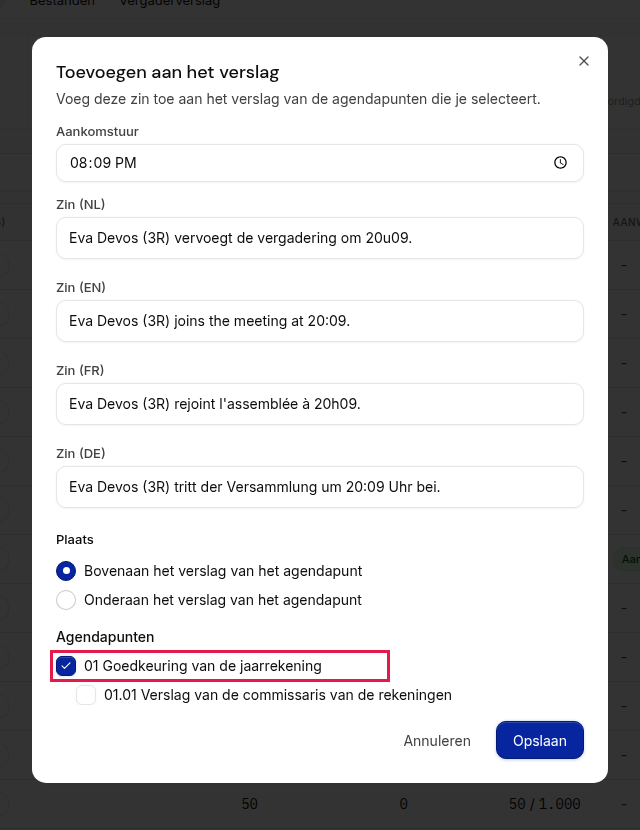
- Kies bij Plaats: Bovenaan het verslag van het agendapunt of Onderaan het verslag van het agendapunt.
- Vink bij Agendapunten één of meer punten aan en klik dan op Opslaan. U ziet de melding Zin toegevoegd aan het verslag.
In de lijst krijgt de deelnemer het label Laat, of Vroeg vertrokken bij een vroegtijdig vertrek. Wilt u de zin later nog bij een ander agendapunt zetten? Kies dan in het menu (⋮) van de deelnemer Toevoegen aan het verslag.
Aanwezigheid en quorum in het verslag
Boven de deelnemerslijst staat de balk Aanwezigheid & quorum met de quorumcijfers in eigenaars en in aandelen. Wilt u die cijfers in het verslag?
- Klik op Toevoegen aan het verslag.
- Controleer de Tekst. U kan ze hier en later in het verslag aanpassen.
- Kies bij Plaats bovenaan of onderaan het verslag van het agendapunt.
- Vink bij Agendapunten één of meer punten aan. Een punt met subpunten klapt u open om de subpunten te kiezen.
- Klik op Opslaan. U ziet Aanwezigheid toegevoegd aan het verslag.
Statistieken en export
- Klik op Statistieken voor een overzicht van wie Persoonlijk aanwezig, Vertegenwoordigd, Afwezig of In afwachting is. De statistieken tellen enkel mede-eigenaars. Met Aantal-gebaseerd en Aandeel-gebaseerd wisselt u tussen eigenaars en aandelen.
- Klik op Exporteren en kies bij Formaat PDF of CSV. Heeft het gebouw meerdere kaveltypes, dan beperkt u de lijst met Kaveltypes tot eigenaars met kavels van de gekozen types.
Goed om te weten
- Een mede-eigenaar kan een volmacht geven of ontvangen, ook zonder de uitnodiging aanvaard te hebben.
- Een mede-eigenaar kan in principe maximaal 3 volmachten ontvangen, behalve als zijn stemgewicht dan op of onder 10% blijft. SNDQ waarschuwt daarvoor met Volmachten overschrijden de wettelijke limiet. U kan toch opslaan; kijk de volmachten dus zelf na.
- Kies bij een volmacht iemand anders dan de eigenaar die ze gaf; SNDQ vraagt er anders om.
- De zin in het verslag bevat de naam en de kavel, zonder aanspreking.
- Ziet u de melding De deelnemerslijst is verouderd? Dan is de eigendomssituatie gewijzigd sinds de lijst werd aangemaakt. Kies Alleen bijwerken of Bijwerken en uitnodigen. Klikt u op Annuleren, dan blijft de melding weg tot er opnieuw iets wijzigt.
Gerelateerde artikelen
- Volmacht verwijderen?
- Volmachthouder wijzigen?
- Volmachten registreren
- Conciërge uitsluiten
- Vergaderverslag genereren
Hulp nodig?
Neem contact op met ons team via info@sndq.be of gebruik de optie Hulp krijgen in de SNDQ-applicatie.