

Contact aanmaken
Elke mede-eigenaar en huurder is in SNDQ een contact. Met correcte gegevens komen uitnodigingen en brieven bij de juiste persoon terecht en herkent SNDQ de betalingen.
Video — Contact aanmaken
Een contact aanmaken
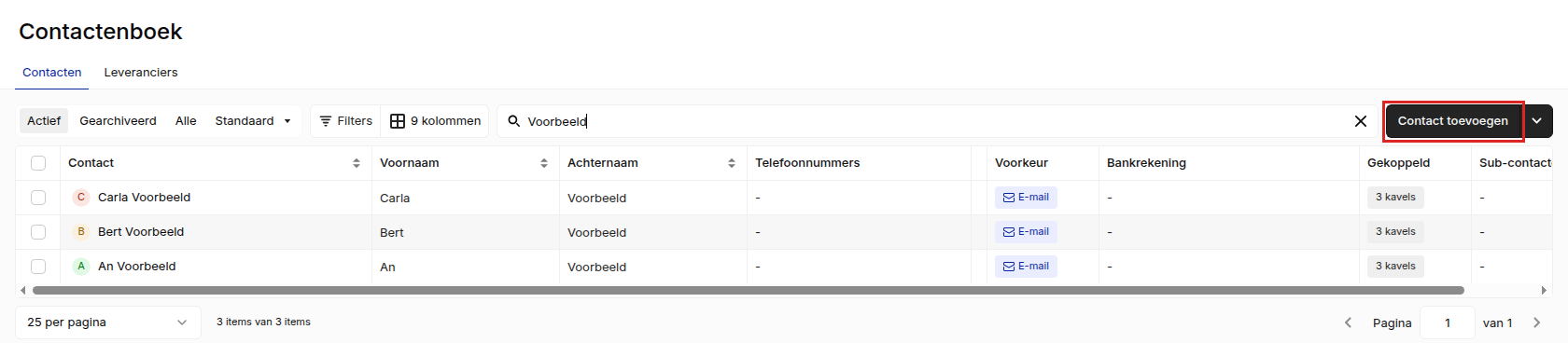
- Klik in het menu links op Contacten en daarna rechtsboven op Contact toevoegen. Rechts opent een paneel.
- Kies bij Type Natuurlijke persoon of Bedrijf, en bij Subtype Eigenaar of Huurder.
- Vul de Voornaam in, of bij een bedrijf de Bedrijfsnaam. De Achternaam en de Contacttitel zijn optioneel.
- Vul het E-mailadres en het Telefoonnummer in als u ze kent. Met + voegt u er nog een toe. Hebt u meer e-mailadressen, dan gaan e-mails van SNDQ naar het eerste adres (Aan). Correspondentie, ook vergaderuitnodigingen, stuurt een kopie (CC) naar de andere adressen; meldingen gaan alleen naar het eerste. Sleep een adres naar boven om er het Aan-adres van te maken. Telefoonnummers sleept u op dezelfde manier in de volgorde die u wilt.
- Kies de Voorkeurstaal en de Correspondentievoorkeur: Per e-mail of Per brief.
- Begin bij Adres te typen en klik op de juiste suggestie. Het adres is verplicht. Staat het er niet tussen? Klik op Handmatig toevoegen.
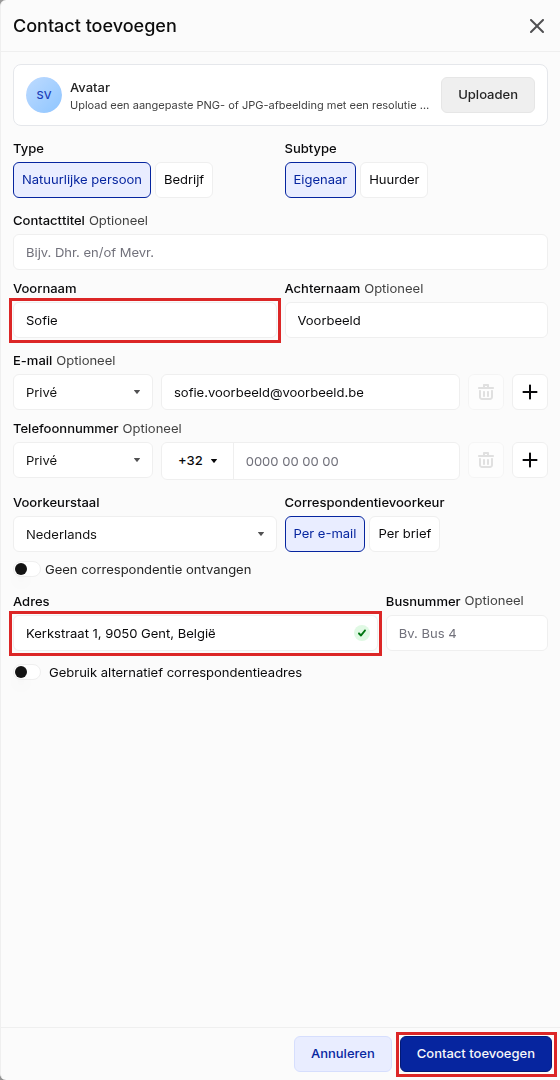
- Klik op Contact toevoegen. SNDQ opent de fiche van het nieuwe contact.
Hebt u een Belgische identiteitskaart bij de hand? Open dan het pijltje naast Contact toevoegen en kies eID-kaartlezer gebruiken. Zie eID-kaartlezer gebruiken.
Bestaat het contact misschien al?
Heeft een bestaand contact dezelfde naam, hetzelfde e-mailadres, telefoonnummer of btw-nummer, dan verschijnt bij het opslaan Mogelijk bestaan er al gelijkaardige contacten.
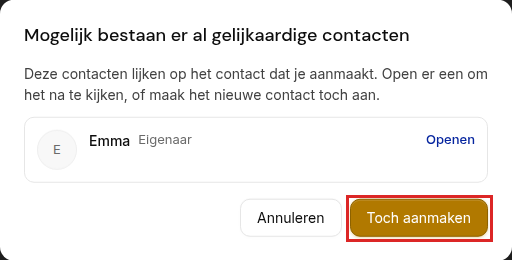
- Klik op Openen om het bestaande contact na te kijken.
- Klik op Annuleren om terug te gaan naar het formulier.
- Klik op Toch aanmaken als het echt om iemand anders gaat.
Een bankrekening toevoegen
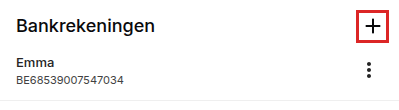
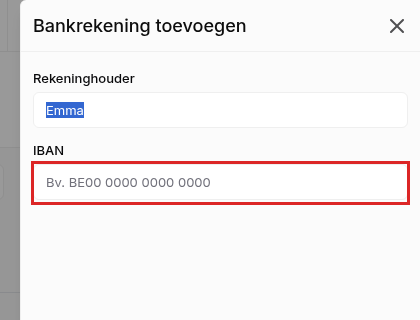
- Open het contact en klik rechts naast Bankrekeningen op +.
- Controleer de Rekeninghouder. SNDQ vult de naam van het contact al in.
- Vul het IBAN in en klik op Bankrekening toevoegen.
WARNING
Met een correct IBAN herkent SNDQ de betalingen van dit contact automatisch.
Goed om te weten
- Zonder e-mailadres ontvangt het contact brieven.
- Geen correspondentie ontvangen: zet deze schakelaar aan als dit contact geen post mag krijgen.
- Gebruik alternatief correspondentieadres: zet dit aan als de post naar een ander adres moet.
- Bedrijf: u ziet dan ook BTW-plichtig, BTW nummer en Wettelijke vertegenwoordiger.
- Meerdere personen bij een bedrijf? Zie Sub-contacten toevoegen.
- Niet meer actief? Zie Contact archiveren.