

Verzekering toevoegen
De polissen van een gebouw houdt u bij in het tabblad Verzekeringen van het gebouwpaspoort. Zo vindt u de verzekeraar, het polisnummer en de looptijd meteen terug.
Een verzekering toevoegen
- Ga naar Patrimonium, open het gebouw en klik op de kaart Gebouwpaspoort.
- Open het tabblad Verzekeringen en klik op Verzekering toevoegen.

- Kies de verzekeraar:
- Staat die al in SNDQ, klik dan bij Verzekeraar op Selecteer, duid ze aan en klik op Opslaan en afsluiten.

- Is het een nieuwe verzekeraar, klik dan op Toevoegen. Vul de Bedrijfsnaam in, en het BTW nummer of zet BTW-plichtig uit. Klik op Leverancier toevoegen. Het type Verzekering staat al aangeduid.
- Staat die al in SNDQ, klik dan bij Verzekeraar op Selecteer, duid ze aan en klik op Opslaan en afsluiten.
- Vul de Verzekeringsnaam, het Verzekeringsnummer en de Startdatum in. Deze velden en de verzekeraar zijn verplicht.
- Vul eventueel de Einddatum in.
- Kies eventueel het Verzekeringsdomein en daarna het Type verzekering. De lijst met types hangt af van het domein.
- Hoort de polis bij een installatie, zoals een lift? Kies die dan bij Gekoppelde installatie.
- Voeg eventueel een Notitie en de polis als Bestand toe.
- Klik op Verzekering opslaan.
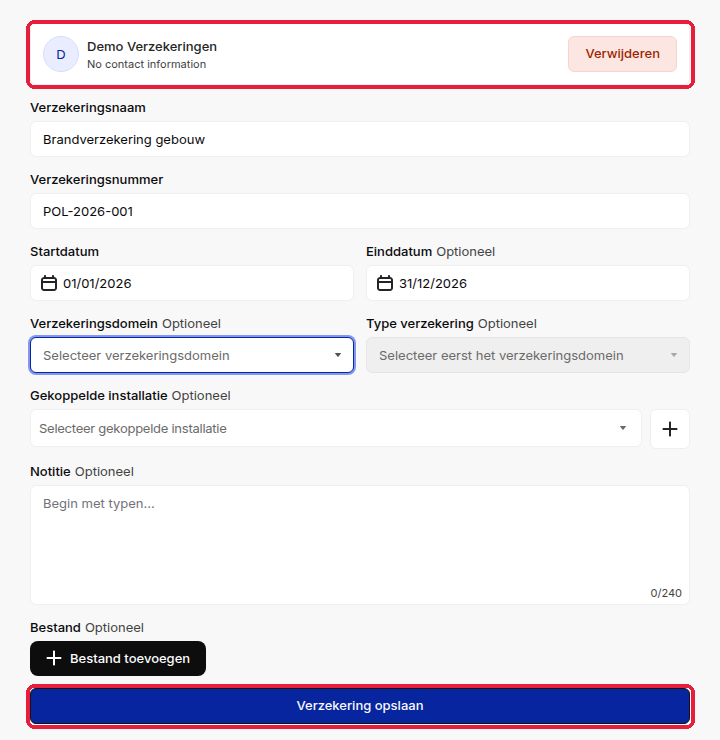
U ziet de melding Verzekering succesvol aangemaakt en de verzekering staat in de lijst, met de verzekeraar en de periode.
Een verzekering wijzigen of dupliceren
Klik in de lijst op de drie puntjes naast de verzekering en kies Wijzigen of Dupliceren.
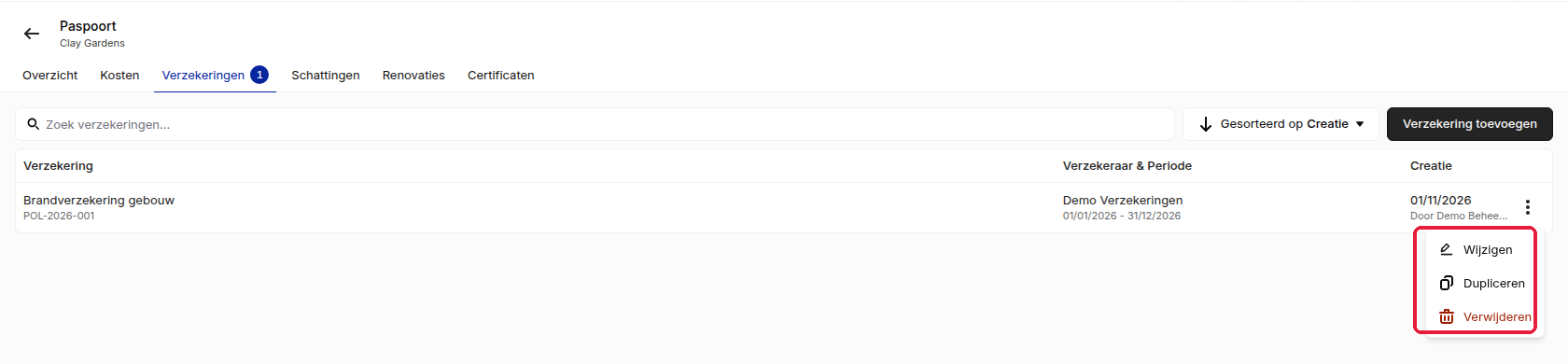
Dupliceren is handig voor een nieuwe polis die op de vorige lijkt. U krijgt een nieuw formulier met de gegevens van de verzekering. Vul het Verzekeringsnummer opnieuw in, pas de naam aan en klik op Verzekering opslaan.
Een verzekering verwijderen
- Klik op de drie puntjes naast de verzekering en kies Verwijderen.
- Bevestig met Verwijderen.
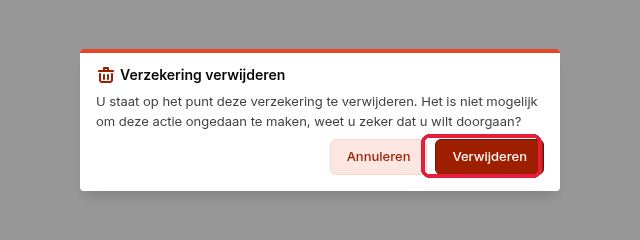
Dit is definitief.
Goed om te weten
- Knop grijs? Vul de verzekeraar, de Verzekeringsnaam, het Verzekeringsnummer en de Startdatum in: dan kan u Verzekering opslaan aanklikken.
- Installatie nog aan te maken? Voeg ze eerst toe met Installaties beheren.
Gerelateerde artikelen
Hulp nodig?
Neem contact op met ons team via info@sndq.be of gebruik de optie Hulp krijgen in de SNDQ-applicatie.