

Leveranciersbalans bekijken
De leveranciersbalans toont per leverancier wat in de boekhouding van het gebouw staat en hoeveel er nog openstaat. Zo ziet u snel aan welke leveranciers het gebouw nog iets verschuldigd is.
Video — De leveranciersbalans bekijken
De leveranciersbalans openen
- Ga naar Financieel en open het gebouw.
- Klik bovenaan, naast de naam van het gebouw, op Dashboard en kies Boekhouding.
- Open het tabblad Leveranciersbalans (1).
- Kies eventueel een andere datum (2) en druk op Enter, of zoek een naam bij Zoek op leverancier... (3).
- Klik op een leverancier om het detail te openen (4).
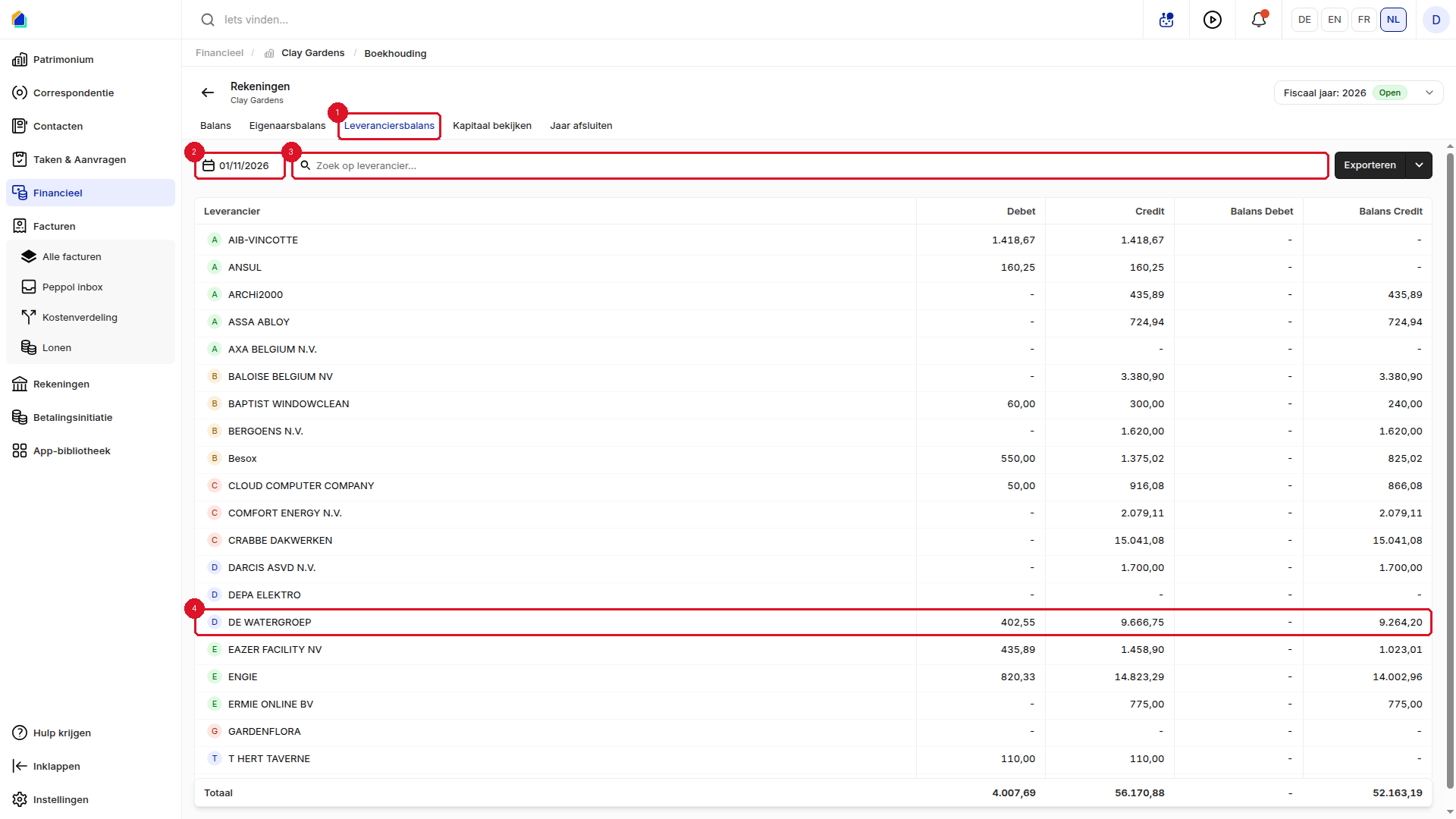
| Kolom | Betekenis |
|---|---|
| Debet | Wat op de rekening van de leverancier gedebiteerd is, bijvoorbeeld een creditnota |
| Credit | Wat op de rekening van de leverancier gecrediteerd is, bijvoorbeeld een factuur |
| Balans Debet | Saldo als het debet hoger is |
| Balans Credit | Saldo als het credit hoger is: dit staat nog open bij de leverancier |
Onderaan staat het Totaal van het gebouw.
Het detail van een leverancier
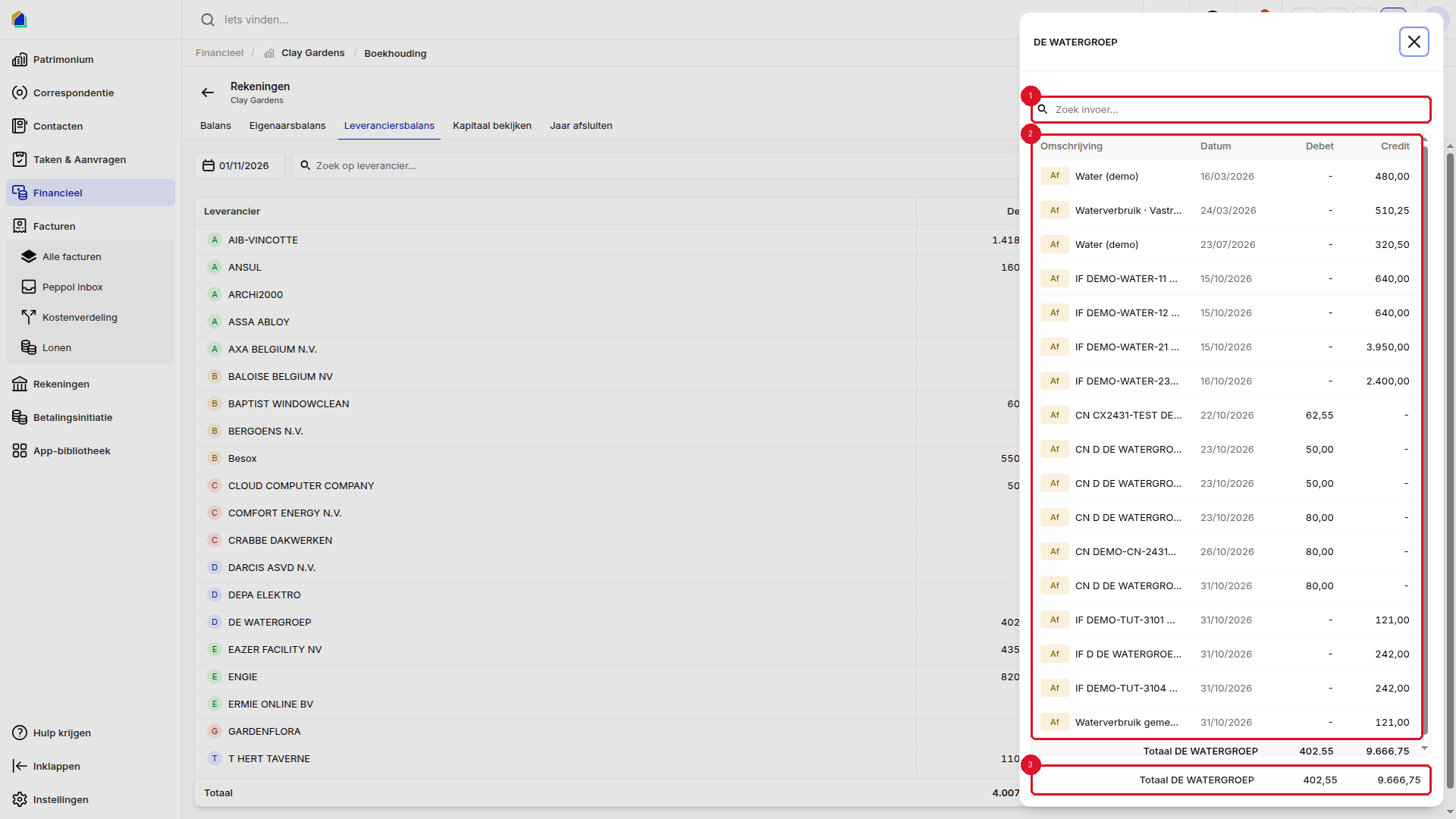
Rechts opent de rekening van de leverancier. Zoek eventueel met Zoek invoer... (1). U ziet per boeking de Omschrijving, Datum, Debet en Credit (2). Onderaan staat het totaal van de leverancier (3).
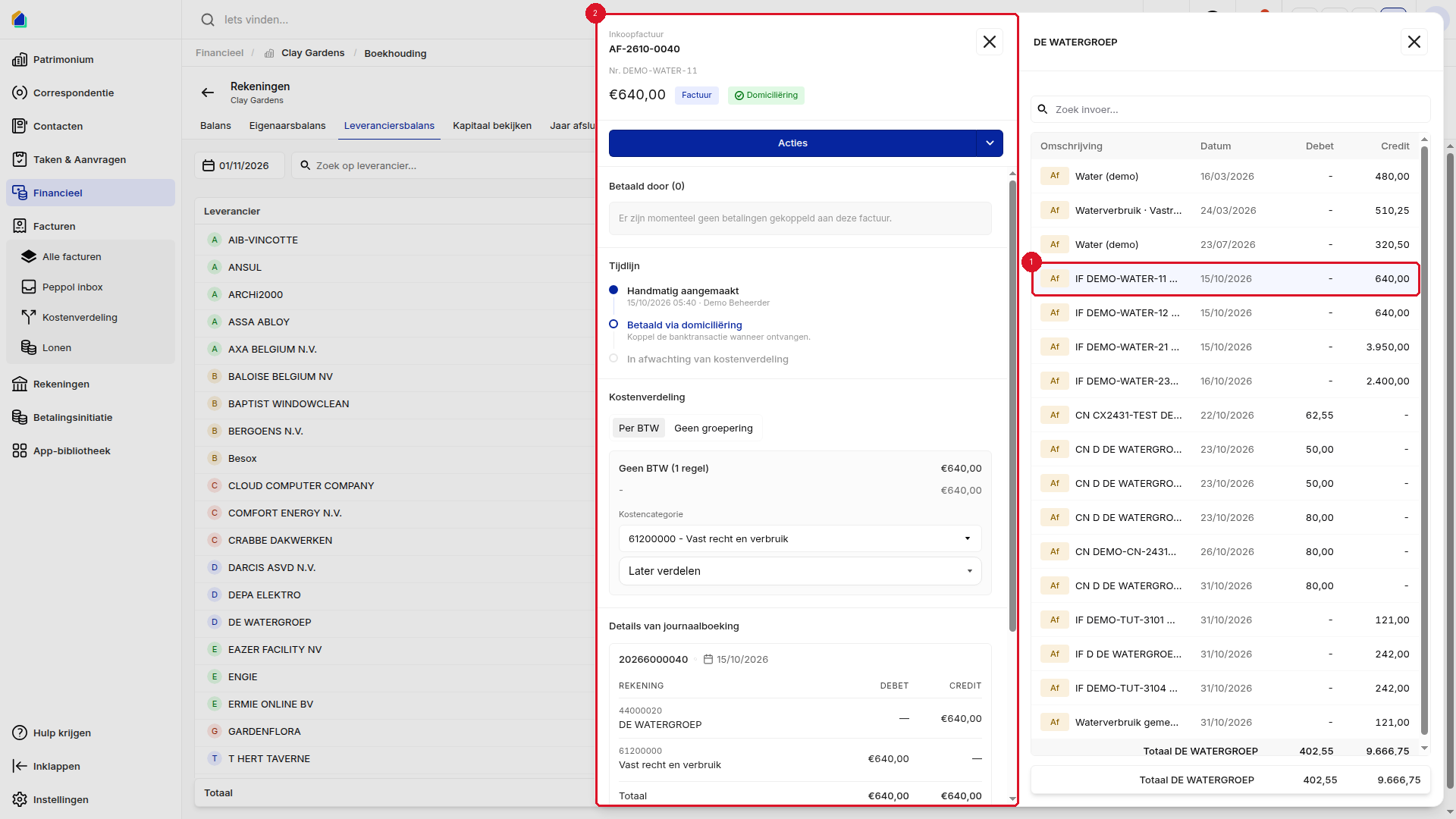
Klik op een regel (1). Er opent een tweede venster met de factuur zelf (2).
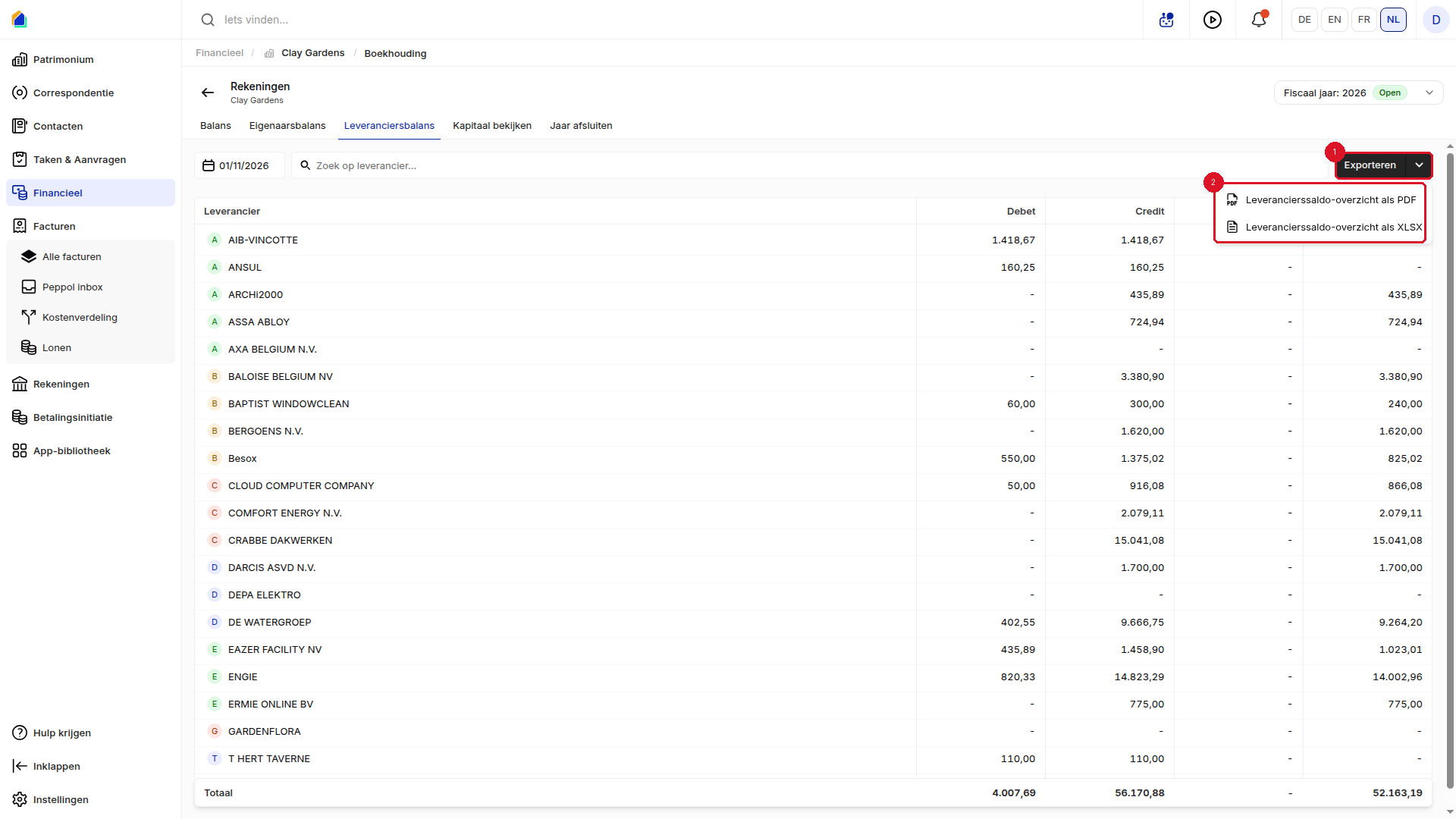
Exporteren
- Klik op Exporteren (1).
- Kies Leverancierssaldo-overzicht als PDF of als XLSX (2).
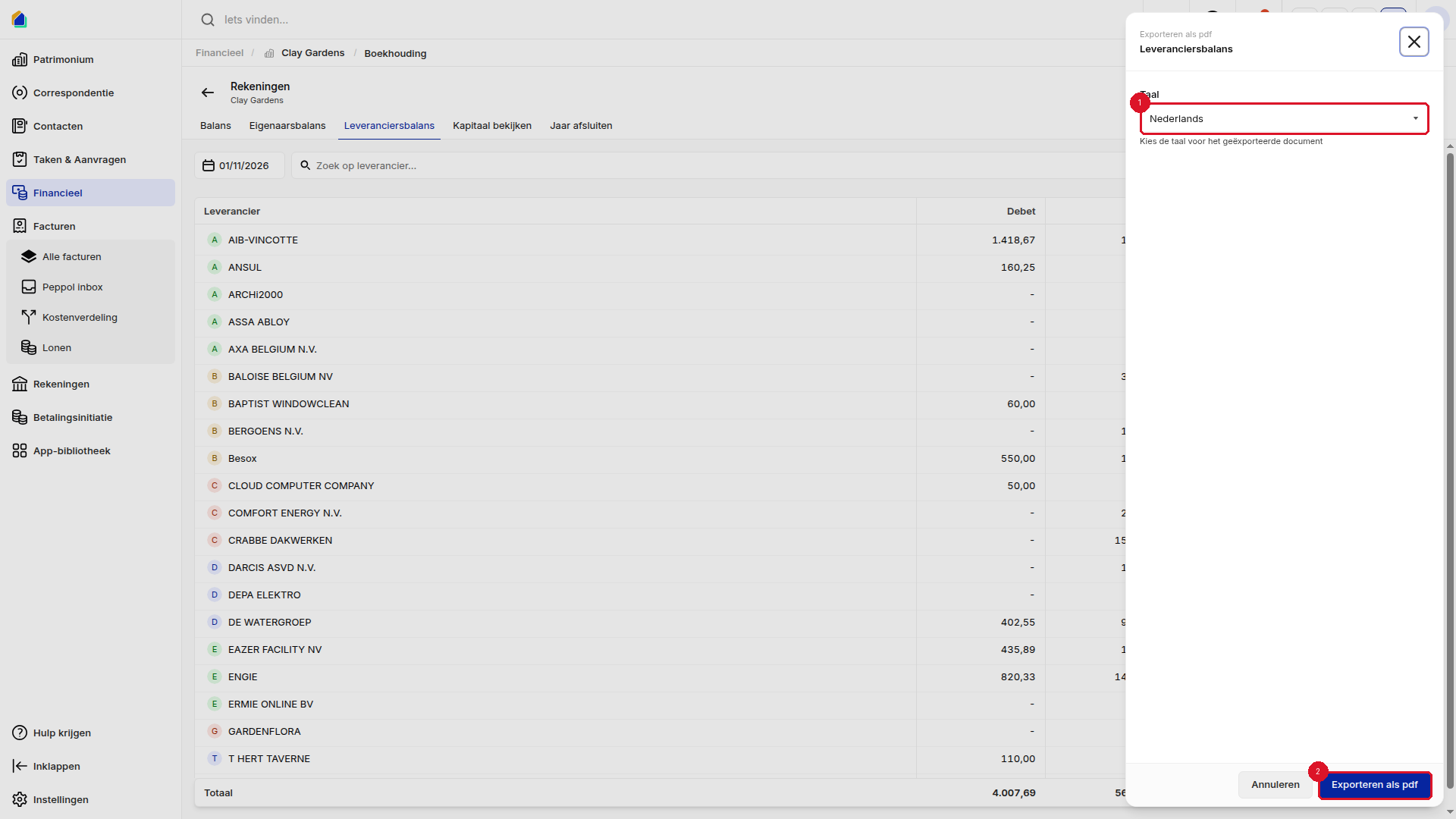
- Kies de Taal (1) en klik op Exporteren als pdf of Exporteren als xlsx (2).
Goed om te weten
- De datum geldt voor de lijst. Kiest u een vroegere datum, dan telt de lijst de boekingen tot die dag. Het detail van een leverancier toont wel alle boekingen.
- Leverancier zonder bedragen. Ook een leverancier zonder saldo kan in de lijst staan, met een streepje in elke kolom.
Gerelateerde artikelen
Hulp nodig?
Neem contact op met ons team via info@sndq.be of gebruik de optie Hulp krijgen in de SNDQ-applicatie.