

Beheer uw tijdsregistraties
Met de timer bovenaan in SNDQ houdt u bij hoeveel tijd u aan een contact besteedt: een telefoongesprek, een e-mail, een vergadering. Elke registratie heet een interactie. U vindt ze terug op de pagina Tijd tracking.
Dit werkt hetzelfde voor subtype Eigenaar en subtype 3e partij.
Stap-voor-stap
- Klik bovenaan rechts op de afspeelknop van de timer. De tijd begint te lopen. Met de pauzeknop zet u de timer even stil, met dezelfde knop loopt hij verder.
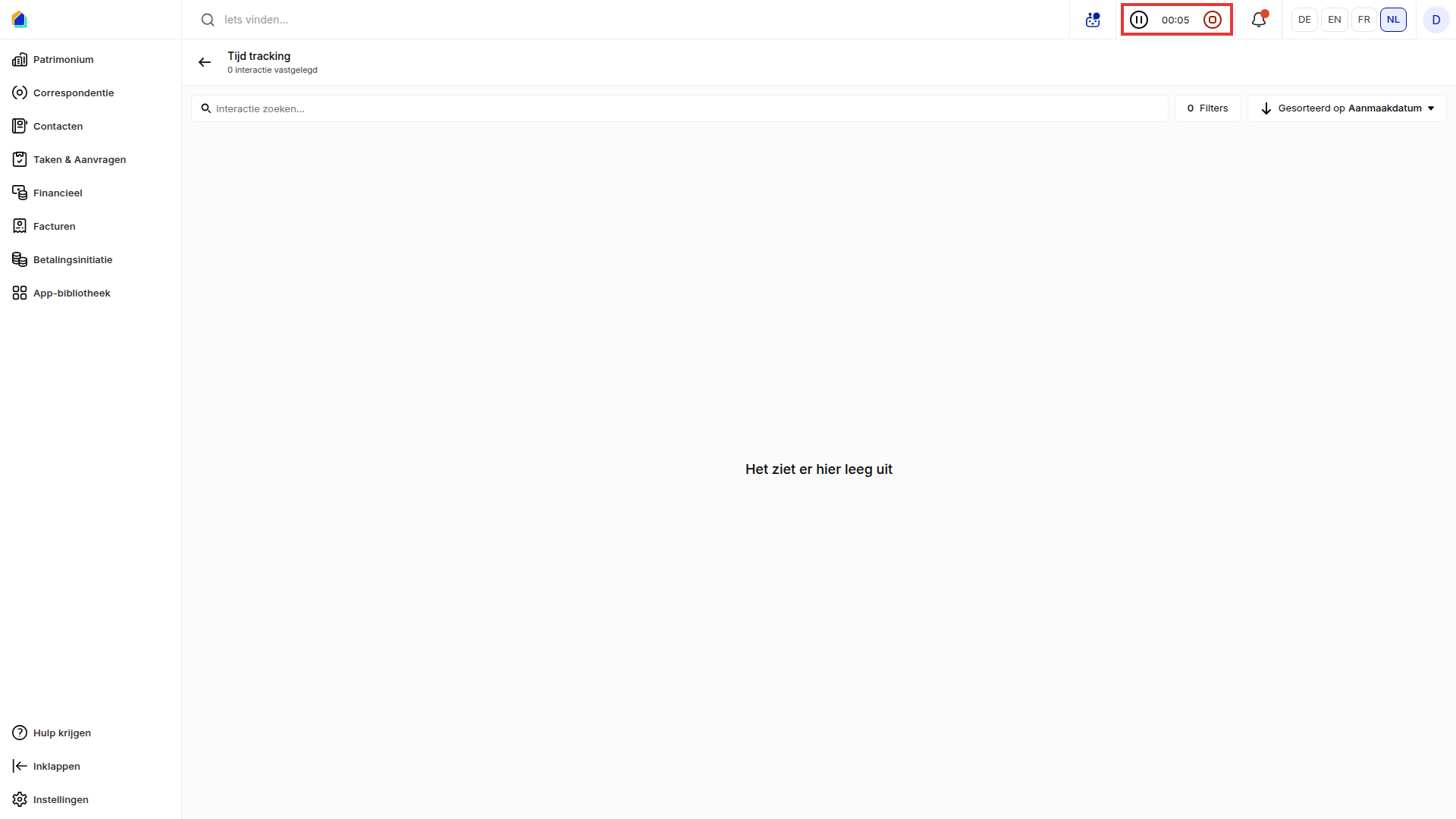
- Klaar? Klik op de rode stopknop. Het venster Interactie opent.
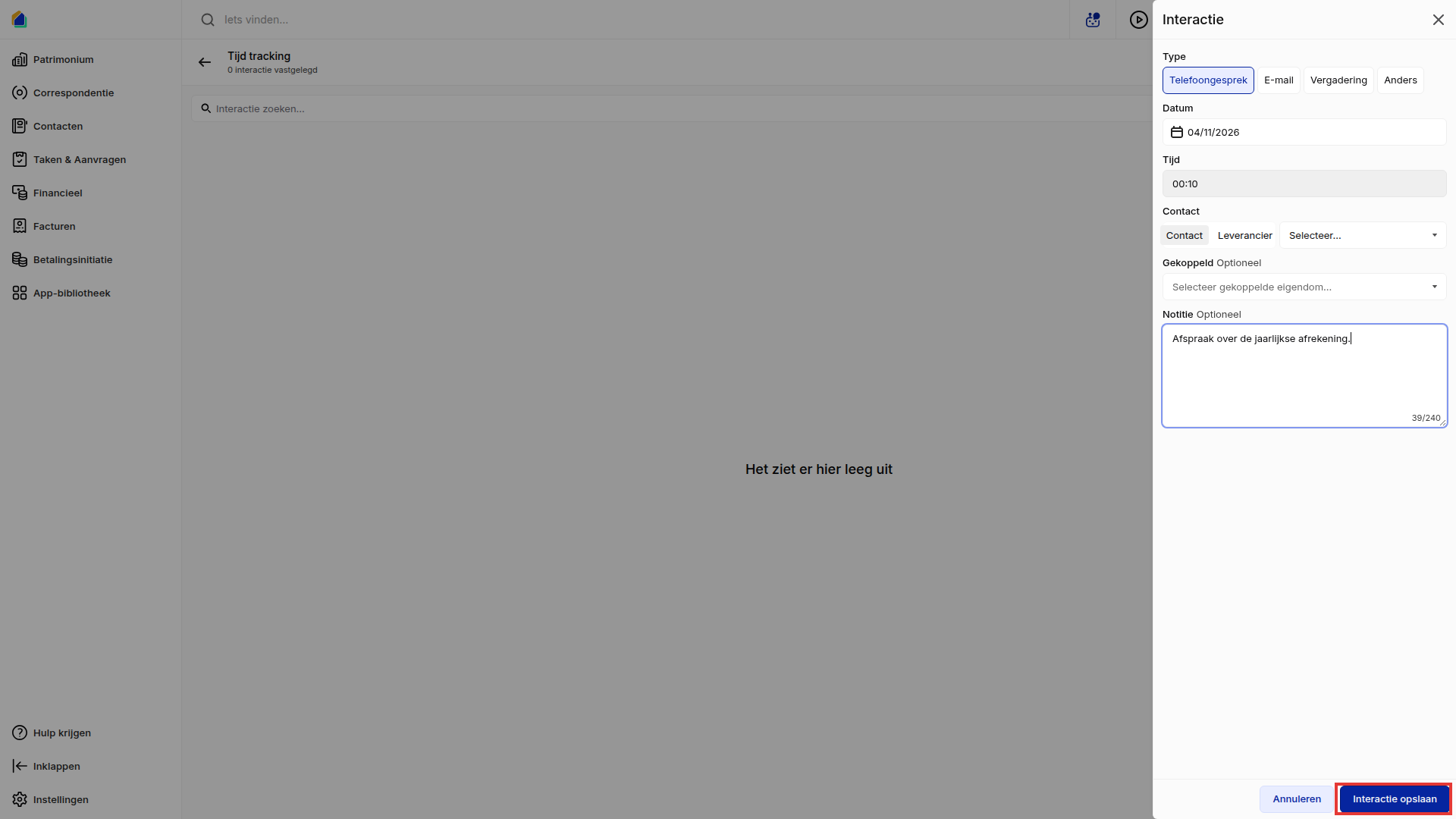
- Kies het Type: Telefoongesprek, E-mail, Vergadering of Anders. Bij Anders typt u zelf wat voor interactie het was.
- De Datum staat op vandaag; pas ze aan als dat nodig is. Bij Tijd ziet u de gemeten tijd. Die kunt u niet wijzigen.
- Bij Contact kiest u met wie u de interactie had. Kies eerst Contact of Leverancier en selecteer dan de naam. Dit veld is verplicht.
- Bij een contact kunt u de interactie ook koppelen aan een eigendom van dat contact (Gekoppeld, optioneel).
- Schrijf eventueel een Notitie (maximaal 240 tekens).
- Klik op Interactie opslaan. U ziet de melding Interactie vastgelegd.
Uw interacties bekijken
Na het opslaan opent SNDQ de pagina Tijd tracking. Daar staan al uw interacties, met het contact en de duur.
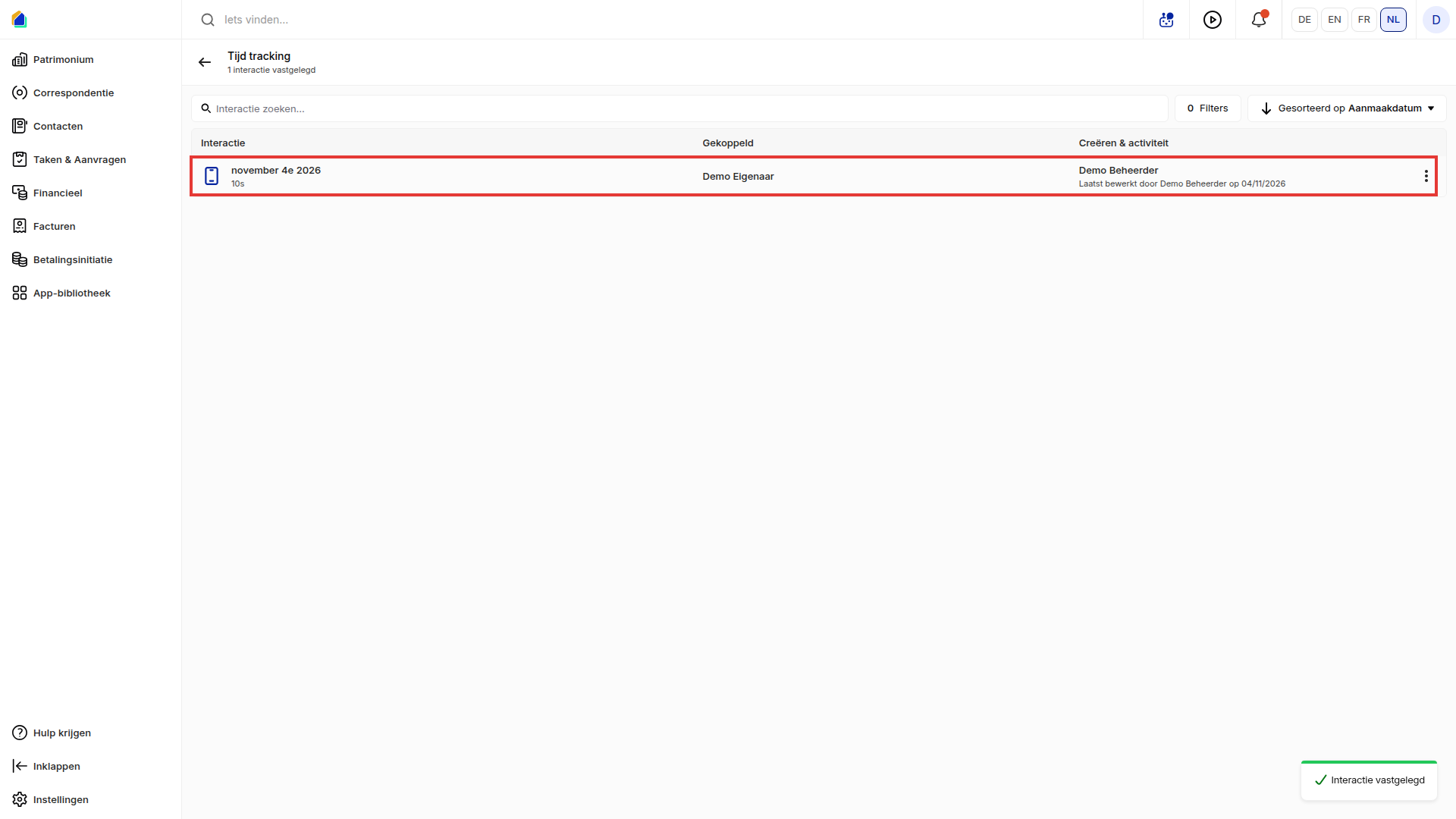
- Zoek met Interactie zoeken..., filter met Filters (op type en interactiedatum) en sorteer op Aanmaakdatum of Interactiedatum.
- Via het menu (⋮) van een interactie kiest u Bekijken, Wijzigen of Verwijderen. Bij Wijzigen past u alles aan behalve de duur.
Goed om te weten
TIP
- Annuleren in het venster Interactie gooit de gemeten tijd weg. Wilt u de tijd bewaren, sla de interactie dan op.
- U ziet alleen uw eigen interacties. Collega's zien die van u niet, en u die van hen niet.
- De pagina Tijd tracking staat niet in het menu links. U komt er na het opslaan van een interactie.
- In een taak of aanvraag kiest u onder Meer opties → Tijdsregistratie koppelen om een interactie aan een bericht toe te voegen. De taak toont dan bij Tijd besteed de totale tijd.
Gerelateerde artikelen
Hulp nodig?
Neem contact op met ons team via info@sndq.be of gebruik Hulp krijgen linksonder in de SNDQ-applicatie.