

E-maildomein instellen
Met uw eigen e-maildomein verstuurt u mails vanuit SNDQ met uw eigen adres, bijvoorbeeld info@jouwdomein.be. U voegt het domein toe, laat twee DNS-records instellen en maakt daarna een e-mailadres aan.
U hebt iemand nodig die de DNS-records van uw domein kan aanpassen: uw IT-partner of de beheerder van uw domein.
Video — Domein toevoegen en verbinding testen
Domein toevoegen
- Klik linksonder op Instellingen en open het tabblad Integraties.
- Klik op E-mail.

- Open het tabblad Domeinen en klik op Domein toevoegen.

- Typ uw domeinnaam, bijvoorbeeld
jouwdomein.be.
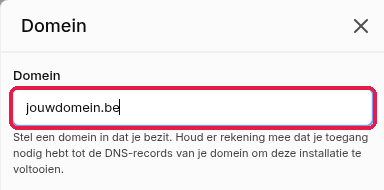
- Klik op Domein opslaan.
SNDQ opent nu de pagina van uw domein, met de status Inactief.
Openbaar e-maildomein
Gebruik een domein dat van u is. Bij een openbaar e-maildomein meldt SNDQ "Openbare e-maildomeinen worden niet ondersteund".
DNS-records instellen
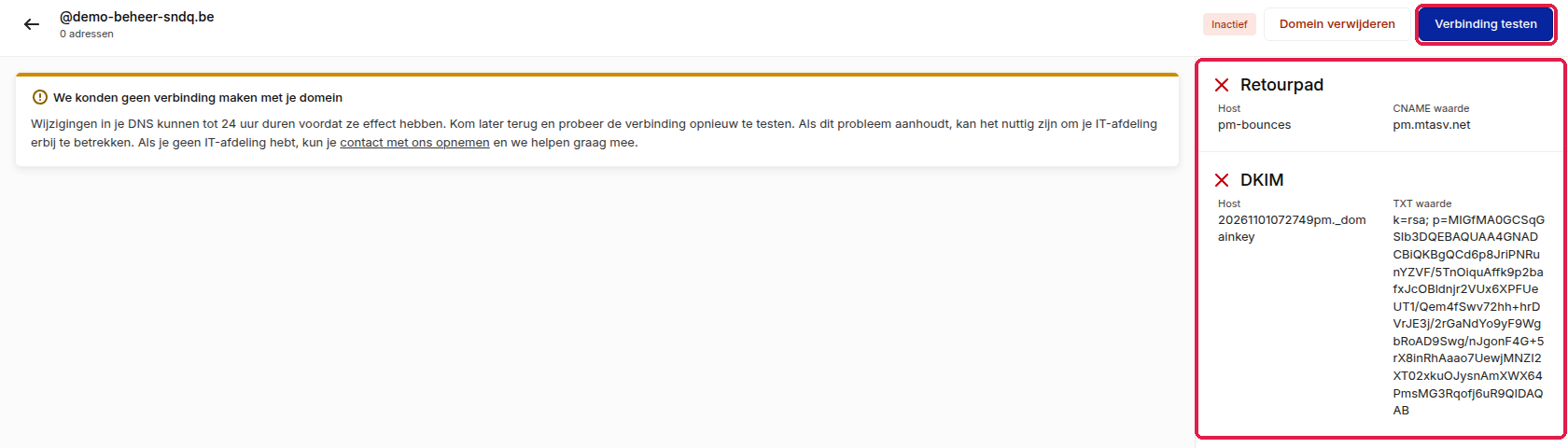
Rechts op de pagina staan twee records. U vult ze niet in SNDQ in, maar bij de beheerder van uw domein.
| Record | Soort | Wat neemt u over? |
|---|---|---|
| Retourpad | CNAME | Host en CNAME waarde |
| DKIM | TXT | Host en TXT waarde |
Neem de waarden exact over.
Verbinding testen
- Klik op Verbinding testen als de records zijn ingesteld.
- Ziet u "We konden geen verbinding maken met je domein"? Wijzigingen in DNS kunnen tot 24 uur duren. Probeer later opnieuw.
- Ziet u "Verificatie is bezig"? Wacht even voor u opnieuw test.
Is alles in orde, dan staat er een groen vinkje bij Retourpad en DKIM, en de status van het domein is Actief.
Is het na 24 uur nog niet in orde? Vraag uw IT-partner om de records na te kijken. Ons team helpt u via de link in het bericht.
E-mailadres aanmaken
Maak het e-mailadres aan zodra het domein Actief is.
- Open uw domein en klik op Adres toevoegen.

- Vul bij Naam een naam in. SNDQ maakt daarmee zelf een voorstel bij E-mail. U kan dat aanpassen.
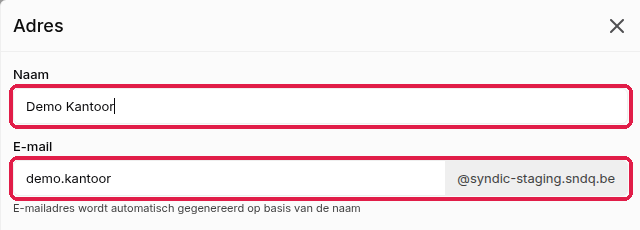
- Vul eventueel CC, BCC of Antwoord-naar e-mail in.
- Klik op Adres opslaan.
Bij Antwoord-naar e-mail vult u het adres in waar antwoorden moeten toekomen, als dat een ander adres is.